


- ステータス
- 開発者からの返答待ち
- 関連するプラグイン/テーマ
- TablePress
問題の概要
TablePressプラグインを使用してテーブルを作成した場合、現在のところWPMLで翻訳することはできません。
回避策
TablePressの作成者が言及しているように、最も簡単な解決策は、各言語用のテーブルを作成し、翻訳されたページで関連するショートコードを使用することです。
また、TablePress Premium版で利用可能なRow Filteringモジュールを使用して各言語の行をコピーし、追加した非表示の最初の列などで言語の略称をフィルター条件として使用することもできます。
または、以下の解決策を試すこともできますが、続行する前に必ずサイトの完全なバックアップを作成してください。
- WPML → 設定ページに移動します。
- 投稿タイプの翻訳セクションまでスクロールダウンし、tablepress_tableカスタム投稿タイプを翻訳に設定します。
- 同じページで、カスタムフィールド翻訳セクションを探します。以下のフィールドをコピーに設定します。
- _tablepress_table_options
- _tablepress_table_visibility
- WPML → 翻訳管理に移動します。
- ドロップダウンからTablePress Tables投稿タイプを選択します。
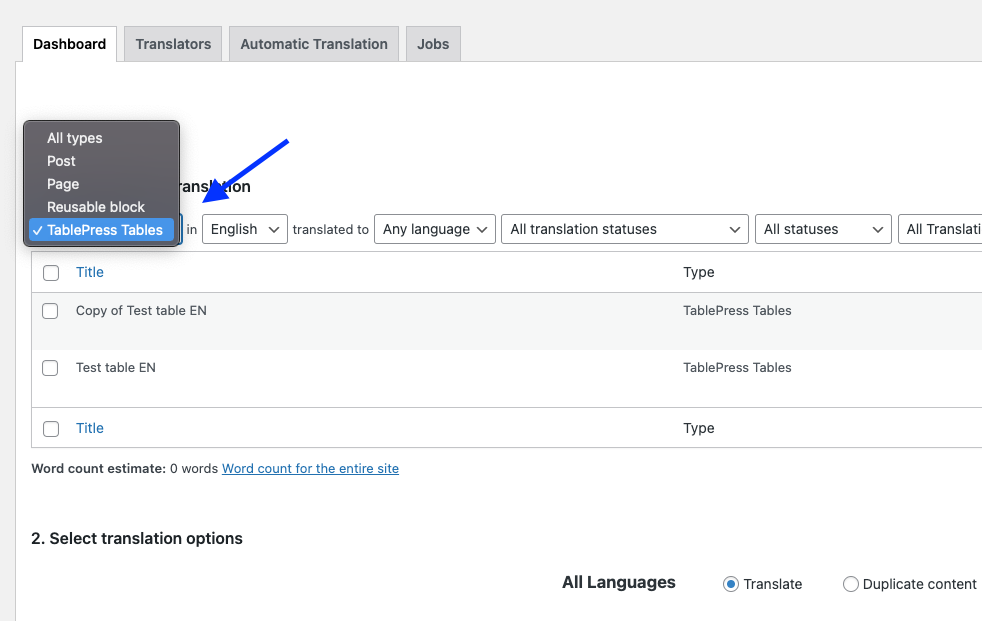
TablePress Tables投稿タイプの選択 - 他の投稿やページと同様にテーブルを翻訳します。
- WPML → 文字列翻訳に移動します。
- ページの一番下までスクロールし、管理画面のテキストを翻訳リンクをクリックします。
- tablepress_tablesを検索します。
- 結果を選択し、文字列翻訳に追加ボタンをクリックします。
- WPML → 翻訳管理に戻ります。
- ここで、元のテーブルのIDを取得する必要があります。元のテーブルの表示ボタンにカーソルを合わせると見つけることができます。
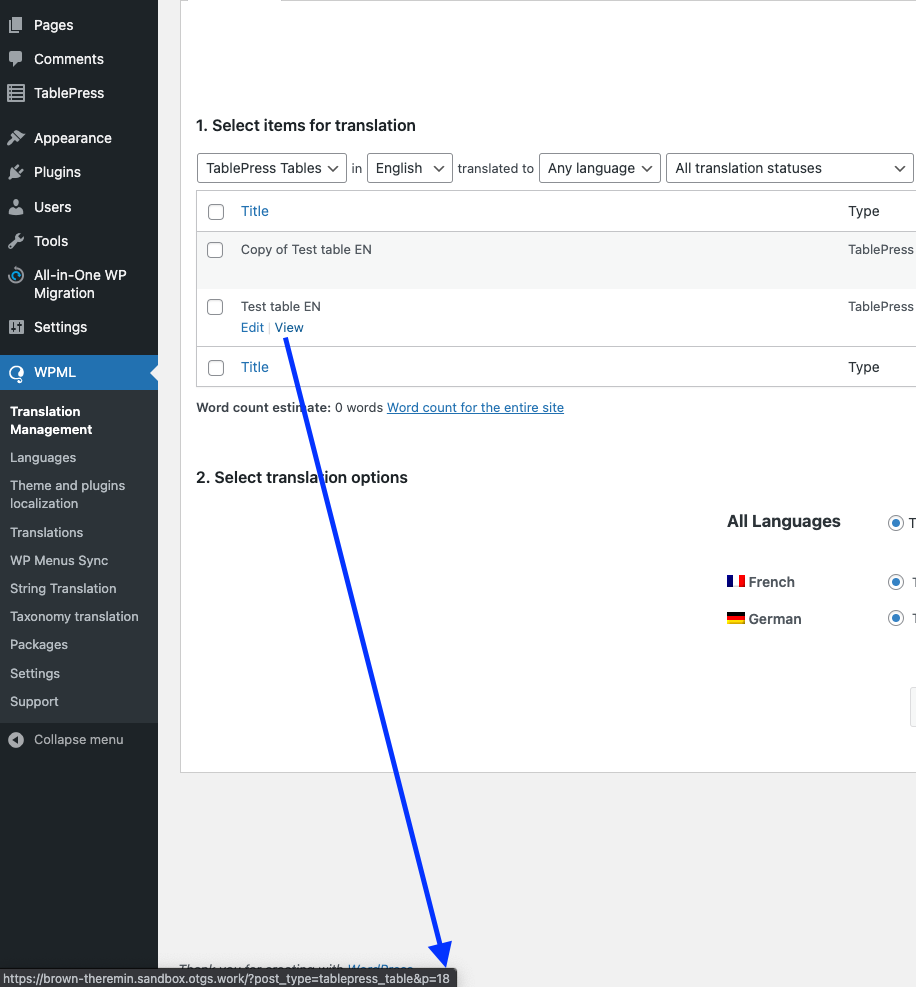
元のテーブルIDの取得 - WPML → 翻訳に移動します。
- 翻訳されたテーブルのIDを取得します。

翻訳されたテーブルIDの取得 - WPML → 文字列翻訳に戻り、テーブル上部のドロップダウンでadmin_texts_tablepress_tablesドメインを選択します。
- 文字列のコンテンツを翻訳にコピーします。翻訳内で、元のテーブルのID(例では18)を翻訳されたテーブルのID(例では32)に置き換えます。
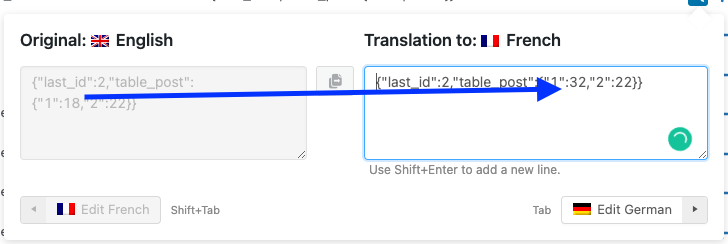
テーブル文字列の翻訳
