


WPMLを使用すると、Formidable Formsを任意の言語に簡単に翻訳できます。ラベル、確認メッセージ、メール通知などを翻訳します。

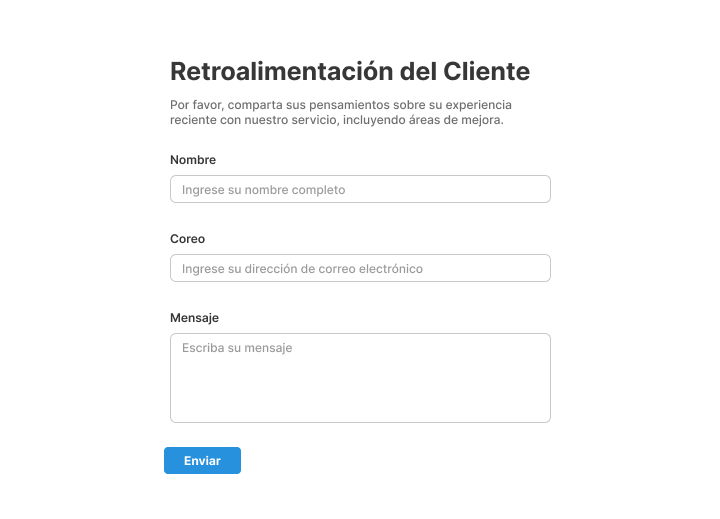
英語のFormidable Form
はじめに
WPMLを使用してFormidable Formsを翻訳するには、以下のプラグインをインストールして有効化します。
- Formidable Forms Pro
- Formidable WP Multilingual Add-On
- WPML
- WPML 文字列翻訳
WPMLを使用したFormidable Formsの翻訳
WPMLを使用してFormidable Formを翻訳するには、以下の手順を実行します。
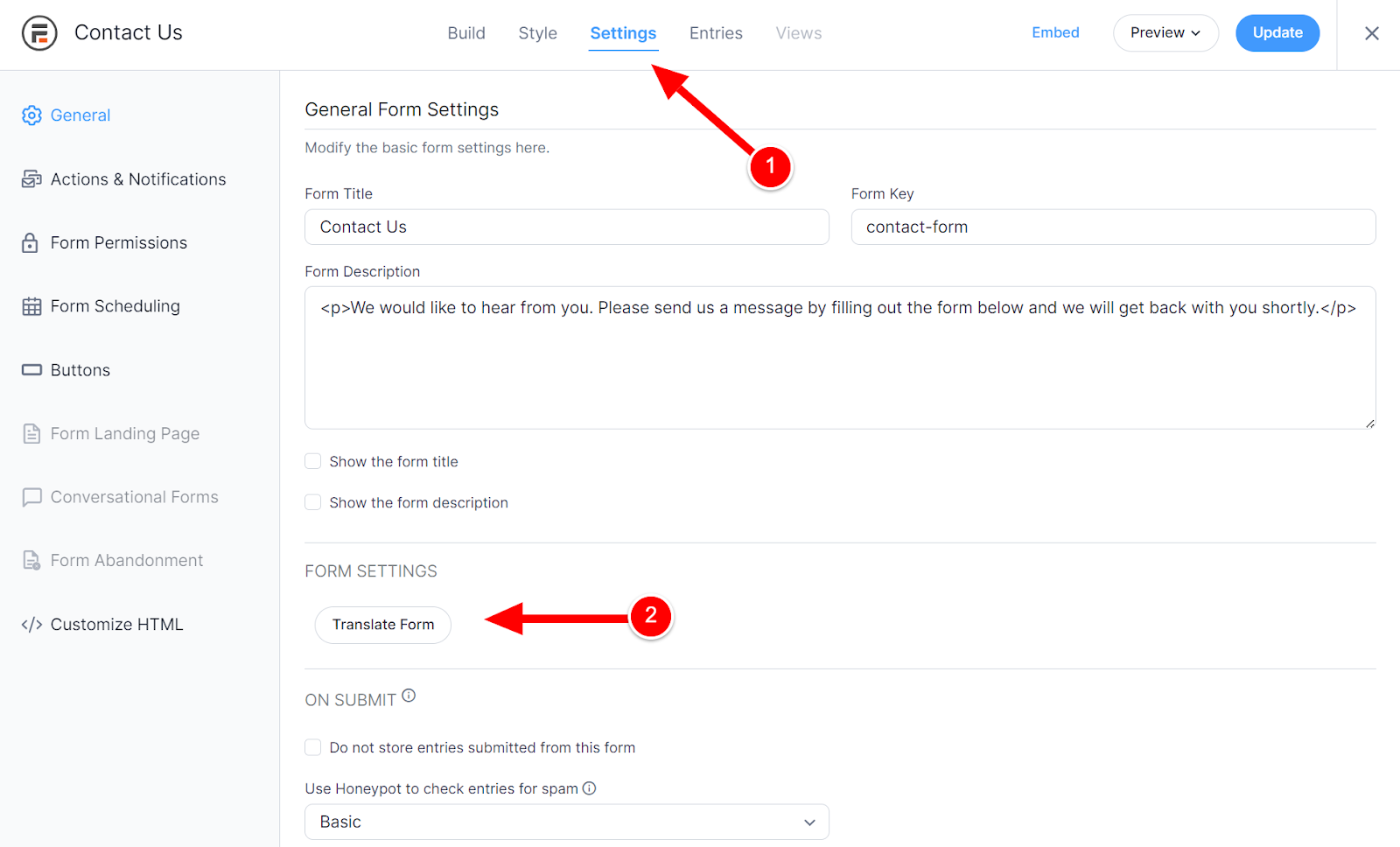
- Formidable → Formsに移動し、翻訳するフォームを編集します。
- Settingsタブに切り替え、Form Settingsの下にあるTranslate Formをクリックします。
- 翻訳を追加し、更新をクリックします。
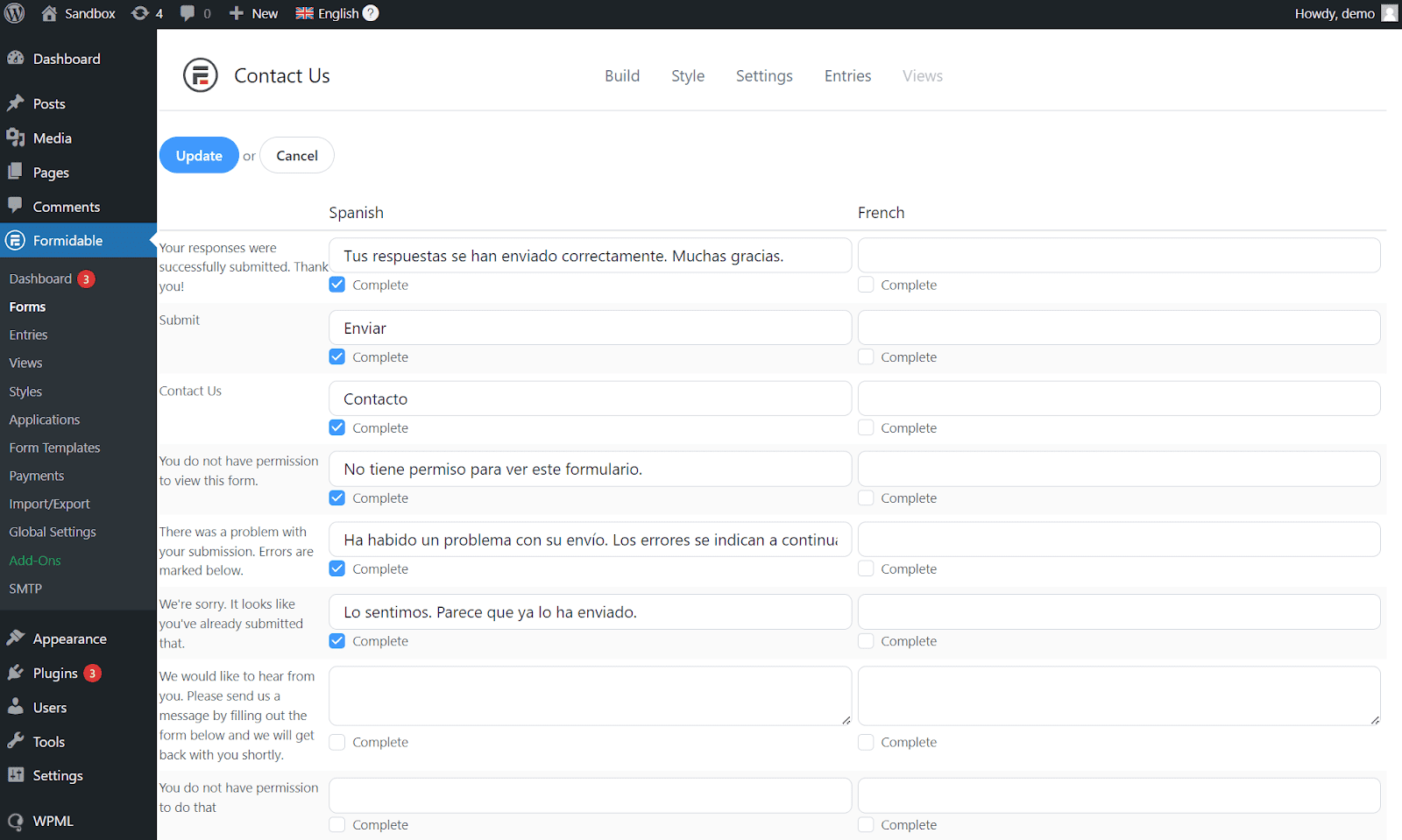
フロントエンドで翻訳されたフォームを表示するには、フォームを挿入するページを翻訳することを忘れないでください。
Message Defaultsの翻訳
Message Defaultsは、Formidable FormsがGlobal Settingsでデフォルトで提供するテキストです。
Message Defaultsを翻訳するには、以下の手順を実行します。
- WPML → 翻訳ダッシュボードに移動します。
- その他のテキスト (文字列)セクションまでスクロールダウンし、Message Defaultのテキストを選択します。
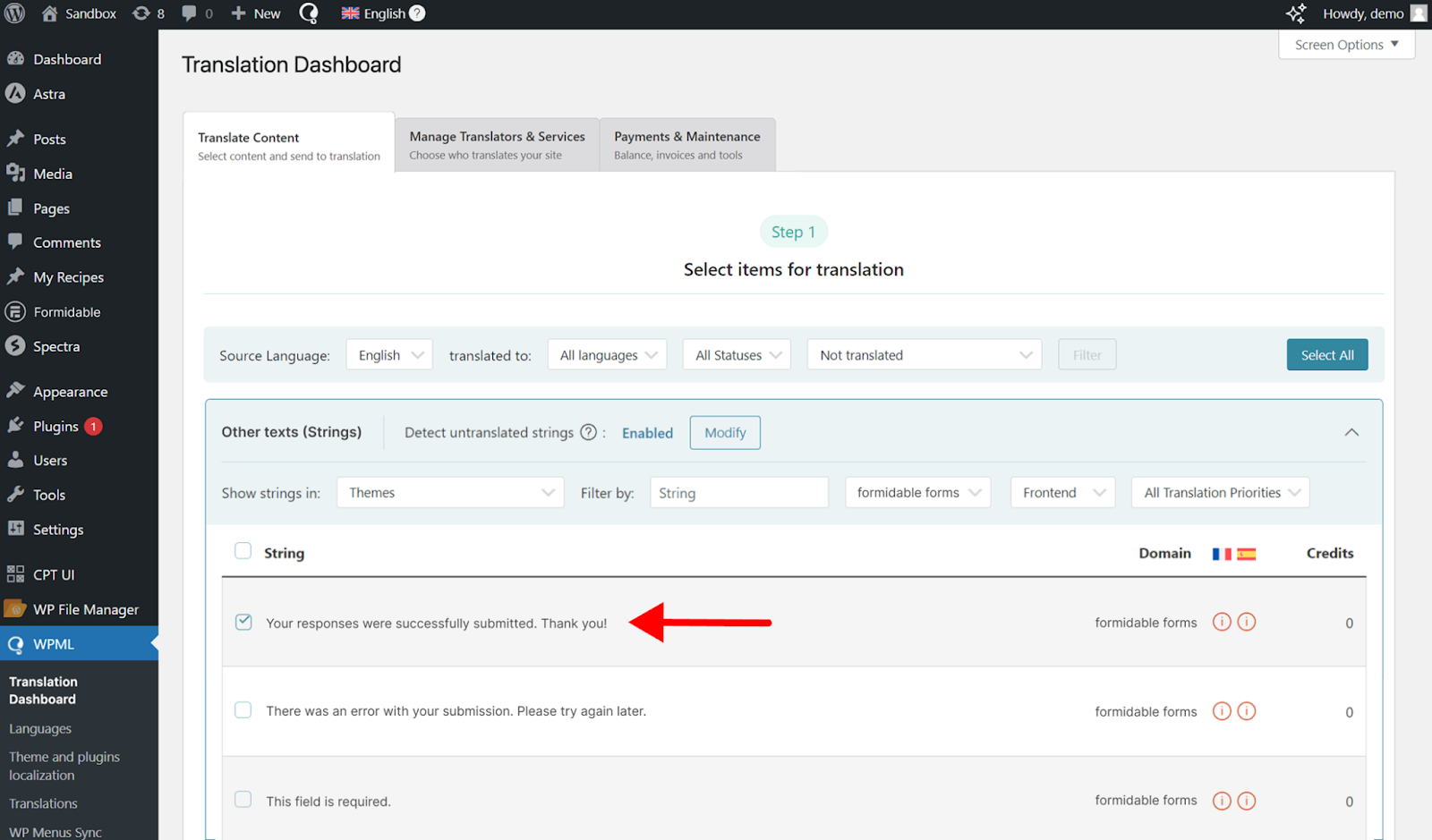
- 翻訳方法を選択して翻訳します。
セカンダリ言語でのメール通知の送信
デフォルトでは、ユーザーがフォームを送信すると、Formidable Formsは同じメール通知を送信します。
異なる言語でメール通知を送信するには、言語ごとに個別のメールを作成する必要があります。
- フォームを編集し、Action & Notificationsエリアに移動します。
- 各言語のメールを作成します。テキストの翻訳も含めることを忘れないでください。

英語のメールの設定

スペイン語のメールの設定
次に、各メールをいつ送信するかを決定するために、条件ロジックを追加します。
- Buildタブに切り替え、フォームにHiddenフィールドを追加します。
- それをクリックしてAdvancedエリアを展開し、Default Valueフィールドにフォームの言語コードを入力します。たとえば、フォームが英語の場合はenと入力します。

Hiddenフィールドへのデフォルト言語コードの入力
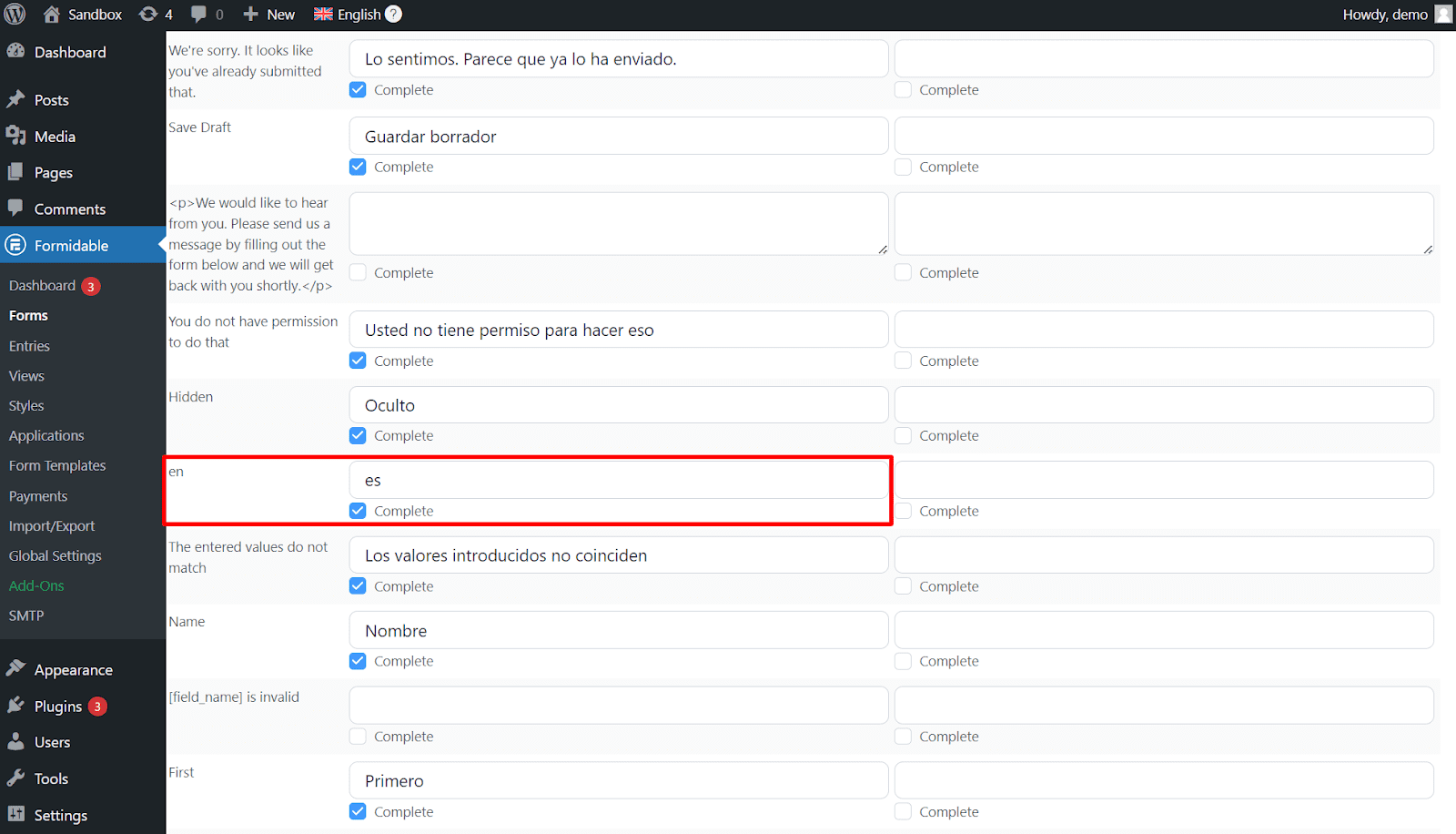
- 次に、Settingsタブに切り替え、Translate Formをクリックします。デフォルトの言語コードを見つけて、セカンダリ言語コードに翻訳します。ここではスペイン語に翻訳するため、esとなります。
- 最後に、Actions & Notificationsエリアに戻り、メールに条件ロジックを追加します。以下のany(いずれか)に一致する場合にこのアクションをDo(実行)します:Hiddenが「メールの言語コード」と等しい
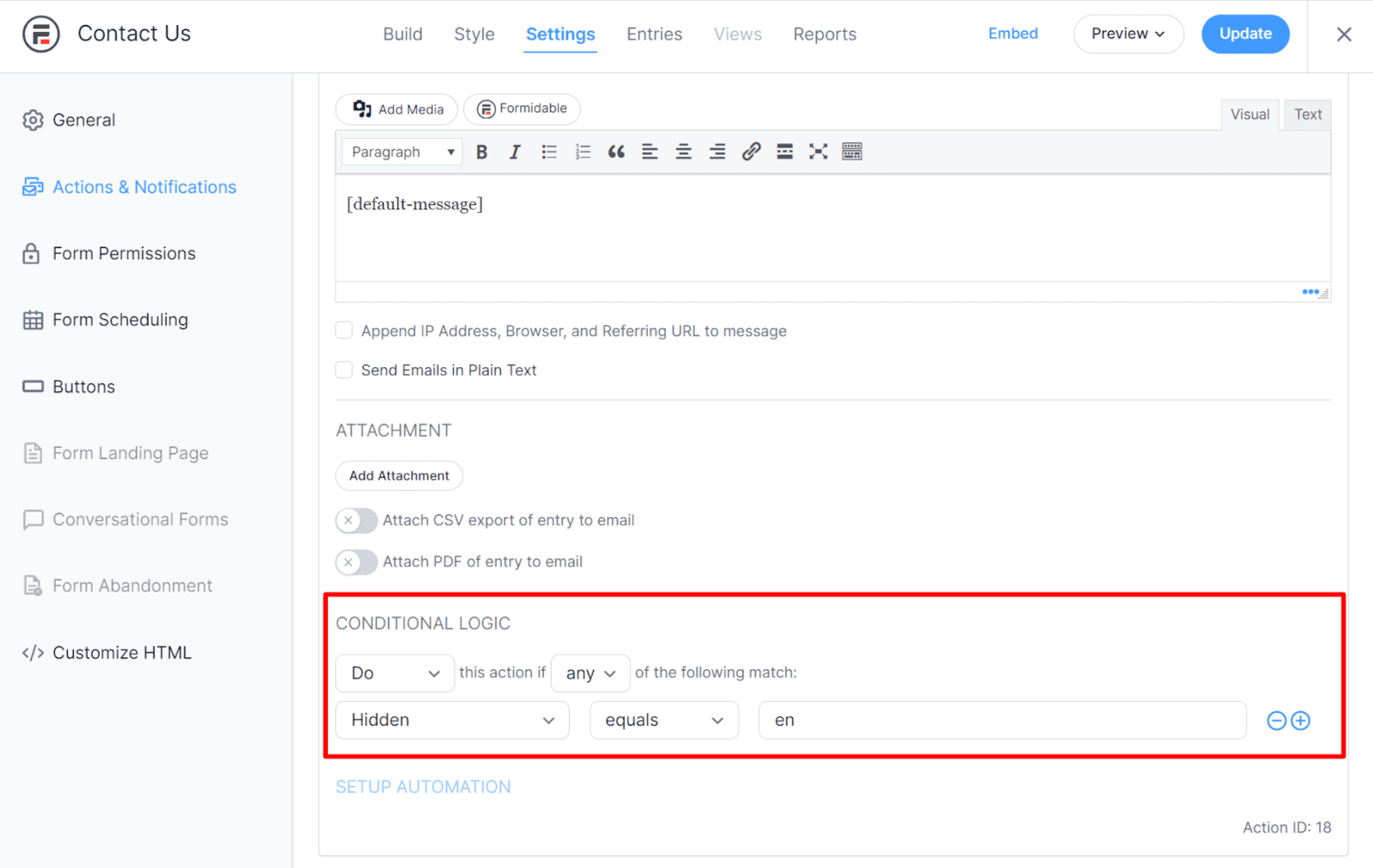
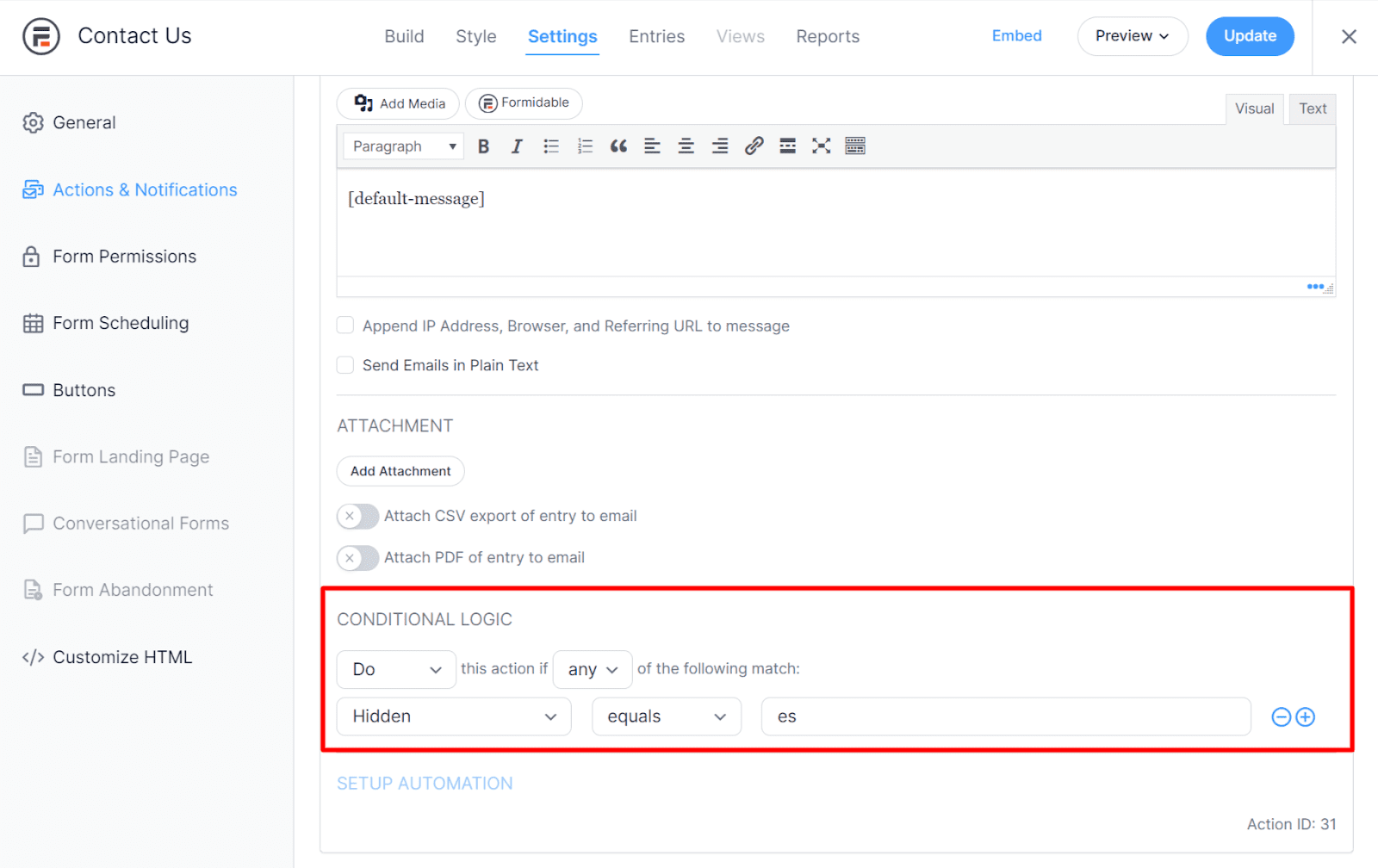
これで、フォームの言語とメールの言語が一致した場合にメールが送信されるようになります。
WPMLを使い始める
WPMLを使用してFormidable Formsを翻訳するには、WPMLのMultilingual CMSまたはMultilingual Agencyプランが必要です。
プランの詳細については、料金ページをご覧ください。