


Traduci facilmente i tuoi moduli di Formidable Forms in qualsiasi lingua con WPML. Traduci etichette, messaggi di conferma, notifiche via email e altro ancora.

Primi passi
Per tradurre Formidable Forms con WPML, installa e attiva i seguenti plugin:
- Formidable Forms Pro
- Formidable WP Multilingual Add-On
- WPML
- WPML Traduzione stringhe
Tradurre Formidable Forms con WPML
Per tradurre un modulo di Formidable Forms con WPML:
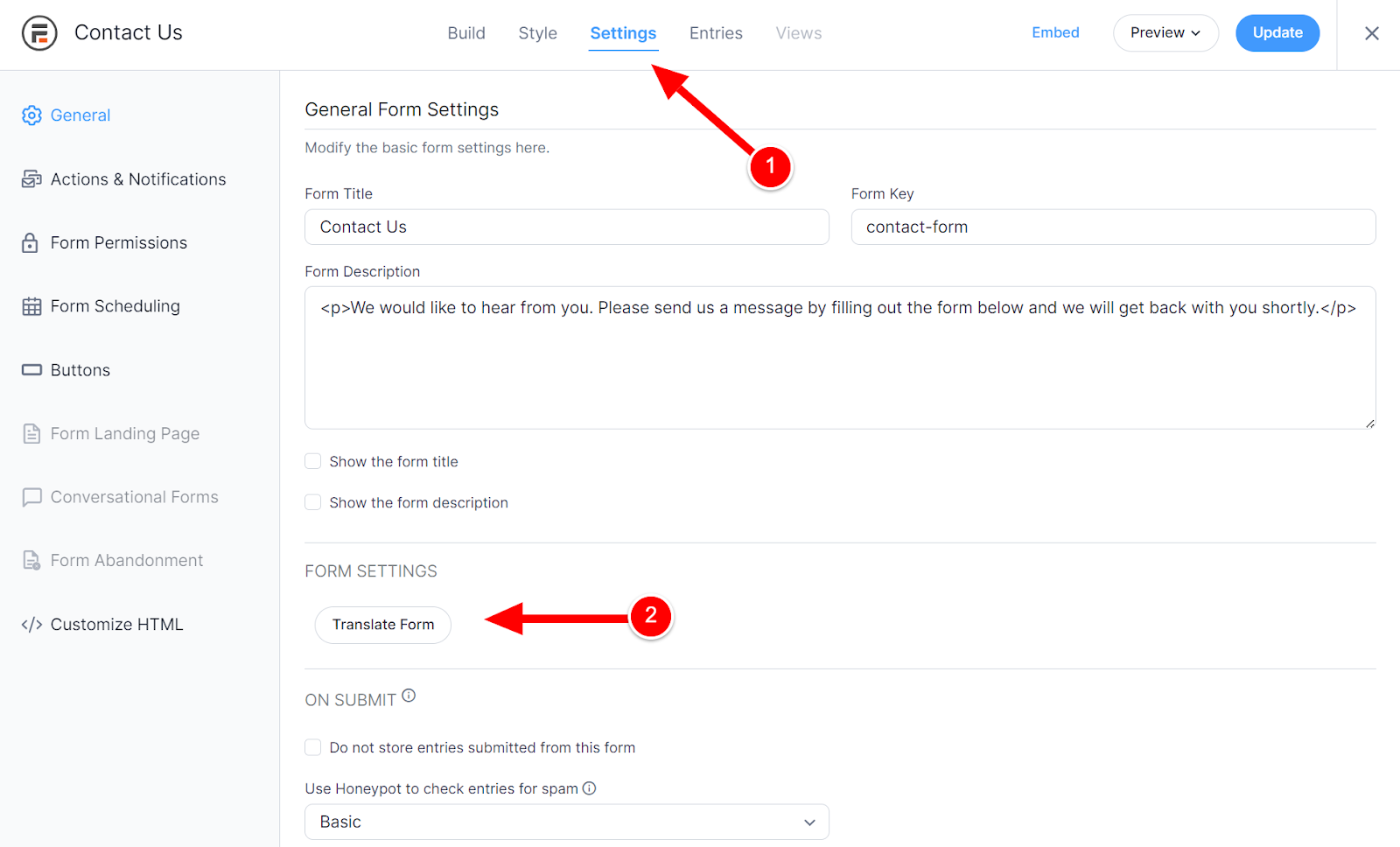
- Vai su Formidable → Forms e modifica il modulo che vuoi tradurre.
- Passa alla scheda Settings e, in Form Settings, fai clic su Translate Form.
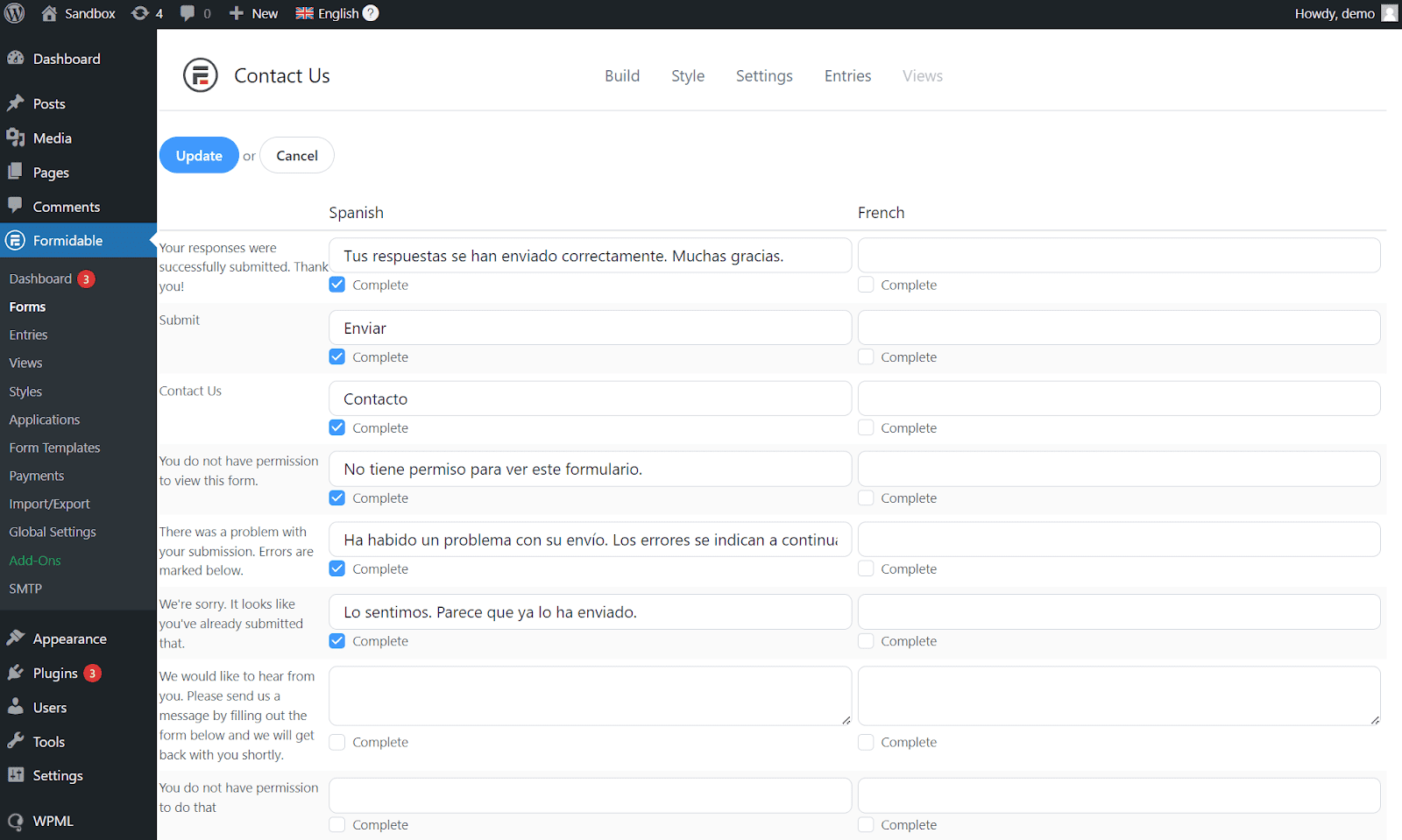
- Aggiungi le tue traduzioni e fai clic su Aggiorna.
Per visualizzare il modulo tradotto sul frontend, ricordati di tradurre la pagina in cui lo inserisci.
Tradurre i Message Defaults
I Message Defaults sono testi che Formidable Forms fornisce per impostazione predefinita in Global Settings.
Per tradurre i Message Defaults:
- Vai su WPML → Dashboard di traduzione.
- Scorri verso il basso fino alla sezione Altri testi (stringhe) e seleziona i testi dei tuoi Message Defaults.
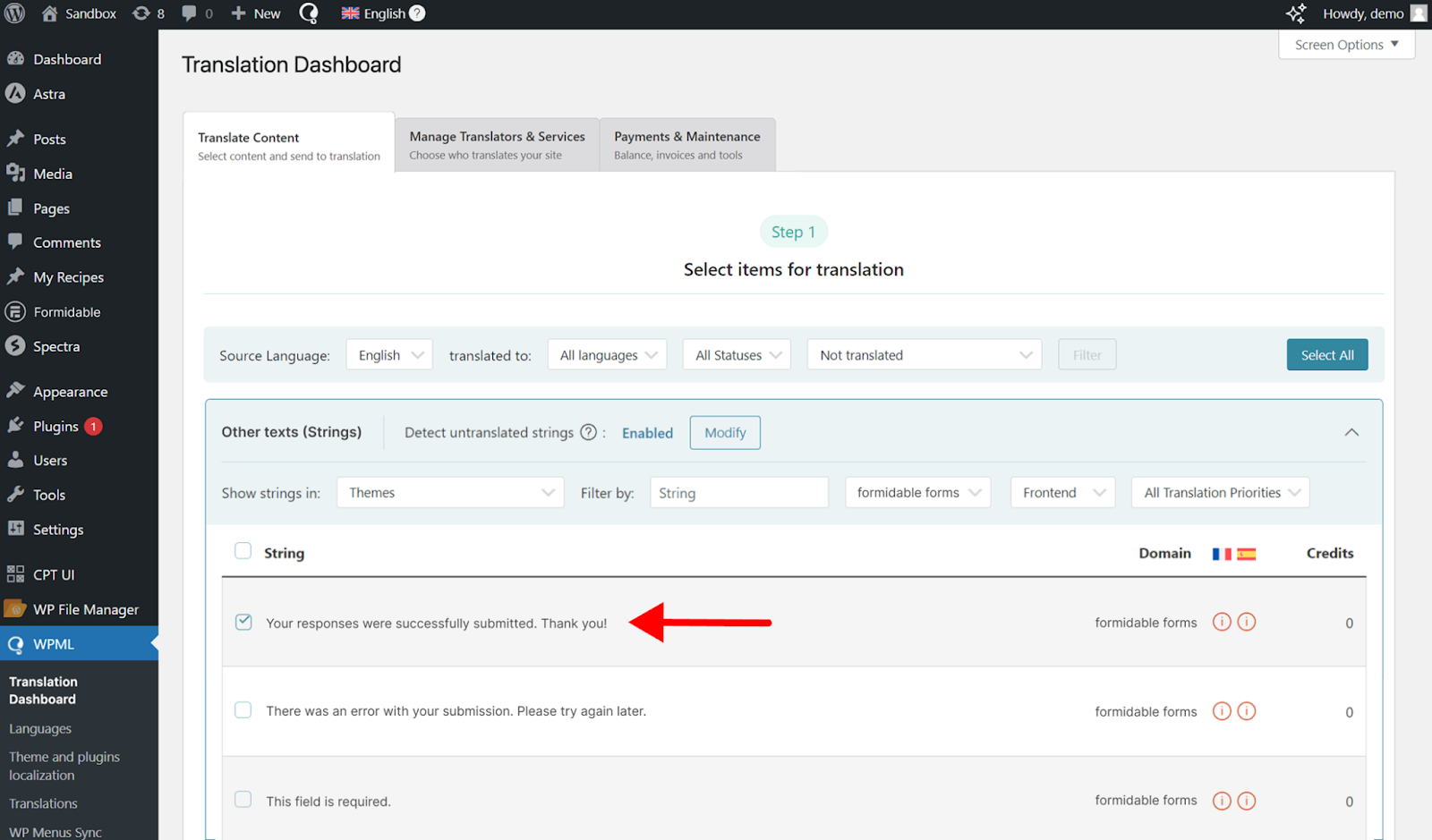
- Scegli un metodo di traduzione e traduci.
Inviare le notifiche via email nelle lingue secondarie
Per impostazione predefinita, Formidable Forms invia la stessa notifica via email quando un utente invia un modulo.
Per inviare notifiche via email in lingue diverse, devi creare un'email separata per ogni lingua:
- Modifica il tuo modulo e vai all'area Action & Notifications.
- Crea un'email per ogni lingua. Ricordati di includere anche le traduzioni del testo.


Successivamente, per determinare quando inviare ciascuna email, aggiungeremo una logica condizionale:
- Passa alla scheda Build e aggiungi un campo Hidden al tuo modulo.
- Fai clic su di esso, espandi l'area Avanzato e inserisci il codice della lingua del tuo modulo nel campo Default Value. Ad esempio, il nostro modulo è in inglese, quindi inseriamo en.

- Successivamente, passa alla scheda Settings e fai clic su Translate Form. Trova il codice della tua lingua predefinita e traducilo nel codice della tua lingua secondaria. Noi stiamo traducendo in spagnolo, quindi il nostro è es.
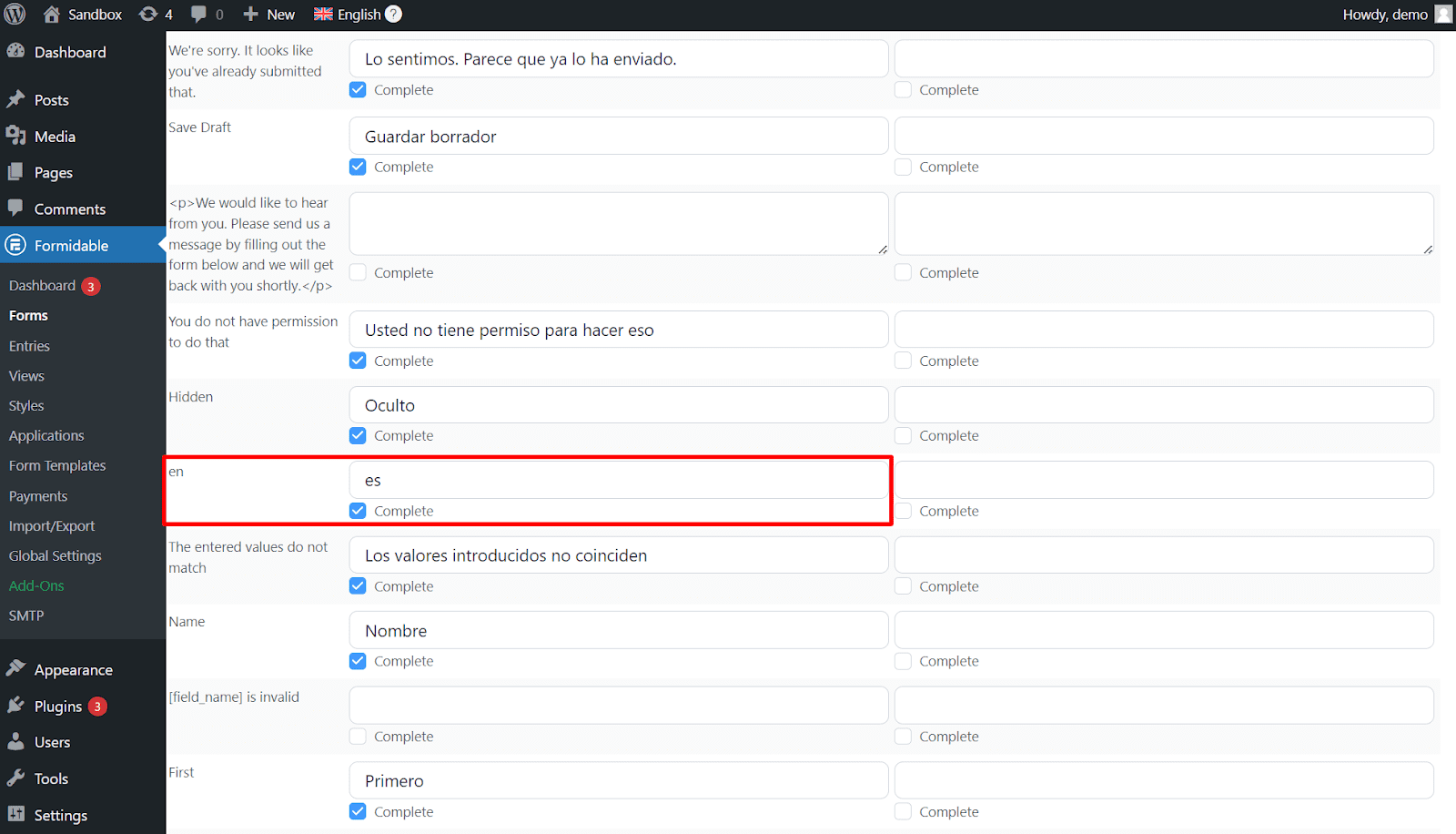
- Infine, torna all'area Actions & Notifications e aggiungi la logica condizionale alle tue email: Do this action if any of the following match: Hidden equals “codice della lingua dell'email”
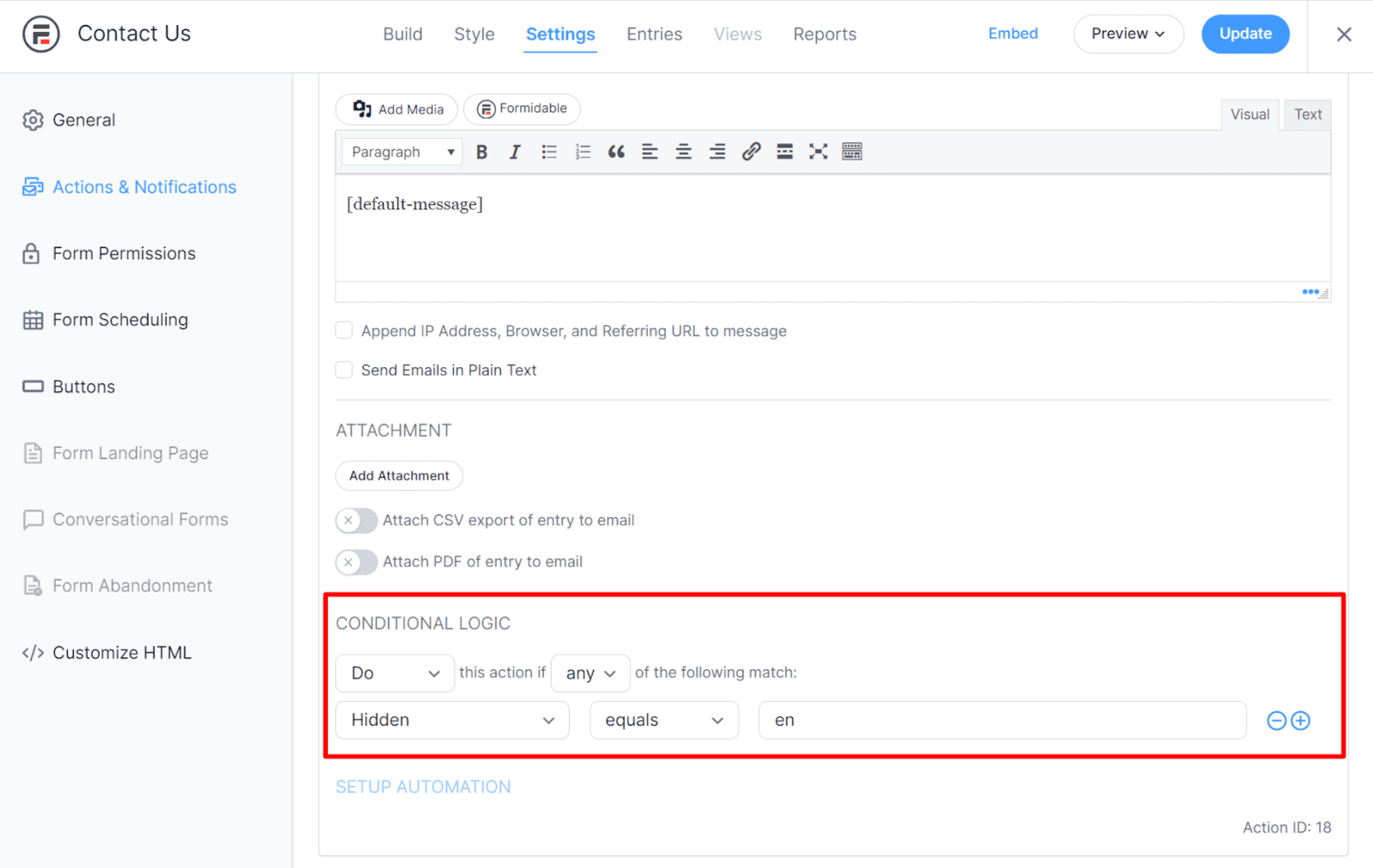
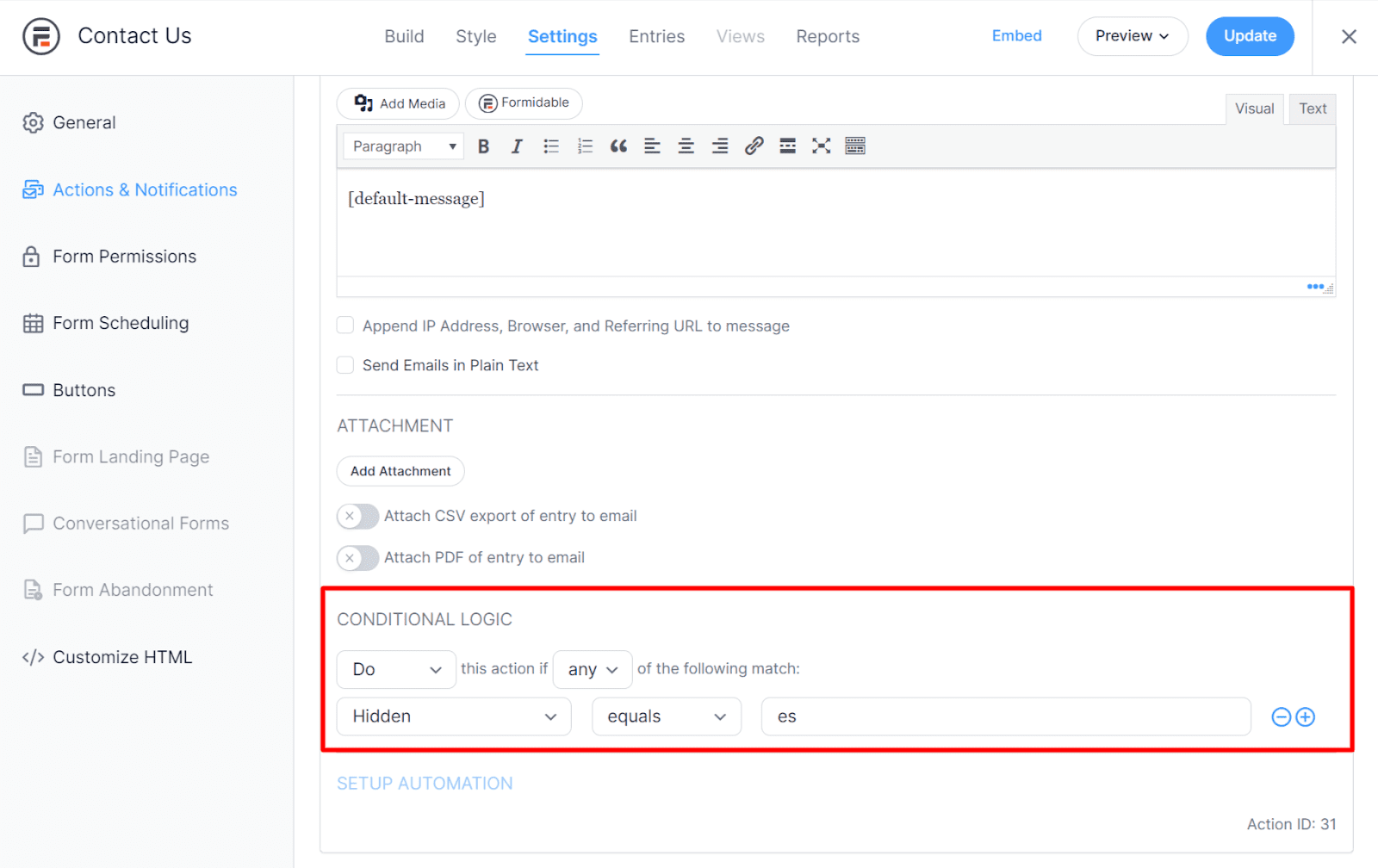
Le tue email verranno ora inviate quando la lingua del modulo corrisponde alla lingua della tua email.
Primi passi con WPML
Per tradurre Formidable Forms con WPML, hai bisogno del piano Multilingual CMS o Multilingual Agency di WPML.
Visita la nostra pagina dei prezzi per saperne di più sui nostri piani.