


WPMLでは、言語URLの形式をドメイン、ディレクトリ、またはパラメータとして設定するオプションを提供しています。その仕組みを理解し、最適なものを見つけてください。
WPMLでは、サイトの言語URLの形式として、URL内の言語引数、仮想フォルダ、または異なるドメイン(またはサブドメイン)を使用することを選択できます。内部的にはすべての言語は1つのWordPressデータベースに保存されますが、訪問者には言語ごとに異なるサイトにあるように見せることができます。
WPMLを初めてセットアップする際に、希望する形式を選択できます。WPMLのセットアップ後に別の形式に変更したい場合は、WPML → 設定 → URL と SEO → 言語 URL 形式に移動し、言語 URL 形式までスクロールすることで変更できます。
以下のオプションから選択できます。
 言語URLのオプション
ディレクトリごとの異なる言語
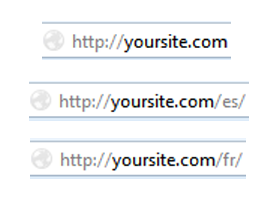
ディレクトリの言語を有効にすると、異なる仮想フォルダのように見える場所に翻訳を配置するようWPMLに指示することになります。例:
- www.example.com
- www.example.com/es/
- www.example.com/ja/
ディレクトリの言語のサーバー設定
ディレクトリに言語をセットアップするには、Apacheのrewriteモジュールが有効になっている必要があります。サーバーの設定にアクセスできない場合は、ホスティングプロバイダーに連絡して有効化を依頼してください。
また、サイトで「きれいな」パーマリンク構造を使用する必要があります。サイトのパーマリンク構造はWordPressの設定で変更できます。
よくある間違い
以下のいずれも行っていないことを確認してください。
- サイトへの実際のディレクトリの作成
WordPressインストール環境に実際のディレクトリを作成したり、WordPressを複数回インストールしたりする必要はありません。実際にこれを行うと、ディレクトリの言語は機能しなくなります。これらのディレクトリは仮想です。物理的なパスとしては存在しません。
- 他のディレクトリへのリダイレクト
実際のディレクトリを作成するのと同様に、.htaccessファイルを編集してリダイレクトルールを追加するユーザーもいます。これは行わないでください。WPMLは独自のリダイレクトルールを動的に作成します。
その他のトラブルシューティングのヒントについては、次の記事をご覧ください:言語ディレクトリを有効化できない。
ディレクトリでのサイトのデフォルト言語の表示
WPMLでは、デフォルト言語をディレクトリに表示し、サイトのルートURLに何を表示するかを選択することもできます。
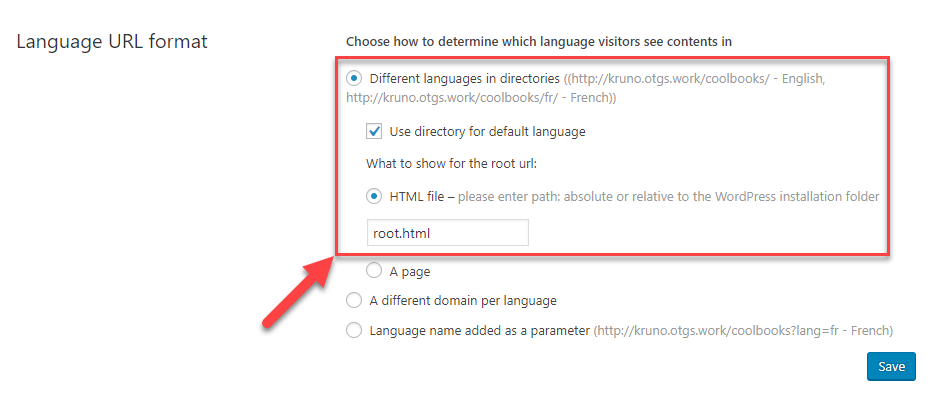
サイトのデフォルト言語をディレクトリに配置する方法の詳細をご覧ください。
言語ごとに異なるドメイン
異なる言語を完全に独立したドメインに配置できます。例:- www.example.com
- www.example.de
異なる言語を異なるサブドメインに配置することも選択できます。例:
- en.example.com
- de.example.com
 デフォルト言語のディレクトリ
言語ごとに異なるドメインを表示するためのDNSとサーバー設定
この形式を選択するには、適切なDNSとサーバー設定をセットアップする必要があります。必要なドメインで言語を使用するためのサーバー設定の段階的な手順については、チュートリアルをご覧ください。
サーバー設定にアクセスできない場合は、ホスティングプロバイダーにサポートを依頼してください。
パラメータとして追加された言語名
言語をパラメータとして表示することを選択すると、サイトのURLの末尾に言語が追加されます。例:
- www.example.com/?lang=fr
- www.example.com/about/?lang=en
この形式では、サーバー設定に追加の変更を加える必要はありません。