


WPML cung cấp cho bạn tùy chọn định dạng URL ngôn ngữ trong các miền, thư mục hoặc dưới dạng tham số. Hãy tìm hiểu cách hoạt động và chọn phương án tốt nhất cho bạn.
WPML cho phép bạn chọn định dạng URL ngôn ngữ của trang web bằng cách sử dụng đối số ngôn ngữ trong URL, trong các thư mục ảo hoặc các miền (hoặc miền phụ) khác nhau. Về mặt nội bộ, tất cả các ngôn ngữ được lưu trong một cơ sở dữ liệu WordPress, nhưng đối với khách truy cập, các ngôn ngữ có thể xuất hiện như ở các trang web khác nhau.
Bạn có thể chọn định dạng mình muốn khi thiết lập WPML lần đầu. Nếu bạn muốn chuyển sang định dạng khác sau khi thiết lập WPML, bạn có thể thực hiện bằng cách truy cập WPML → Cài đặt → URL và SEO → Định dạng URL ngôn ngữ và cuộn đến phần Định dạng URL ngôn ngữ.
Bạn có thể chọn từ các tùy chọn sau:
- Các ngôn ngữ khác nhau trong thư mục
- Một tên miền khác nhau cho mỗi ngôn ngữ
- Tên ngôn ngữ được thêm làm tham số

Các ngôn ngữ khác nhau trong thư mục
Khi bạn bật các ngôn ngữ trong thư mục, bạn đang yêu cầu WPML sắp xếp các bản dịch vào những gì trông giống như các thư mục ảo khác nhau. Ví dụ:
- www.example.com
- www.example.com/es/
- www.example.com/ja/
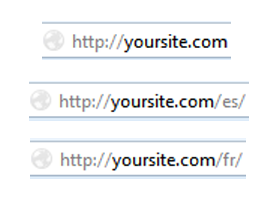
Cài đặt máy chủ cho các ngôn ngữ trong thư mục
Để thiết lập các ngôn ngữ trong thư mục, mô-đun rewrite của Apache phải được bật. Nếu bạn không có quyền truy cập vào cài đặt máy chủ của mình, vui lòng liên hệ với nhà cung cấp dịch vụ lưu trữ để yêu cầu họ bật tính năng này.
Trang web của bạn cũng cần sử dụng cấu trúc đường dẫn tĩnh “đẹp”. Bạn có thể thay đổi cấu trúc đường dẫn tĩnh của trang web trong phần cài đặt WordPress.
Các lỗi thường gặp
Đảm bảo bạn KHÔNG thực hiện bất kỳ điều nào sau đây:
- Tạo các thư mục thực trên trang web của bạn
Bạn không cần tạo các thư mục thực trong bản cài đặt WordPress của mình, hoặc cài đặt WordPress nhiều lần. Trên thực tế, nếu bạn làm điều này, tính năng các ngôn ngữ trong thư mục sẽ không hoạt động.Các thư mục này là ảo. Chúng không tồn tại dưới dạng bất kỳ đường dẫn vật lý nào.
- Chuyển hướng đến các thư mục khác
Tương tự như việc tạo các thư mục thực, một số người dùng chỉnh sửa tệp .htaccess của họ và thêm các quy tắc chuyển hướng. Bạn không nên làm điều này. WPML tự động tạo các quy tắc chuyển hướng riêng một cách linh hoạt.
Để biết thêm các mẹo khắc phục sự cố, vui lòng xem bài viết sau: Không thể kích hoạt các thư mục ngôn ngữ.
Hiển thị ngôn ngữ mặc định của trang web trong thư mục
WPML cũng cho phép bạn hiển thị ngôn ngữ mặc định trong một thư mục và chọn nội dung sẽ hiển thị ở URL gốc của trang web.
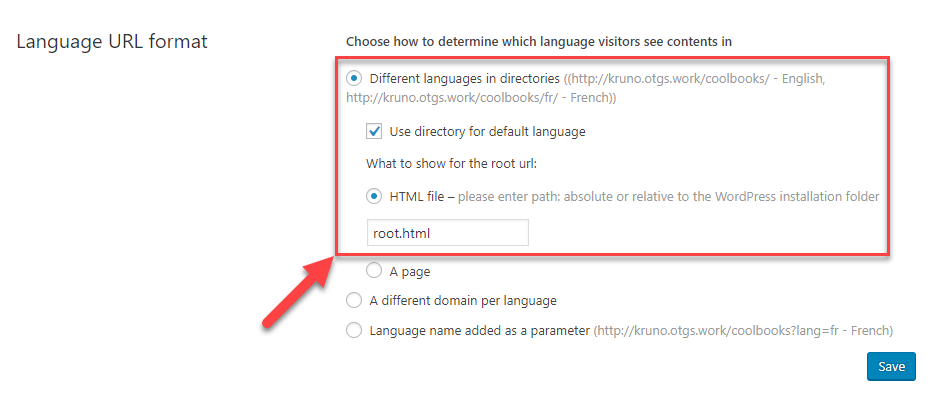
Đọc thêm về cách đặt ngôn ngữ mặc định của trang web trong thư mục.
Một tên miền khác nhau cho mỗi ngôn ngữ
Bạn có thể đặt các ngôn ngữ khác nhau vào các miền hoàn toàn độc lập. Ví dụ:- www.example.com
- www.example.de
Bạn cũng có thể chọn đặt các ngôn ngữ khác nhau vào các miền phụ khác nhau. Ví dụ:
- en.example.com
- de.example.com

Cài đặt DNS và máy chủ để hiển thị các miền khác nhau cho mỗi ngôn ngữ
Việc chọn định dạng này yêu cầu bạn thiết lập các cài đặt DNS và máy chủ phù hợp. Vui lòng xem hướng dẫn của chúng tôi để biết các bước chi tiết về cài đặt máy chủ bắt buộc để sử dụng ngôn ngữ trong miền.
Nếu bạn không có quyền truy cập vào cài đặt máy chủ của mình, vui lòng liên hệ với nhà cung cấp dịch vụ lưu trữ để được hỗ trợ.
Tên ngôn ngữ được thêm làm tham số
Việc chọn hiển thị ngôn ngữ dưới dạng tham số sẽ thêm ngôn ngữ vào cuối URL trang web của bạn. Ví dụ:
- www.example.com/?lang=fr
- www.example.com/about/?lang=en
Định dạng này không yêu cầu bất kỳ thay đổi bổ sung nào đối với cài đặt máy chủ của bạn.