


WPMLを使用すると、サイトに特定のルートページを作成できます。これにより、サイトで利用可能な言語に関係なく、すべての訪問者に同じ開始ページが表示されます。
WPMLでは、デフォルト言語を含むすべての言語に対して仮想ディレクトリを作成できます。これらはサーバードライブ上の実際の物理ディレクトリではなく、URLにのみ表示される仮想ディレクトリです。
WPML → 設定 → URL と SEO → デフォルト言語にディレクトリを使用するページで、デフォルト言語にディレクトリを使用するオプションが設定されている場合、ルートページを使用する必要があることに注意してください。
すべての言語に言語フォルダーを使用すると、サイトの構造は次のようになります。
mysite.com/en/
mysite.com/es/
mysite.com/fr/
この形式を有効にするには、WPML → 設定 → URL と SEO → デフォルト言語にディレクトリを使用するに移動し、言語 URL 形式セクションまでスクロールダウンします。

ルートページとは何か、そしてそれが必要か
ウェブサイトのルートページとは、訪問者がウェブブラウザでドメイン名(例:mysite.com)にアクセスしたときに読み込まれるコンテンツです。デフォルト言語にディレクトリを使用するオプションを使用している場合、サイトで利用可能な言語に関係なく、すべての訪問者に同じ開始ページが表示されます。
以下はルートページの簡単な例です。ウェルカムメッセージとサイトの各言語バージョンへのリンクが含まれています。

ルートページの設定
ルートページを使用するには、まずディレクトリごとの異なる言語オプションを選択する必要があります。
次に、デフォルト言語にディレクトリを使用するオプションを有効にします。
次に、サイトのルートURLに何を表示するかを選択する必要があります。ルートURLには、HTMLファイルまたはWordPressページのいずれかを選択できます。
HTMLファイルの選択
HTMLファイルを選択した場合は、そのパスを指定する必要があります。パスがスラッシュ「/」で始まる場合、それはサーバー上の絶対パスです。それ以外の場合は、WordPressディレクトリからの相対パスになります。
相対パスの使用
ルートページに使用するHTMLファイルをFTPプログラムを使用してアップロードし、以下の画像のようにサイトのWordPressディレクトリの下に配置できます。
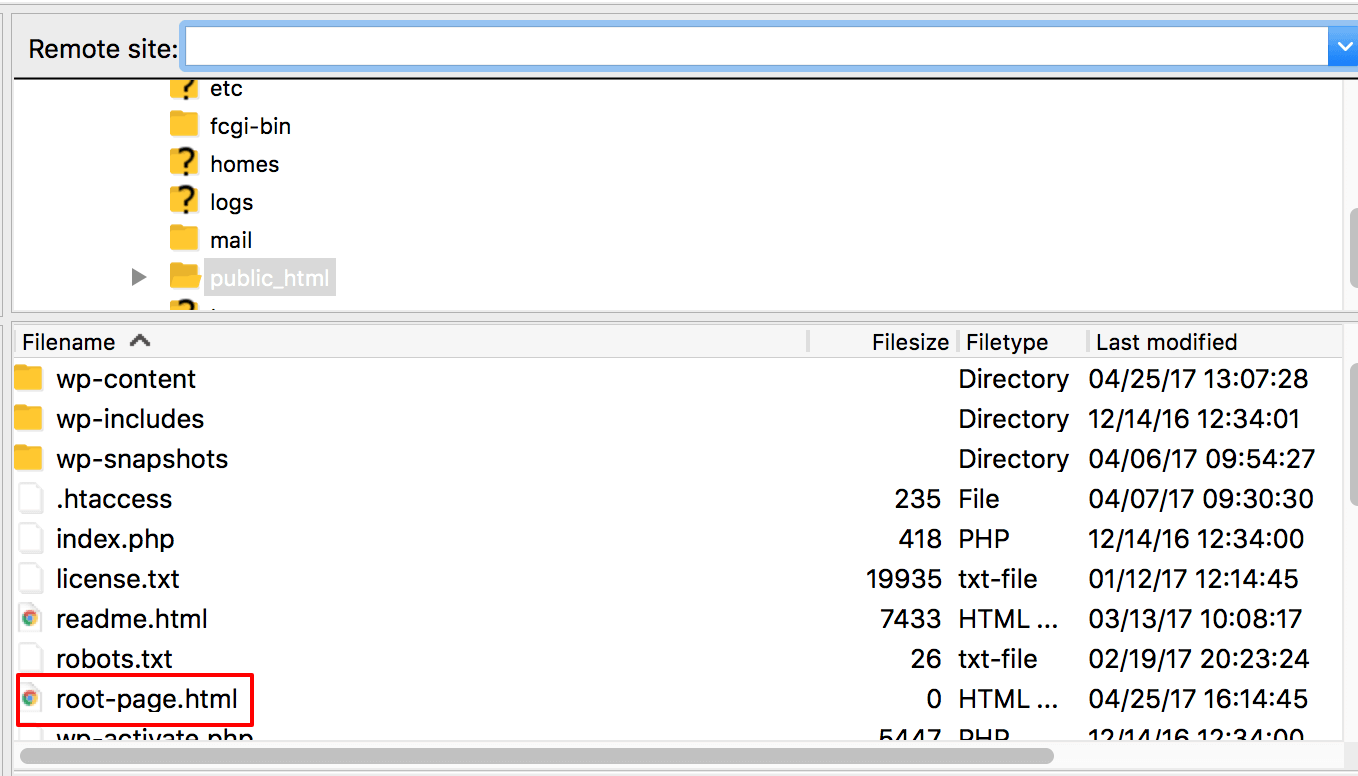
ファイルがアップロードされたら、単にファイル名を指定することで相対パスを設定できます。例として、ファイル名をroot-page.htmlに設定します。

絶対パスの使用
サーバー上の絶対パスを使用したい場合は、サイトの任意のフォルダーにHTMLファイルをアップロードできます。
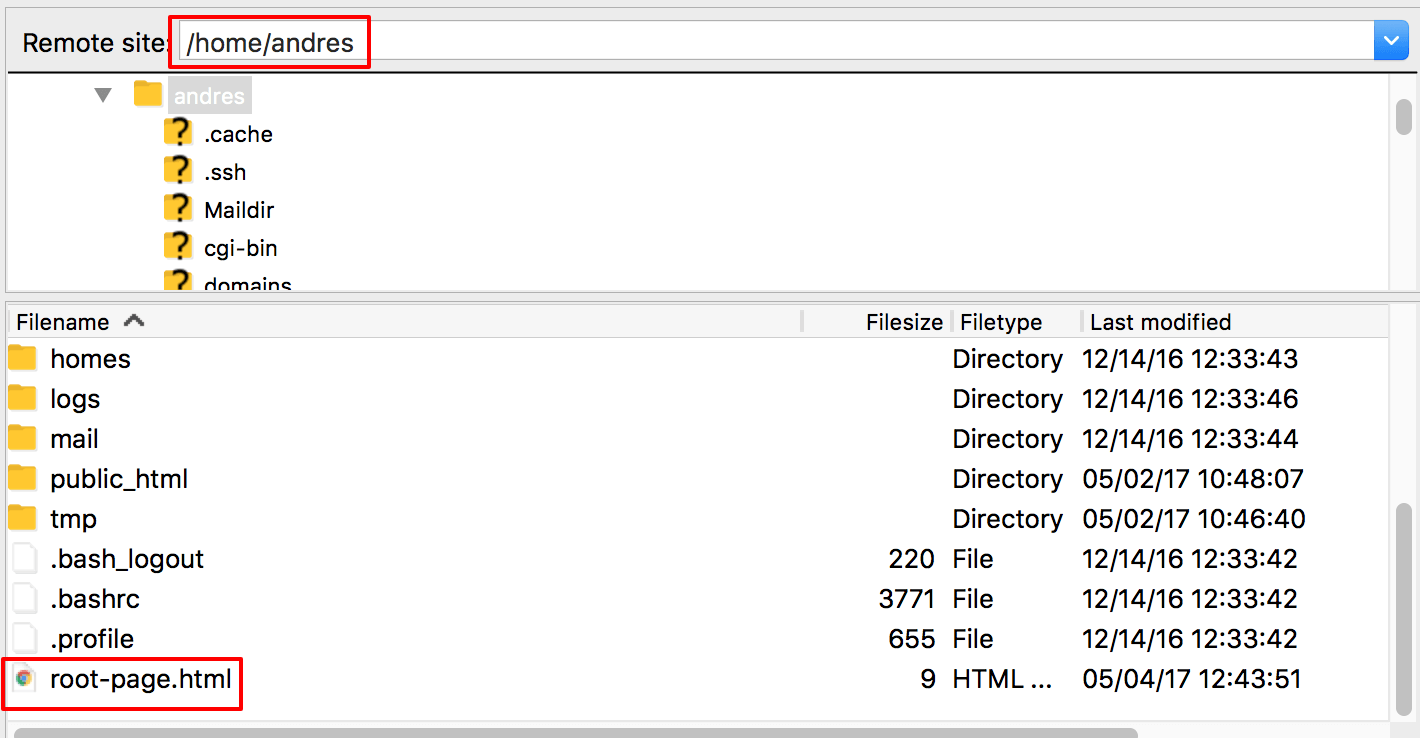
ファイルをアップロードしたら、絶対パス(例:/home/andres/root-page.html)を設定できます。
WordPressページの選択
WPML → 設定 → URL と SEOの言語 URL 形式カードで、ルート URL に表示する内容にページを選択した場合は、まず設定を保存し、ルートページを作成リンクをクリックします。

これにより、WordPressページエディタのインターフェースにリダイレクトされます。
ここで、サイトのルートとなるメインのランディングページのデザインを行えます。たとえば、ウェルカムメッセージを表示したり、言語選択インターフェースを提供したりできます。

コンテンツの追加が完了したら、ページを保存します。
これで完了です。訪問者がサイトにアクセスした際、利用可能な言語設定に関係なく、このページがルートのランディングページとして使用されます。
既存のルートページの編集
標準のWordPressページをルートページとして使用するように選択した場合、そのページは固定ページには表示されません。
ルートページを編集するには、WPML → 設定 → URL と SEOに移動し、言語 URL 形式カードで、ページの横にあるルートページを編集リンクをクリックします。

ルートドメインからデフォルト言語ディレクトリへのリダイレクト
ルートドメインをデフォルト言語のディレクトリにリダイレクトしたい場合があります。つまり、英語がデフォルト言語である場合、誰かがwww.yoursite.comにアクセスすると、www.yoursite.com/en/にリダイレクトされるようにします。
まず、サイトのテーマ用にPHPテンプレートを作成します。ほとんどの場合、このようなPHPファイルは子テーマに追加する必要があります。
新しいPHPページテンプレートファイルに次のコンテンツを追加します。
ルートリダイレクト
<?php
/*
Template Name: Root redirect
*/
wp_redirect( home_url() );
exit;
?>
次に、戻ってルートページを編集します。
右側のサイドバーで、概要セクションを展開し、作成したテンプレートを選択します。

完了したら、必ずページを更新してください。
これで、ルートページはデフォルト言語のディレクトリにリダイレクトされるようになります。