


WPML cho phép bạn tạo một trang gốc cụ thể cho trang web của mình. Điều này có nghĩa là bất kể các ngôn ngữ có sẵn trên trang web của bạn là gì, tất cả khách truy cập của bạn sẽ thấy cùng một trang bắt đầu.
WPML cho phép bạn tạo các thư mục ảo cho tất cả ngôn ngữ, bao gồm cả ngôn ngữ mặc định. Đây không phải là các thư mục vật lý thực trên ổ đĩa của máy chủ, mà là các thư mục ảo chỉ xuất hiện trong URL.
Vui lòng lưu ý rằng khi tùy chọn Sử dụng thư mục cho ngôn ngữ mặc định được thiết lập trên trang WPML → Cài đặt → URL và SEO → Sử dụng thư mục cho ngôn ngữ mặc định, phải sử dụng một trang gốc.
Với các thư mục ngôn ngữ cho tất cả ngôn ngữ, cấu trúc trang web của bạn có thể trông như thế này:
mysite.com/en/
mysite.com/es/
mysite.com/fr/
Để bật định dạng này, hãy truy cập WPML → Cài đặt → URL và SEO → Sử dụng thư mục cho ngôn ngữ mặc định và cuộn xuống phần Định dạng URL ngôn ngữ.

Trang gốc là gì và tôi có cần một trang gốc không?
Trang gốc của trang web của bạn là nội dung tải khi khách truy cập truy cập vào tên miền của bạn, ví dụ mysite.com, trong trình duyệt web. Nếu bạn đang sử dụng tùy chọn Sử dụng thư mục cho ngôn ngữ mặc định, trang bắt đầu sẽ giống nhau đối với tất cả khách truy cập của bạn, bất kể các ngôn ngữ có sẵn trên trang web của bạn.
Dưới đây bạn có thể thấy một ví dụ đơn giản về trang gốc, trong đó có thông điệp chào mừng và các liên kết đến các phiên bản ngôn ngữ của trang web.

Thiết lập trang gốc
Để sử dụng một trang gốc, trước tiên bạn phải chọn tùy chọn Các ngôn ngữ khác nhau trong thư mục.
Sau đó, bật tùy chọn Sử dụng thư mục cho ngôn ngữ mặc định.
Bây giờ, bạn phải chọn nội dung sẽ đi vào URL gốc của trang web của bạn. Đối với URL gốc, bạn có thể chọn giữa một tệp HTML hoặc một trang WordPress.
Chọn một tệp HTML
Khi bạn chọn một tệp HTML, bạn cần cung cấp đường dẫn của nó. Nếu đường dẫn bắt đầu bằng dấu gạch chéo “/”, đó là đường dẫn tuyệt đối trên máy chủ. Nếu không, nó là đường dẫn tương đối với thư mục WordPress.
Sử dụng đường dẫn tương đối
Bạn có thể tải lên tệp HTML bạn muốn sử dụng cho trang gốc của mình bằng chương trình FTP và đặt nó trong thư mục WordPress của trang web của bạn như trong hình bên dưới.
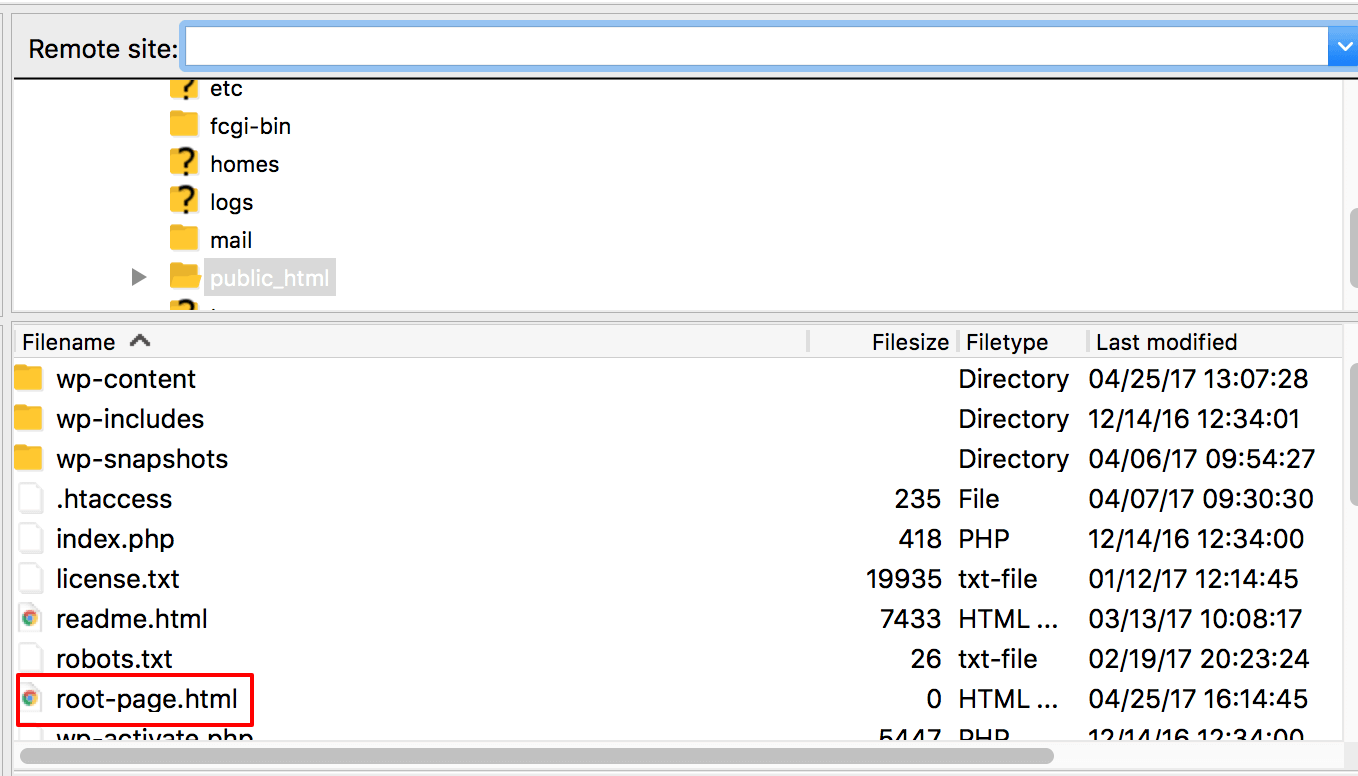
Khi tệp được tải lên, bạn có thể thiết lập đường dẫn tương đối của nó bằng cách chỉ định tên của tệp. Ví dụ: chúng tôi đặt tên tệp là root-page.html.

Sử dụng đường dẫn tuyệt đối
Nếu bạn muốn sử dụng đường dẫn tuyệt đối trên máy chủ của mình, bạn có thể tải lên tệp HTML của mình trong bất kỳ thư mục nào của trang web.
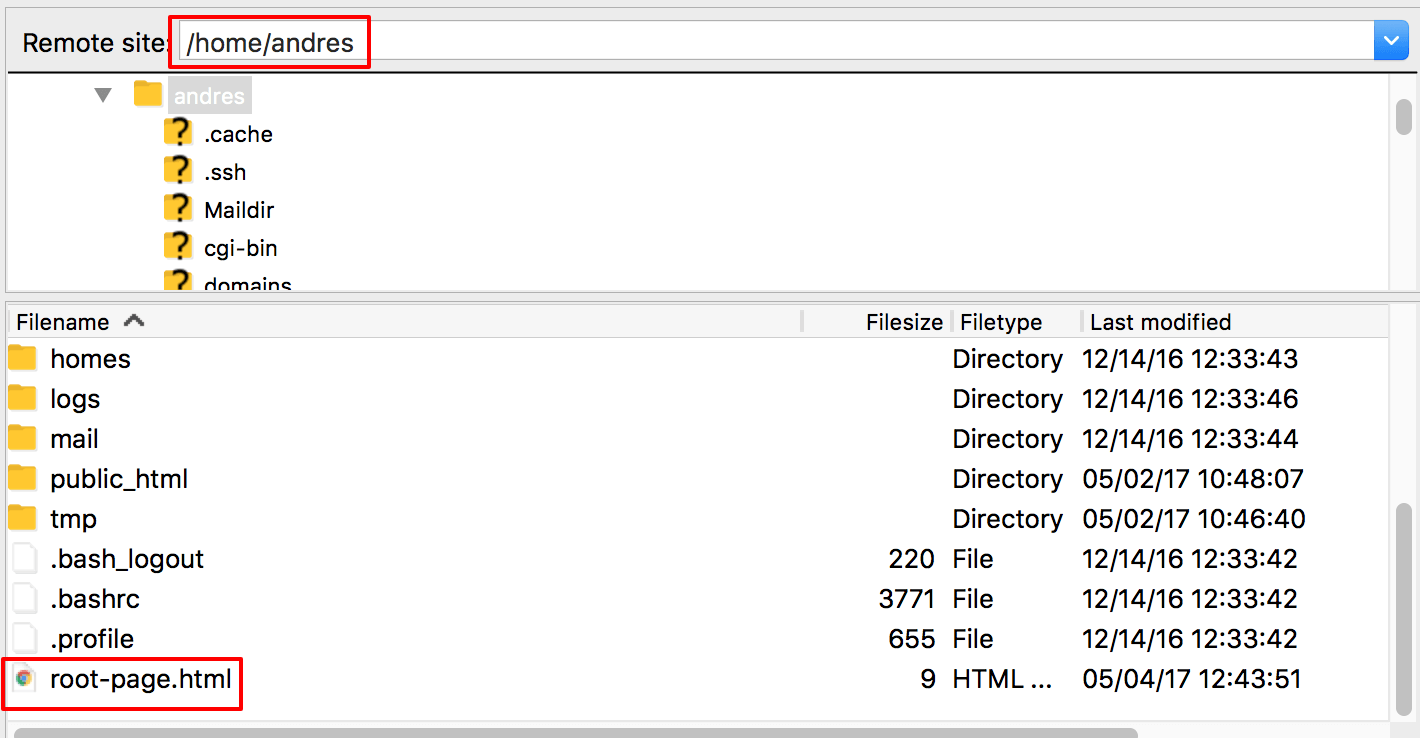
Sau khi tải tệp lên, bạn có thể thiết lập đường dẫn tuyệt đối của nó, ví dụ /home/andres/root-page.html.
Chọn một trang WordPress
Nếu trong thẻ Định dạng URL ngôn ngữ của WPML → Cài đặt → URL và SEO bạn chọn Một trang cho Nội dung hiển thị cho url gốc, trước tiên hãy lưu cài đặt của bạn và sau đó nhấp vào liên kết Tạo trang gốc.

Điều này sẽ chuyển hướng bạn đến giao diện trình soạn thảo trang WordPress.
Tại đây, bạn có thể thiết kế trang đích chính, trang gốc của trang web của bạn trông như thế nào. Ví dụ: bạn có thể chọn hiển thị thông điệp chào mừng và cung cấp giao diện chọn ngôn ngữ.

Khi bạn hoàn tất việc thêm nội dung của mình, hãy lưu trang.
Vậy là xong! Khi khách truy cập đến trang web của bạn, trang này sẽ được sử dụng làm trang đích gốc, bất kể tùy chọn ngôn ngữ có sẵn.
Chỉnh sửa một trang gốc hiện có
Khi bạn chọn sử dụng một trang WordPress tiêu chuẩn làm trang gốc của mình, bạn sẽ không tìm thấy nó được liệt kê trong Trang.
Để chỉnh sửa trang gốc của bạn, hãy truy cập WPML → Cài đặt → URL và SEO và trong thẻ Định dạng URL ngôn ngữ, nhấp vào liên kết Chỉnh sửa trang gốc bên cạnh Một trang.

Chuyển hướng tên miền gốc sang thư mục ngôn ngữ mặc định
Đôi khi, bạn có thể muốn chuyển hướng tên miền gốc của mình sang thư mục của ngôn ngữ mặc định. Nói cách khác, nếu tiếng Anh là ngôn ngữ mặc định và ai đó truy cập www.yoursite.com, họ sẽ được chuyển hướng đến www.yoursite.com/en/.
Bắt đầu bằng cách tạo một mẫu PHP cho giao diện trang web của bạn. Trong hầu hết các trường hợp, bạn nên thêm các tệp PHP như vậy vào một giao diện con.
Thêm nội dung sau vào tệp mẫu trang PHP mới của bạn:
Chuyển hướng gốc
<?php
/*
Template Name: Root redirect
*/
wp_redirect( home_url() );
exit;
?>
Bây giờ, quay lại và chỉnh sửa trang gốc của bạn.
Ở thanh bên phải, mở rộng phần Tóm tắt và chọn mẫu bạn vừa tạo.

Khi bạn hoàn tất, hãy đảm bảo cập nhật trang.
Bây giờ, trang gốc của bạn sẽ chuyển hướng đến thư mục ngôn ngữ mặc định.