


لتسجيل ودجات أداة بناء الصفحات المخصصة للترجمة، تحتاج إلى استخدام ملف wpml-config.xml. اتبع هذا البرنامج التعليمي لمعرفة كيفية استخدامه.
هذا الدليل مخصص للمطورين الذين يبرمجون القوالب والإضافات أو يضيفون كوداً مخصصاً لأداة بناء الصفحات إلى مواقعهم.
إذا كنت تستخدم أداة بناء صفحات تابعة لجهة خارجية ولا يمكنك ترجمة الودجات المخصصة على موقعك، فيرجى الاتصال بدعم WPML.
تأتي أدوات بناء الصفحات مثل Elementor وBeaver Builder وSiteOrigin وCornerstone مع مجموعة من الودجات الخاصة بها. تعمل هذه الودجات الافتراضية بسلاسة مع WPML.
في بعض الأحيان، قد تنشئ ودجات مخصصة للاستخدام مع أدوات بناء الصفحات هذه أو غيرها.
الودجت المخصصة هي أي ودجت إضافية فريدة لا تأتي مضمّنة مع أداة بناء الصفحات. يمكن إنشاؤها بواسطة فريق التطوير الخاص بك، أو مطورين تابعين لجهات خارجية، أو قد تأتي من إضافات وقوالب أخرى.
الودجت المخصصة هي أيضاً أي ودجت تأتي من إضافات ملحقة طُوّرت خصيصاً لأداة بناء صفحات، مثل Elementor، بواسطة مطورين خارجيين.
متى أحتاج إلى تسجيل الودجات المخصصة للترجمة؟
تحتاج إلى تسجيل الودجت المخصصة للترجمة:
- إذا كانت ودجت غير مقدمة في الأصل بواسطة أداة بناء الصفحات
- إذا كنت قد أنشأتها وأضفتها من خلال إضافة أو قالب آخر
- إذا تم تطويرها لمواقع WordPress الخاصة بك أو لأداة بناء صفحات معينة بواسطة فريقك أو جهات خارجية
في الماضي، كانت الطريقة الأكثر شيوعاً لتسجيل الودجات المخصصة للترجمة هي استخدام كود PHP مخصص. الآن، يمكنك بسهولة تسجيل الودجت للترجمة باستخدام wpml-config.xml، وهو ملف تكوين WPML.
تسجيل ودجات Elementor المخصصة للترجمة في الإصدار WPML 4.9 وما بعده
في الإصدار WPML 4.9 والإصدارات الأحدث، يتعرف WPML تلقائياً على ودجات Elementor المخصصة ويجعلها قابلة للترجمة. ومع ذلك، قد يسجل سلاسل نصية لا تريد ترجمتها.
لهذا السبب نوصي بشدة أن تستمر في تكوين ملف wpml-config.xml يدوياً كما هو موضح في هذه الصفحة. يمنحك هذا التحكم في الحقول القابلة للترجمة.
كيفية تسجيل ودجات Elementor وكتل Gutenberg المخصصة للترجمة باستخدام إضافة Multilingual Tools
تتضمن إضافة Multilingual Tools الخاصة بنا أداة WPML – Config Generator لودجات Elementor وكتل Gutenberg. تتيح لك هذه الميزة إضافة أي ودجات Elementor أو كتل Gutenberg مخصصة تريد تسجيلها للترجمة إلى صفحة ما. ثم تقوم تلقائياً بإنشاء الإصدار الأول من كود XML الذي تحتاجه.
تعرف على كيفية تسجيل ودجات Elementor المخصصة للترجمة وكيفية جعل كتل Gutenberg قابلة للترجمة.
كيفية العثور على معلومات تسجيل الودجت
لتتمكن من تسجيل ودجت مخصصة داخل ملف wpml-config.xml ، تحتاج أولاً إلى العثور على بعض المعلومات الأساسية حولها.
يمكنك الحصول على هذه المعلومات بسهولة باستخدام إضافة مثل JSM Show Post Metadata. تعرض هذه الإضافة البيانات الوصفية للمقالة وقيمها غير المتسلسلة في مربع بيانات أسفل صفحات تحرير المقالة.
بدلاً من ذلك، يمكنك استخدام الخطوات التالية للحصول على هذه المعلومات:
- اذهب إلى صفحة WPML → إعدادات، ومرر لأسفل إلى قسم ترجمة الحقول المخصصة وانقر على رابط إظهار حقول النظام.
- اضبط الحقل المخصص _elementor_data على ترجمة.
- أنشئ صفحة جديدة وأضف فقط ودجت Elementor التي ترغب في تسجيلها. احفظ الصفحة.
- اذهب إلى WPML → إعدادات وفي قسم محرر الترجمة، قم بتفعيل خيار محرر الترجمة الكلاسيكي مؤقتاً.
- حاول ترجمة الصفحة التي أنشأتها في الخطوة 3 باستخدام محرر الترجمة الكلاسيكي وستلاحظ مصفوفة متسلسلة، مثل هذه:
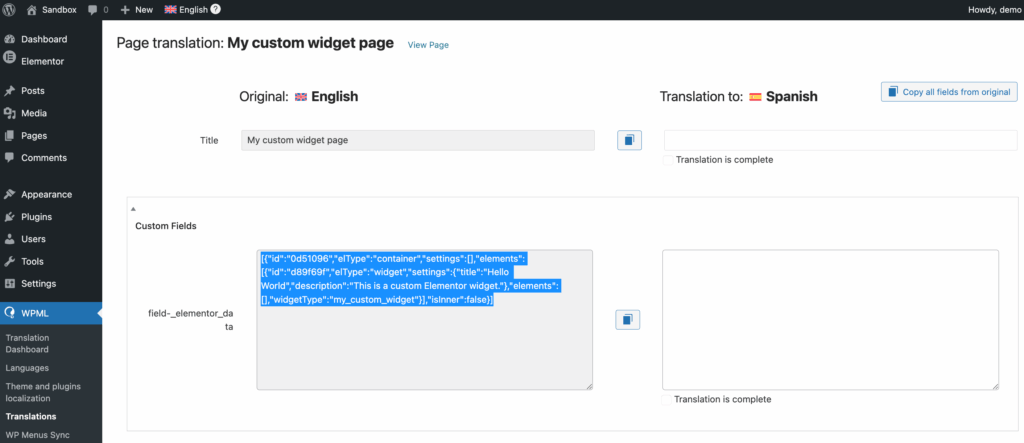
- انسخ محتوى المصفوفة المتسلسلة.
- استخدم أداة فك التسلسل المفضلة لديك لرؤية كيفية إخراج الودجت لمحتواها بشكل أفضل. في حالتنا، استخدمنا موقع Unserialize.
إليك شرح لمحتوى المصفوفة الذي ستراه:
- يحتوي [widgetType] على الاسم المُدرج في سمة name الخاصة بعلامة الودجت.
- ستكون الحقول الفعلية داخل مصفوفة ويمكنك العثور عليها بالبحث عن [0] والذي سيجلب محتوى العنصر الأول من المصفوفة.
- ستكون قيمة field هي الاسم الموجود داخل الأقواس والذي سيحتوي على اسم الحقل. على سبيل المثال: [title] => this is a field title. في هذه الحالة، «title» هو النص الذي تحتاجه.
- ستحصل «Items of» على قيمتها من العنصر الذي ينشئ المصفوفة. على سبيل المثال: [contents]=> array. في هذه الحالة، «contents» هو النص الذي تحتاجه.
بمجرد حصولك على هذه المعلومات، يمكنك المضي قدماً في التسجيل الفعلي للودجت للترجمة.
تسجيل الودجات البسيطة
يرشدك مقطع الفيديو التالي عبر مثال لتسجيل ودجت Elementor بسيطة:
يوضح المثال التالي كيفية تسجيل ودجت بسيطة. الودجت البسيطة هنا تعني أن الودجت لا تحتوي على حقول مكررة.
<wpml-config>
	<elementor-widgets>
		<widget name="heading">
			<conditions>
				<condition key="widgetType">heading</condition>
			</conditions>
			<fields>
				<field type="Heading" editor_type="LINE">title</field>
				<field type="Heading: Link URL" editor_type="LINK">link>url</field>
			</fields>
		</widget>
	</elementor-widgets>
</wpml-config>
دعنا نستعرض بنية المثال المُعطى:
- ابدأ بعلامة
<elementor-widgets>. يخبر هذا WPML بودجات أداة بناء الصفحات التي ستقوم بتسجيلها. يمكن أن تكون واحدة مما يلي:<elementor-widgets>: يجب استخدام هذا إذا كنت تستخدم Elementor أو Elementor PRO أو أي إضافة ملحقة أخرى لـ Elementor.<beaver-builder-widgets>: يجب استخدام هذا إذا كنت تستخدم Beaver Builder Lite أو Beaver Builder المدفوع أو أي إضافة ملحقة أخرى لـ Beaver Builder.<siteorigin-widgets>: يجب استخدام هذا إذا كنت تستخدم أداة بناء الصفحات SiteOrigin.<cornerstone-widgets>: ويجب استخدام هذا لأداة بناء الصفحات Cornerstone التي تأتي مع قالب X أو قالب PRO.
- أضف ودجاتك:
<widget name="widget_name">حيث widget_name هو الاسم المُستخدم لتسجيل الودجت في أداة بناء الصفحات.<conditions>(اختياري): ضمن conditions، تضيف شرطاً بمفتاح يساوي اسم الودجت. يمكن استخدامه عندما يكون اسم الودجت مختلفاً عن مفتاح الودجت في البيانات، ولكنه عادةً لا يكون ضرورياً.
- أضف حقول الودجات، مع تغليفها في علامة
<fields>:- field: معرّف الحقل. هذا هو نفس المعرّف المُستخدم عند إضافة عنصر تحكم عبر دالة Control_stack::add_control.
- type (اختياري): نوع الحقل. هذا هو النص المعروض في محرر الترجمة المتقدم أو محرر الترجمة الكلاسيكي من WPML لمساعدة المترجم على معرفة الحقل الذي تتم ترجمته.
- editor_type (اختياري): هذا هو نوع الحقل النصي المُستخدم في محرر الترجمة الكلاسيكي من WPML. القيم الصالحة هي LINE و AREA و LINK و VISUAL. يتم تعيينه افتراضياً إلى LINE إذا كان مفقوداً.
- key_of (اختياري): يُستخدم هذا فقط لعلامات <field> التي تحتوي على مصفوفة داخل علامة <fields-in-item>.
يمكنك استخدام هذه العناصر لتسجيل ودجت بسيطة بأي عدد من الحقول.
تسجيل الحقول بمعرّفات المقالات أو التصنيفات
في القسم أعلاه، تعلمت أن سمة type تُستخدم عادةً لعرض نص وصفي في محرر الترجمة.
ومع ذلك، عندما تخزن حقول الودجت الخاصة بك معرّفات المقالات أو معرّفات التصنيفات (مثل الصور المحددة أو المقالات ذات الصلة أو التصنيفات المختارة)، فإنك تستخدم قيماً خاصة تؤدي إلى التحويل التلقائي:
type="post-ids"– للحقول التي تحتوي على معرّفات المقالاتtype="term-ids"– للحقول التي تحتوي على معرّفات التصنيفات/المصطلحات
عندما تستخدم قيم types هذه:
- لن يظهر الحقل في محرر الترجمة
- يحوّل WPML المعرّفات تلقائياً للإشارة إلى المحتوى المترجم المقابل
- يتم دعم كل من المعرّفات الفردية وقوائم المعرّفات المفصولة بفواصل
مثال:
<wpml-config>
    <elementor-widgets>
        <widget name="the-widget-name">
            <fields>
                <field type="post-ids" sub-type="attachment">image_id</field>
                <field type="post-ids" sub-type="post">selected_posts</field>
                <field type="term-ids" sub-type="category">category_filter</field>
            </fields>
        </widget>
    </elementor-widgets>
</wpml-config>
في هذا المثال، تحدد سمة sub-type الاختيارية نوع المنشور أو التصنيف الدقيق الذي يتم تحويله:
- بالنسبة لـ
type="post-ids": استخدمsub-type="attachment"أوsub-type="post"أوsub-type="page"أو المعرّف النصي للرابط لنوع المنشور المخصص الخاص بك - بالنسبة لـ
type="term-ids": استخدمsub-type="category"أوsub-type="post_tag"أو المعرّف النصي للرابط للتصنيف المخصص الخاص بك
تؤدي إضافة sub-type إلى تحسين الأداء عن طريق تجنب استعلامات قاعدة البيانات الإضافية لتحديد نوع المحتوى.
لمزيد من الأمثلة، راجع ملف تكوين Elementor وابحث عن post-ids.
تسجيل الودجات التي تحتوي على حقول مكررة
يرشدك مقطع الفيديو التالي عبر مثال لتسجيل ودجت Elementor متقدمة تحتوي على حقول مكررة:

بالنسبة للودجات التي تحتوي على حقول مكررة، تحتاج إلى تغليف الحقول في علامة <fields-in-item items_of="tabs"> (حيث tabs هو اسم الودجت ذات الحقول المكررة). تحقق من هذا المثال:
<widget name="accordion">
	<fields-in-item items_of="tabs">
		<field type="Accordion: Title" editor_type="LINE">tab_title</field>
		<field type="Accordion: Content" editor_type="VISUAL">tab_content</field>
	</fields-in-item>
</widget>
في بعض الحالات، يمكن أن تحتوي الودجت على حقول مكررة متعددة. ضع في اعتبارك بنية البيانات التالية من ودجت Table من Ultimate Addons for Elementor كمثال:
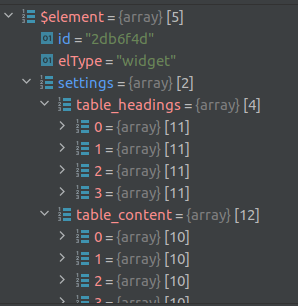
لتسجيل هذه الودجت، يرجى الاطلاع على المثال التالي:
<widget name="uael-table">
	<fields-in-item items_of="table_content">
		<field type="The Cell text" editor_type="LINE">cell_text</field>
	</fields-in-item>
	<fields-in-item items_of="table_headings">
		<field type="The Heading text" editor_type="LINE">heading_text</field>
	</fields-in-item>
</widget>
تسجيل الودجات التي تحتوي على كل من الحقول البسيطة والمكررة
ملاحظة، يمكن أن تحتوي الودجات على كلا النوعين: fields و fields-in-item. تحقق من هذا المثال لودجت تستخدم كليهما:
<widget name="price-table">
	<fields>
		<field type="Price Table: Heading" editor_type="LINE">heading</field>
		<!-- ... -->
	</fields>
	<fields-in-item items_of="features_list">
		<field type="Price table: text" editor_type="LINE">item_text</field>
	</fields-in-item>
</widget>
تجميع الحقول لتنظيم أفضل
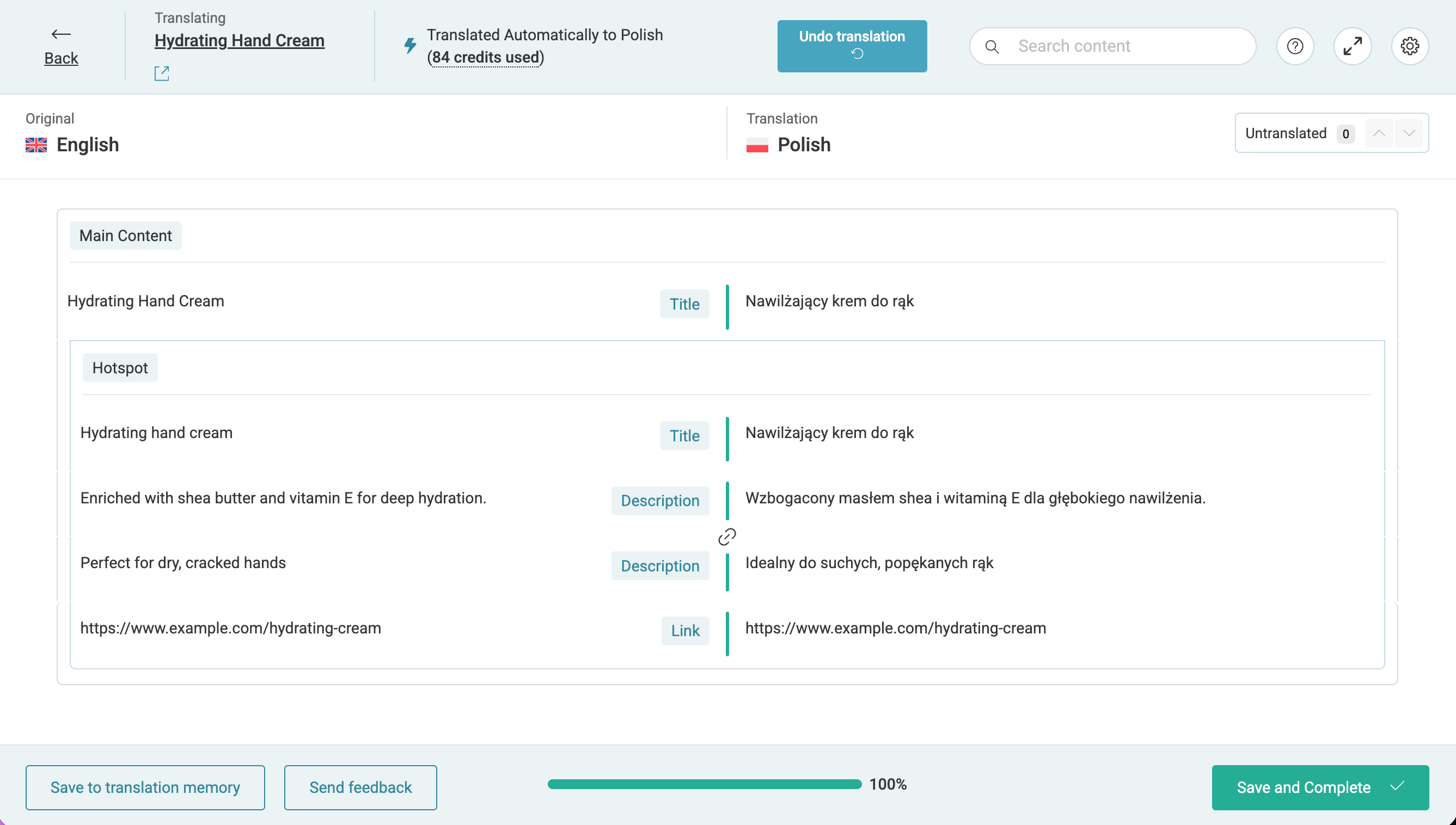
لتحسين وضوح وتنظيم تكوين XML الخاص بك، يمكنك إضافة اسم المجموعة كبادئة لتسميات الحقول. ضع في اعتبارك هذا المثال لودجت hotspot:
<widget name="hotspot">
    <fields-in-item items_of="hotspot">
        <field type="Hotspot: Label">hotspot_label</field>
        <field type="Hotspot: URL" key_of="hotspot_link">url</field>
        <field type="Hotspot: Content" editor_type="VISUAL">hotspot_tooltip_content</field>
    </fields-in-item>
</widget>
هنا، يُسبق كل حقل داخل ودجت hotspot بتسمية Hotspot:. تظهر هذه البادئة أيضاً في محرر الترجمة المتقدم، مما يسهل التعرف على كل حقل وترجمته:
تسجيل أنواع أخرى من محتوى أداة بناء الصفحات
راجع وثائقنا حول تسجيل محتوى أداة بناء الصفحات في ملف تكوين لغتك لمزيد من المعلومات حول تسجيل السلاسل النصية والأكواد المختصرة والمزيد.
موارد إضافية
لمعرفة المزيد حول ملف wpml-config.xml، قم بزيارة دليل ملفات تكوين اللغة.
لتخصيص عناصر أخرى باستخدام ملف wpml-config.xml، قم بزيارة أدلتنا الإضافية:
- تسجيل محتوى أداة بناء الصفحات للترجمة
- ترجمة الأكواد المختصرة المخصصة باستخدام WPML
- تعيين خيارات الترجمة للحقول المخصصة باستخدام ملف تكوين WPML
- تسجيل المصطلحات وأنواع المنشورات والتصنيفات المخصصة كقابلة للترجمة
- جعل كتل Gutenberg المخصصة قابلة للترجمة
- ترجمة النصوص التي تحفظها القوالب والإضافات في wp_options
- تخصيص مبدل لغة WPML باستخدام ملف تكوين WPML