


اختبر إعداد التكوين الخاص بك وتأكد من توافق إضافتك وقالبك مع WPML.
تنزيل الإضافة
إضافة Multilingual Tools هي ملحق مجاني لاختبار توافق إضافتك وقالبك مع WPML.
باستخدام هذا الملحق، يمكنك تحديد النصوص والعناصر المكونة بشكل صحيح للترجمة (وتلك غير المكونة بشكل صحيح) بالإضافة إلى إنشاء ملف تكوين اللغة.
البدء
للبدء، ثبّت وفعّل:
- WPML
- Multilingual Tools
- الإضافات / القوالب التي تريد اختبارها
تذكر أن Multilingual Tools هي إضافة للاختبار، لذا لا تستخدمها أبداً على المواقع المباشرة أو مواقع العملاء.
كيفية استخدام Multilingual Tools
للبدء، اذهب إلى Multilingual Tools → Overview لعرض ملخص لملف تكوين اللغة الحالي الخاص بك.

إذا كنت راضياً عن إعداد التكوين الخاص بك، فاتبع الخطوات أدناه لاختباره. بخلاف ذلك، أنشئ ملف تكوين لغة جديداً لتحديث إعداداتك.
1. تحقق من تغليف النصوص الثابتة في استدعاءات Gettext
من أجل ترجمة إضافتك أو قالبك، تحتاج إلى تغليف جميع النصوص الثابتة باستدعاءات gettext. إذا لم تكن قد فعلت ذلك بعد، أو كنت ترغب في التحقق من إعدادك، فاتبع إرشادات WordPress i18n هذه للحصول على التعليمات.
2. افحص إضافتك أو قالبك بحثاً عن النصوص الثابتة
بعد ذلك، استخدم WPML لفحص إضافتك أو قالبك بحثاً عن النصوص الثابتة:
- اذهب إلى WPML → تعريب القوالب والإضافات.
- اختر قالبك أو إضافتك وافحص بحثاً عن النصوص.

3. اختر العناصر لاختبارها
بعد ذلك، اختر العناصر التي تريد اختبار إعداد التكوين لها:
- اذهب إلى Multilingual Tools → إعدادات.
- انتقل لأسفل إلى Add language information to post duplicate.
- حدد العناصر التي تريد اختبارها واحفظ.

لاختبار السلاسل النصية، افتح القائمة المنسدلة للسلاسل النصية في قسم Auto generate strings translations، واختر مصادر السلاسل النصية الخاصة بك وانقر على Generate strings translations.
4. أرسل المحتوى للترجمة
لتجنب إنفاق الوقت (أو المال) في ترجمة محتوى وهمي، تُلحق Multilingual Tools بادئة لغة بالنصوص. لتنفيذ هذا الإجراء، كرر محتواك باستخدام WPML ودع Multilingual Tools تتولى الباقي:
- اذهب إلى WPML → لوحة إدارة الترجمة.
- اختر المحتوى الذي تريد اختباره.
- اختر تكرار كطريقة الترجمة وترجم.
5. تأكد من التوافق
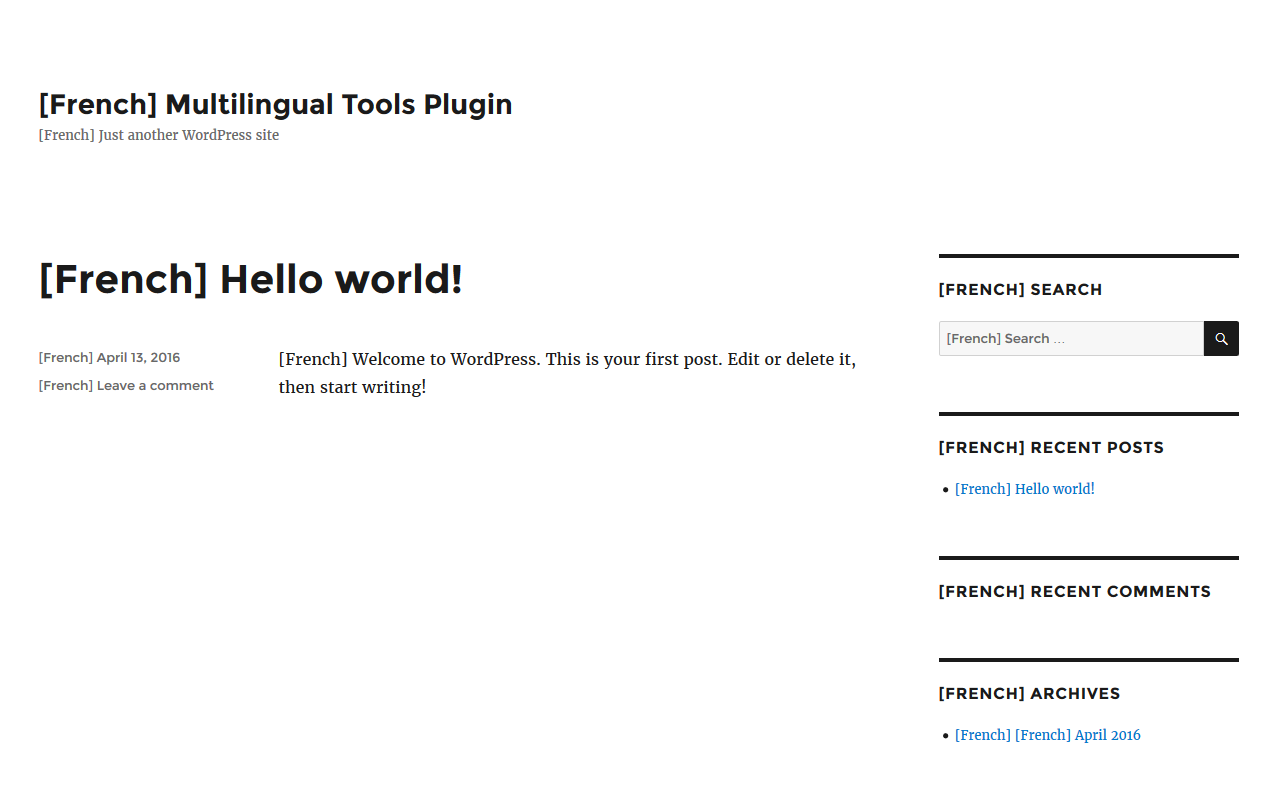
أخيراً، قم بزيارة المحتوى الذي ترجمته للتو في الواجهة الأمامية وبدّل اللغات. تكون عناصرك متوافقة إذا كانت النصوص تتضمن بادئة لغة. إذا كانت بعض النصوص لا تحتوي على بادئة، فهي غير متوافقة وتحتاج إلى تكوين إضافي.
اجعل كتل Gutenberg وودجات Elementor المخصصة قابلة للترجمة
إذا كانت إضافتك تستخدم ودجات Elementor أو كتل Gutenberg، فإن إضافة Multilingual Tools تسهل عليك جعلها قابلة للترجمة. تُنشئ الإضافة الإصدار الأولي من كود XML الذي تحتاجه لتسجيل الودجات والكتل، لذا لن تضطر إلى إنشائه من الصفر.
تحقق من كيفية جعل كتل Gutenberg المخصصة قابلة للترجمة وكيفية تسجيل ودجات Elementor المخصصة.
إنشاء ملف تكوين اللغة
لإنشاء ملف تكوين لغة، اذهب إلى Multilingual Tools → Configuration File واضبط تفضيلاتك.
نظرة عامة على الإعدادات
نوع منشور مخصص / التصنيفات المخصصة
- عدم اتخاذ أي إجراء – تجاهل ولا تترجم
- قابل للترجمة – اعرض العناصر المترجمة فقط
- قابل للترجمة – استخدم الترجمة إذا كانت متاحة أو ارجع إلى اللغة الافتراضية
حقول مخصصة
- لا تترجم – تجاهل ولا تترجم
- نسخ – انسخ القيمة من اللغة الافتراضية وابقَ متزامناً (جيد للأرقام)
- نسخ مرة واحدة – انسخ القيمة من اللغة الافتراضية مرة واحدة فقط (جيد لإنشاء قيم حقول مختلفة لكل لغة)
- ترجمة – ترجم إلى لغات أخرى
نصوص المسؤول
سجّل السلاسل النصية في جدول wp_options للترجمة. على سبيل المثال، غالباً ما يتم تخزين عنوان الموقع أو إعدادات الودجات في هذا الجدول. من خلال تسجيلها في ملف التكوين، تضمن أنه يمكن للمستخدمين ترجمتها.
أكواد مختصرة
سجّل النصوص أو السمات داخل الأكواد المختصرة للترجمة.