


Endlich, nach sehr langer (und komplexer) Entwicklung, können ICanLocalize-Kunden ein Upgrade von WPML auf die aktuelle Version durchführen und weiterhin einen optimierten Übersetzungs-Workflow genießen.
Was hat sich in WPML 3.2 geändert? (Dass es so lange gedauert hat)
WPML 3.2 enthält eine komplett neue Schnittstelle zu Übersetzungsdiensten. Sie wissen wahrscheinlich, dass WPML jetzt mehr Übersetzungsoptionen bietet und in Kürze großartige neue Übersetzungsdienste hinzukommen werden.
Dieses Update bedeutete, dass WPML nun über eine andere Methode als zuvor mit Übersetzungsdiensten kommuniziert. Anstatt direkt mit ICanLocalize zu arbeiten, kommuniziert WPML mit dem, was wir „Translation Proxy“ nennen. Dieser dazwischengeschaltete Server ist eine enorme Hilfe, da er es uns ermöglicht, die Kommunikation zu überwachen und bei Fehlern schnell eine Fehlerbehebung durchzuführen. Es bedeutet auch, dass Übersetzungsdienste nicht mehr direkt mit einzelnen WordPress-Websites kommunizieren müssen (was eine Menge Probleme mit PHP-Bibliotheken, Kompatibilität, Kodierung usw. erspart).
Das Problem war, dass wir keine Möglichkeit hatten, bestehende ICanLocalize-Projekte vom ‚alten‘ Weg auf den neuen umzustellen. Jetzt haben wir sie :-)
So aktualisieren Sie auf die aktuelle WPML-Version
Alle WPML-Websites können nun auf die aktuelle Version umgestellt werden. Wenn Sie ICanLocalize verwenden, sehen Sie eine ziemlich beängstigende Nachricht darüber, dass Sie ein Downgrade durchführen müssen. Diese Nachricht stammt aus der Zeit, bevor wir dieses Migrations-Plugin hatten.
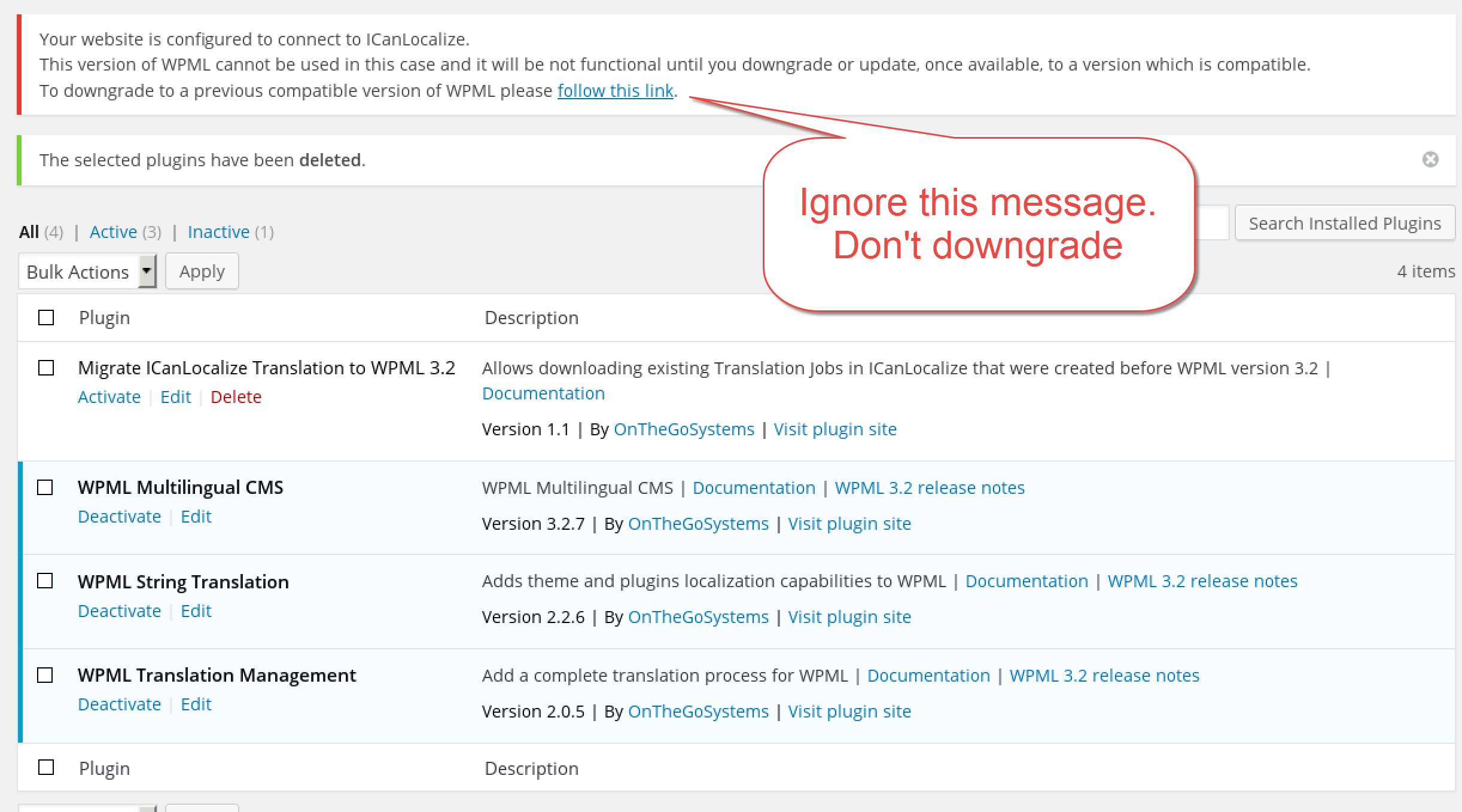
Ignorieren Sie diese. Führen Sie kein Downgrade von WPML durch und befolgen Sie die restlichen Anweisungen hier.
Gehen Sie zu Ihrem WPML.org-Konto und klicken Sie auf Downloads. Scrollen Sie ganz nach unten und laden Sie das Plugin namens Migrate ICanLocalize Translation to WPML 3.2 herunter. Installieren Sie es auf Ihrer Website und aktivieren Sie es.
Die beängstigende Nachricht über das erforderliche Downgrade wird verschwinden. Gehen Sie nun in das neue Menü, das das Plugin für den Migrationsprozess erstellt hat.
Gehen Sie zu WPML->Migrate ICanLocalize Translation to WPML 3.2.
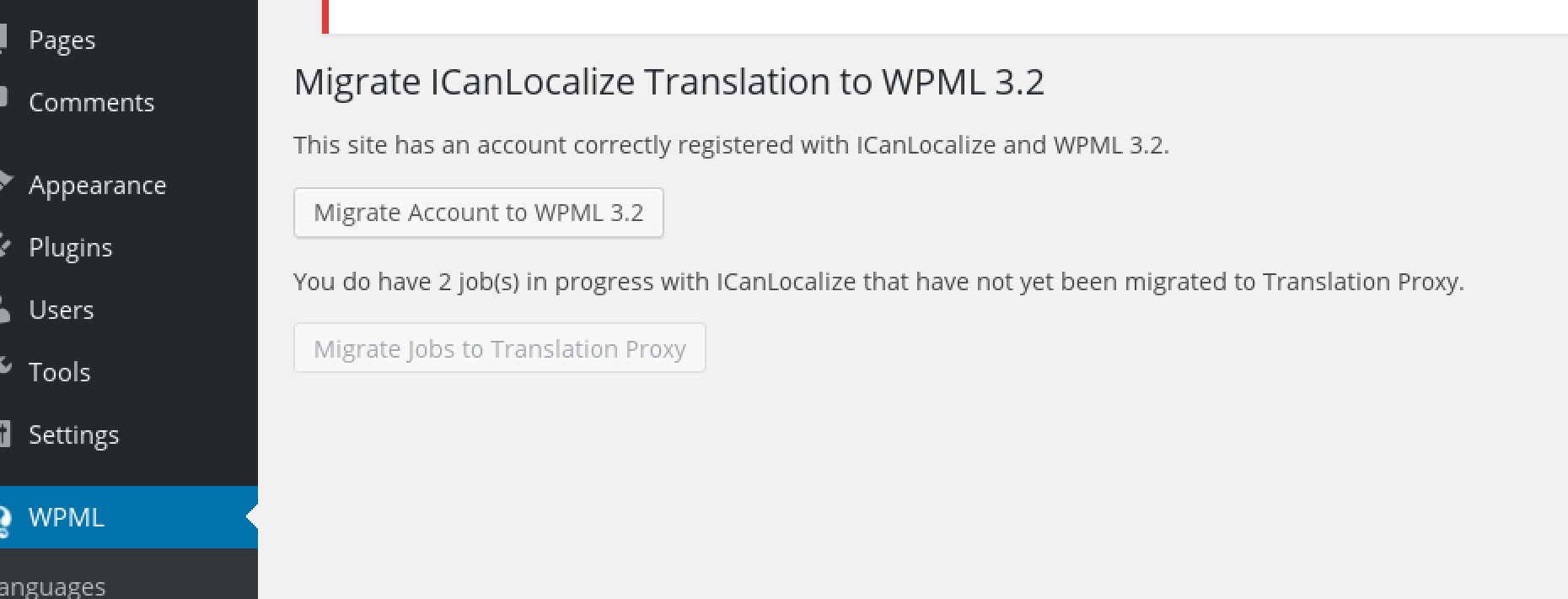
Sie werden zwei Buttons sehen. Klicken Sie zuerst, um das Konto auf WPML 3.2 zu migrieren. Dies geschieht fast sofort. Klicken Sie dann, um die Aufträge zu migrieren.
Damit sollten Sie fertig sein. Wenn Sie zu WPML->Übersetzungsmanagement->Übersetzer gehen, sollten Sie Ihre aktuellen ICL-Übersetzer ausgewählt sehen, und abgeschlossene Aufträge werden wieder im Übersetzungs-Dashboard von WPML angezeigt.
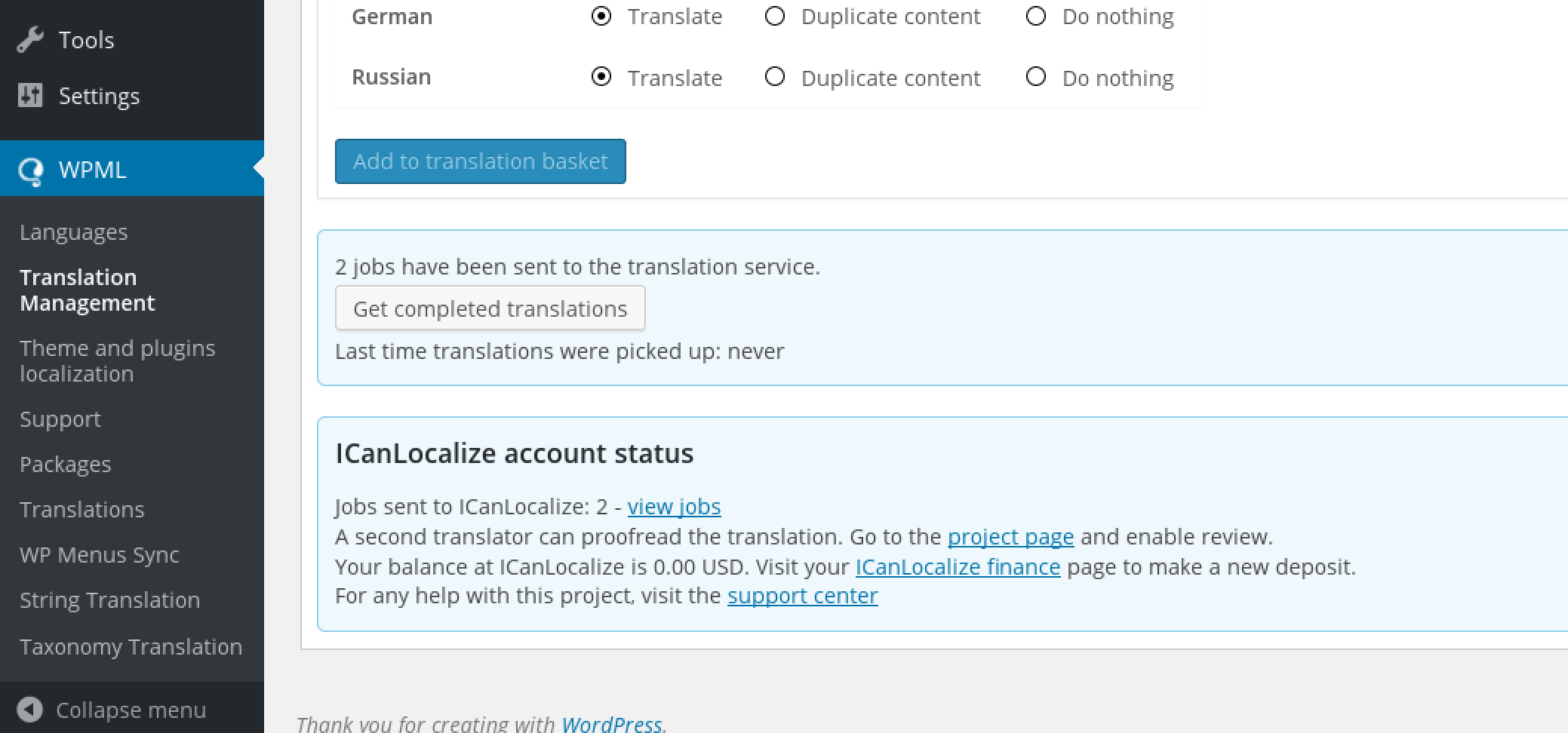
Sollte es bei diesem Migrationsprozess Probleme geben (was nicht der Fall sein sollte), wird das Migrations-Plugin diese auf dem Bildschirm melden. Erstellen Sie ein neues Ticket im technischen Support-Forum von WPML, kopieren Sie das, was Sie sehen, und fügen Sie es in den Foren-Thread ein. Stellen Sie sicher, dass Sie erklären, was Sie tun und was Sie sehen.
Sie benötigen das Migrations-Plugin nicht mehr. Gehen Sie zu Plugins und deaktivieren Sie es. Das Migrations-Plugin tut nichts anderes. Wenn Sie es aktiv lassen, verursacht es keine Probleme, aber es wird für Ihre Websites nicht mehr benötigt.
Die richtige Reihenfolge zum Aktualisieren von WPML und WordPress
Wenn Sie eine ältere Version von WPML ausführen, ist die Wahrscheinlichkeit groß, dass Sie auch eine ältere Version von WordPress verwenden.
Ein sicherer Update-Prozess sieht so aus:
- Sichern Sie die Datenbank Ihrer Website
- Aktualisieren Sie ALLE Komponenten von WPML auf die aktuelle Version
- Installieren Sie das Migrations-Plugin für ICanLocalize-Kunden und führen Sie es aus (natürlich nur, wenn Sie ein ICanLocalize-Kunde sind)
- Aktualisieren Sie WordPress
Automatisches Versions-Update für alle
Diese Woche möchten wir sehen, wie dieser Migrationsprozess verläuft, daher lassen wir ihn im manuellen Modus laufen. Wir haben diesen Prozess umfassend getestet und er läuft auch auf all unseren Websites bereits erfolgreich.
Nächste Woche werden wir schließlich automatisierte Updates für alle bestehenden WPML-Websites auf die aktuelle Version ausrollen.
Fragen? Vorschläge? Ideen? Hinterlassen Sie Ihre Kommentare und wir werden uns bei Ihnen melden.

