


WPML 5.0 Beta – Ein neu gestaltetes Erlebnis und intelligentere automatische Übersetzung
WPML 5.0 ist das größte Update, das wir seit Jahren veröffentlicht haben.

 10 Minuten
Eine der wichtigsten Entscheidungen, die Sie beim Erstellen von WordPress-Websites treffen, ist die Wahl eines Themes. Glücklicherweise gibt es Tausende von hervorragenden Themes, aus denen Sie wählen können. Heute möchten wir über die Verwendung minimalistischer Starter-Themes sprechen, wann sie eine gute Option sind und warum.
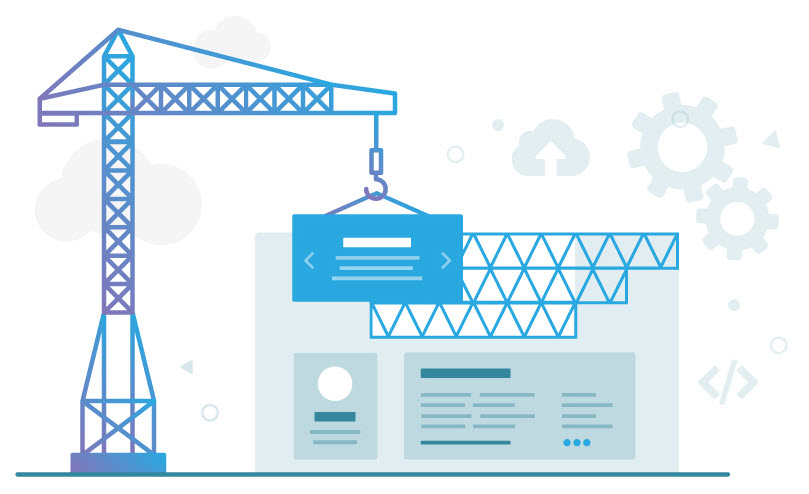
Die beliebtesten Themes sind heute die „Multi-Purpose“-Themes, die eigentlich alles beinhalten. Avada, Enfold und Divi sind großartige Beispiele. Sie umfassen verschiedene Design-„Skins“, eigene Page-Builder und eine Menge an Funktionen, die Sie über das Admin-Dashboard aktivieren und deaktivieren können.
Einige Websites erfordern spezielle Funktionen, die mit einem Multi-Purpose-Theme schwer zu erreichen sind. Immobilien- und Verzeichnis-Websites sind gute Beispiele dafür. Für diese gibt es Dutzende von spezialisierten Themes, die alles enthalten, was Sie zum Erstellen der Websites benötigen. Diese Themes bieten eine maßgeschneiderte Lösung für sehr spezifische Anwendungen.
Zudem ziehen es viele Entwickler vor, die Website selbst zu erstellen und die verschiedenen Komponenten auszuwählen, die sie für die Entwicklung verwenden. Für sie eignet sich ein minimalistisches Starter-Theme am besten, da es nur das Nötigste bietet, ohne die Website mit überflüssigem Ballast zu überladen.
Obwohl jeder dieser Ansätze seine Berechtigung hat, werde ich über die minimalistischen Themes sprechen, wann sie am nützlichsten sind und wie Sie das Beste aus ihnen herausholen können.
Ich denke, das Wichtigste bei einem minimalistischen Theme ist die Vermeidung der Anbieterbindung (Vendor-Lock-in). Wenn Sie Ihre Website mit einem All-inclusive-Theme erstellen, erhalten Sie alles, was Sie benötigen. Es kann sich jedoch so herausstellen, als ob Sie einen strengen Vertrag unterzeichnen. Sie bekommen vom Theme alles, was Sie brauchen, aber es gibt kein Zurück. Niemals. Wenn Sie alles an dem Theme lieben, ist das großartig. Wenn Sie jedoch auf Probleme stoßen, müssen Sie diese akzeptieren, da es praktisch unmöglich ist, das Theme zu wechseln.
Ein wirklich minimalistisches Starter-Theme bietet Ihnen das, was Sie (von einem Theme) benötigen, würde es Ihnen aber dennoch ermöglichen, das Theme zu wechseln, falls Sie dies jemals tun müssen. Natürlich erfordert ein Wechsel des Themes etwas Arbeit, aber es ist nicht so, als müssten Sie die gesamte Website von Grund auf neu erstellen.
Das Wechseln eines Themes auf einer Live-Website geschieht nie „aus Spaß“. Niemand wechselt das Theme, nur weil ihm langweilig ist. Sie müssen das Theme möglicherweise wechseln, wenn es sein Lebensende erreicht hat oder sich herausstellt, dass es Probleme gibt, die Sie bei der Auswahl nicht bemerkt haben. Es kommt selten vor, aber wenn Sie Dutzende von Websites für Kunden entwickeln, sind Sie sicher schon in diese Situation geraten.
Minimalistische Themes, die wir heute verwenden, bieten alle:
Da wir über minimalistische Themes und keinen Vendor-Lock-in sprechen, sollte es im Theme keine Funktionen zur Website-Erstellung geben, wie integrierte Page-Builder, Kontaktformulare und andere Dinge, die Sie durch Plugins erhalten können.
 |
 |
 |
|
|---|---|---|---|
| Gemacht für Page-Builder | Ja | Ja | Ja |
| Responsives Layout | Ja | Ja | Ja |
| Layout-Steuerung | Gut | Sehr gut | Gut |
| Anpassungsoptionen für Header und Footer | Gut | Sehr gut | Gut |
| Optionen zur Menükonfiguration | Einfach | Sehr gut | Einfach (weitere Optionen kommen im Feb. 2018) |
| Allgemeiner Anpassungsgrad (Schriftarten, Farben, Sichtbarkeit von Elementen usw.) | Gut | Hervorragend | Gut |
| eCommerce-fähig | Ja | Ja | Ja |
| Importierbare Demos | Ja | Ja | Ja |
| SEO-freundlich | Ja | Ja | Ja |
| Übersetzungsbereit | Ja | Ja | Ja |
| RTL-Support | Ja | Ja | Ja |
| Integrierter Microdata/schema.org-Code | Ja | Ja | Ja |
| Font Awesome | Ja | Ja | Ja |
| Für Geschwindigkeit optimiert | Ja | Ja | Ja |
| Integriertes Mega-Menü | / | Ja | Demnächst verfügbar |
Schauen wir uns an, welche Premium-Erweiterungen jedes Theme bietet und wie sie beim Erstellen vollständiger Websites nützlich sind.

| GeneratePress-Erweiterungen | Hauptfunktionen |
|---|---|
| Erweiterung für Typografie und Farben | Vollständige Kontrolle über Schriftarten für jeden Teil Ihrer Website: den Body, den Header, die Navigation und andere. Definieren und ändern Sie Farben für (fast) alle Elemente. |
| WooCommerce-Erweiterung | Steuern Sie die Anzeige verschiedener Elemente: Warenkorb im Menü, Breadcrumbs, Seitenleiste, Produktbilder, ähnliche Produkte und mehr. Ablenkungsfreier Modus für die Kassen-Seite. Ändern Sie das Erscheinungsbild Ihrer Buttons, Texte, Produkttitel und anderer Elemente. |
| Erweiterung zum Deaktivieren von Elementen und für das Copyright | Sie können pro Seite auswählen, ob Header, primäre Navigation, Beitragsbild, Titel und Footer angezeigt werden sollen. Sie können aus sieben verschiedenen Seitenlayouts wählen. Passen Sie den Copyright-Hinweis des Themes an. |
| Erweiterung für Abschnitte, Hintergründe und Abstände | Teilen Sie die Seite in mehrere Abschnitte auf und weisen Sie jedem einen anderen Inhalt und ein anderes Design zu: Feature, Überschriften, Parallax-Effekt, Bild, einfacher Inhalt. Fügen Sie praktisch jedem Teil Ihrer Website Hintergründe hinzu: Header, Body, Navigation, Seitenleiste, Widgets und anderen. |
| Erweiterungen für Menüs+, sekundäre Navigation und Seiten-Header | Passen Sie Ihr Menü auf Mobilgeräten oder Desktops an. Zeigen Sie ganz einfach ein sekundäres Menü an und wählen Sie den Anzeigeort: schwebend, unter dem Header und mehr. Header-Bilder pro Seite. |
| Blog-Erweiterung | Wählen Sie aus, welche Blog-Elemente angezeigt werden sollen: vollständiger Inhalt oder Textauszug, Datum, Autor, Kategorie und andere. Passen Sie die Beschriftung „Weiterlesen“ an. Passen Sie die Blog-Bilder an. Zeigen Sie die neuesten Beiträge größer an als die älteren. |
| Hooks-Erweiterung | Fügen Sie der Website Ihren eigenen Code hinzu, ohne Theme-Dateien bearbeiten zu müssen. Wählen Sie den Bereich der Website aus, in dem der Code geladen wird. |
Bisher können wir insgesamt 15 OceanWP Core-Erweiterungen zählen (7 sind kostenlos und 8 sind Premium). Aber wenn Sie den neuesten Blogbeitrag von Nicolas lesen, sieht es so aus, als ob noch mehr kommen werden!
Sehen wir uns unten an, wie Sie das Beste aus den Erweiterungen herausholen können.
| OceanWP-Erweiterung | Hauptfunktionen |
|---|---|
| Product Sharing und Social Sharing | Mit dieser Erweiterung können Sie Social-Sharing-Buttons zu Ihrer einzelnen Produktseite oder Ihrem Beitrag hinzufügen. |
| Modal Window | Einfache Einrichtung, reduziert Ladezeiten und vereinfacht das gesamte Design. Sie können es für ein Formular, Lead-Generierung, Benachrichtigungen und andere wichtige Mitteilungen verwenden. |
| Posts Slider | Sie können einen Slider erstellen, um Ihre neuesten Beiträge anzuzeigen. Dies generiert einen Shortcode, den Sie überall auf Ihrer Website verwenden können. |
| Custom Sidebar | Ziehen Sie Ihre Widgets einfach per Drag-and-Drop hinein. Sie können genau entscheiden, auf welcher Seite Sie sie haben möchten. |
| Demo Import | Es stehen einige sofort einsatzbereite Demos für verschiedene Branchen zur Verfügung: Reisen, Geschäft, Yoga, Architektur und so weiter. |
| Ocean Extra | Dies ist wie ein Dashboard-Manager oder ein Theme-Panel. Sie können beliebige Abschnitte im Customizer deaktivieren oder aktivieren, damit er schneller geladen wird. |
| Portfolio | Es gibt verschiedene effektive Möglichkeiten, Ihre Arbeit zu präsentieren, und Sie können nach Autor, Kategorien und beliebigen anderen Tags filtern. |
| WooPopup | Das Pop-up wird angezeigt, wenn Sie auf „In den Warenkorb“ klicken. Sie haben die volle Kontrolle über den Radius und können außerdem die Links und Texte ändern sowie die Nachrichten anpassen. |
| Sticky Header & Footer | Heften Sie den Footer an den unteren Rand Ihres Bildschirms an und fügen Sie beliebige Texte, Menüs oder Farben hinzu. |
| Elementor Widgets | Das OceanWP- und das Elementor-Team haben zusammengearbeitet, um Elementor einige neue Widgets hinzuzufügen. |
| Footer Callout | Es ist eine leistungsstarke Möglichkeit, wichtige Informationen über Ihr Unternehmen oder Buttons direkt vor dem traditionellen Footer hinzuzufügen. |
| Ocean Hooks | Fügen Sie Ihren eigenen Code, Inhalt und Shortcodes auf der gesamten Website hinzu; ein Child-Theme ist nicht einmal erforderlich. |

Astra konzentriert sich auf Einfachheit. Mit minimalen Optionen erhalten Benutzer das gewünschte Ergebnis durch gut kategorisierte Einstellungen im Customizer. Astra Pro ist ein All-in-One-Plugin, das das Theme erweitert und weitere Funktionen hinzufügt.
| Astra-Erweiterungen | Hauptfunktionen |
|---|---|
| Transparent Header | Erstellen Sie transparente Header und heben Sie Ihre Website hervor. |
| Typografie | Erhalten Sie mit diesem Modul mehr Kontrolle über die Schriftarten und die Lesbarkeit Ihrer Website. |
| Sticky Header | Lassen Sie Ihren Header leicht zugänglich bleiben, auch wenn Benutzer nach unten scrollen. |
| Page Headers | Gestalten Sie einen attraktiven Seitentitel-Bereich mit Breadcrumbs, Meta-Feldern und anderen coolen Optionen. |
| Advanced Footers | Erhalten Sie mit dem Advanced Footer-Modul mehr Footer-Widget-Bereiche und kreative Designs. |
| White Label | Halten Sie die Informationen im WordPress-Backend unter Ihrer Marke einfach. |

Wenn Sie Ihr Design auf einem minimalistischen Starter-Theme basieren, erhalten Sie genau das – nur die minimale Funktionalität zur Anzeige von Inhalten.
Toolset kann Ihre Komplettlösung sein, um der Website Funktionen hinzuzufügen. Da Toolset eine Suite von Plugins ist, laufen diese auf jedem Theme. Das bedeutet, dass Sie das Theme weiterhin wechseln können, ohne die gesamte Website neu erstellen zu müssen.
Hier sind einige Dinge, die Sie mit Toolset hinzufügen können, ohne Code schreiben zu müssen:
| Toolset-Funktion | Beispiel |
|---|---|
| Erstellen Sie Ihre eigenen benutzerdefinierten Typen für Ihre Website, wie Portfolio, Projekte, Touren usw. | 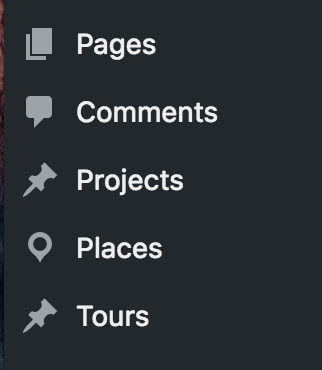 |
| Fügen Sie diesen benutzerdefinierten Typen benutzerdefinierte Taxonomien und Felder hinzu. | 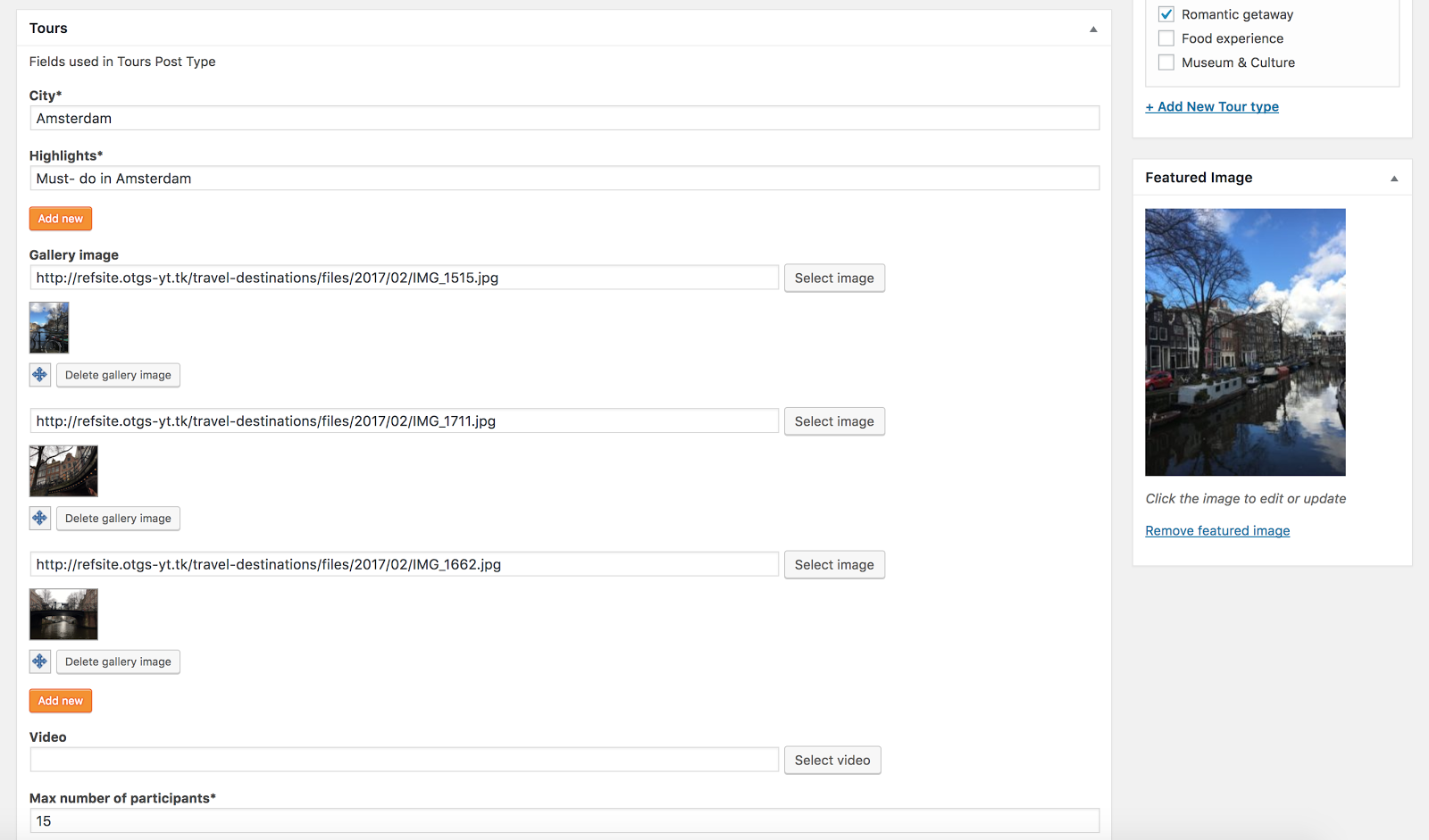 |
| Wählen Sie aus, wie diese benutzerdefinierten Beitragstypen angezeigt werden sollen, indem Sie die Drag-and-Drop-Layouts verwenden, um ein Template zu erstellen. | 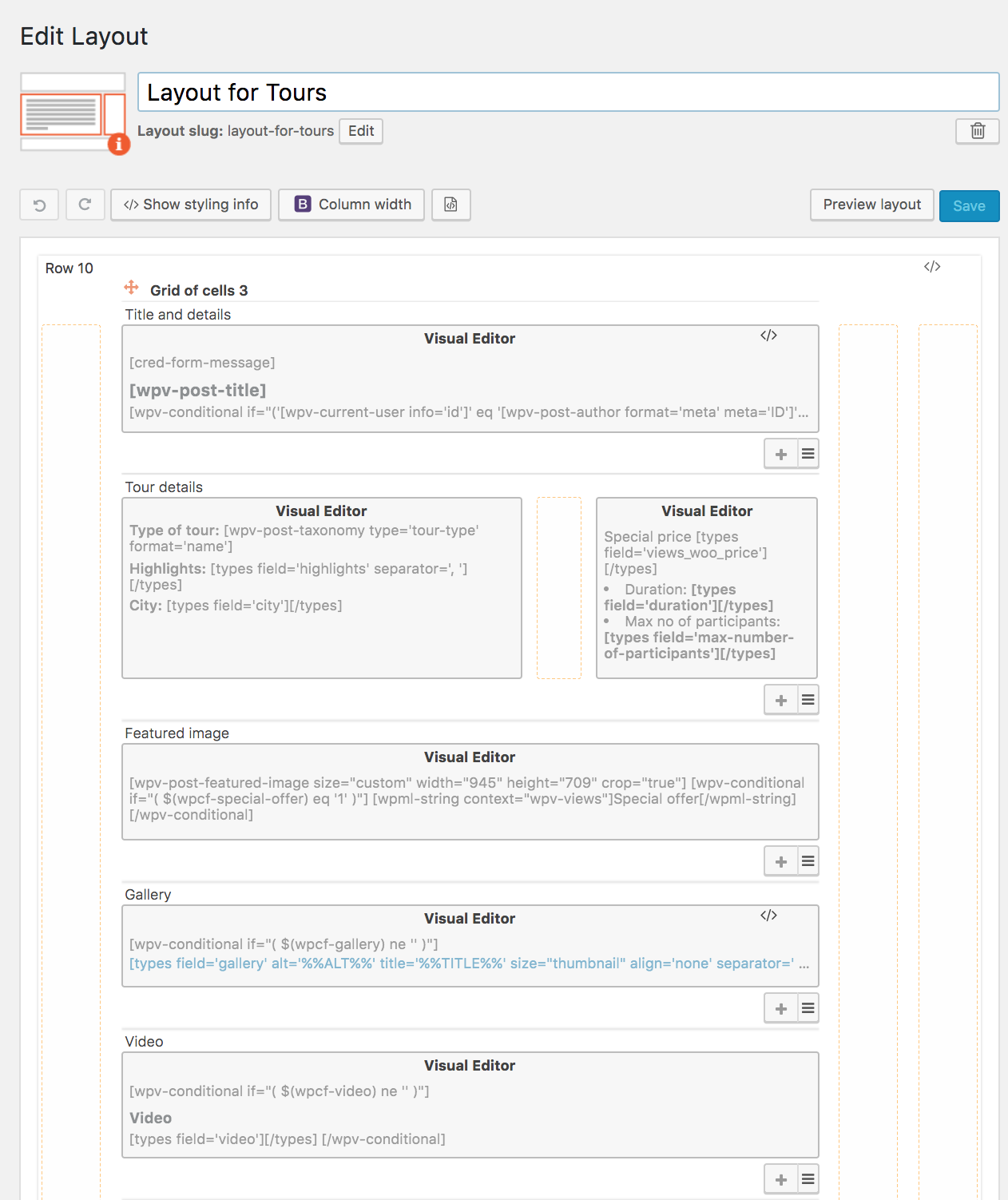 |
| Erstellen Sie benutzerdefinierte Suchen basierend auf Ihren benutzerdefinierten Beitragstypen und Feldern. | 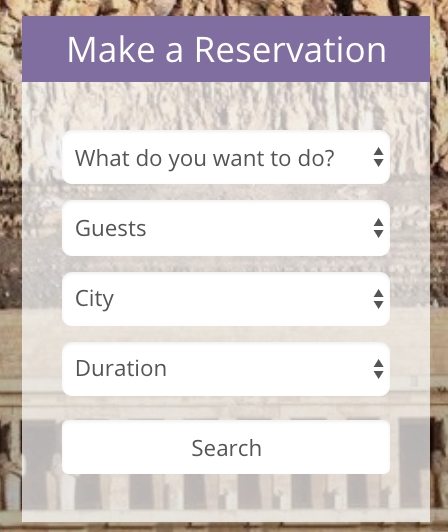 |
| Erstellen Sie Formulare für die Einreichung über das Frontend. | 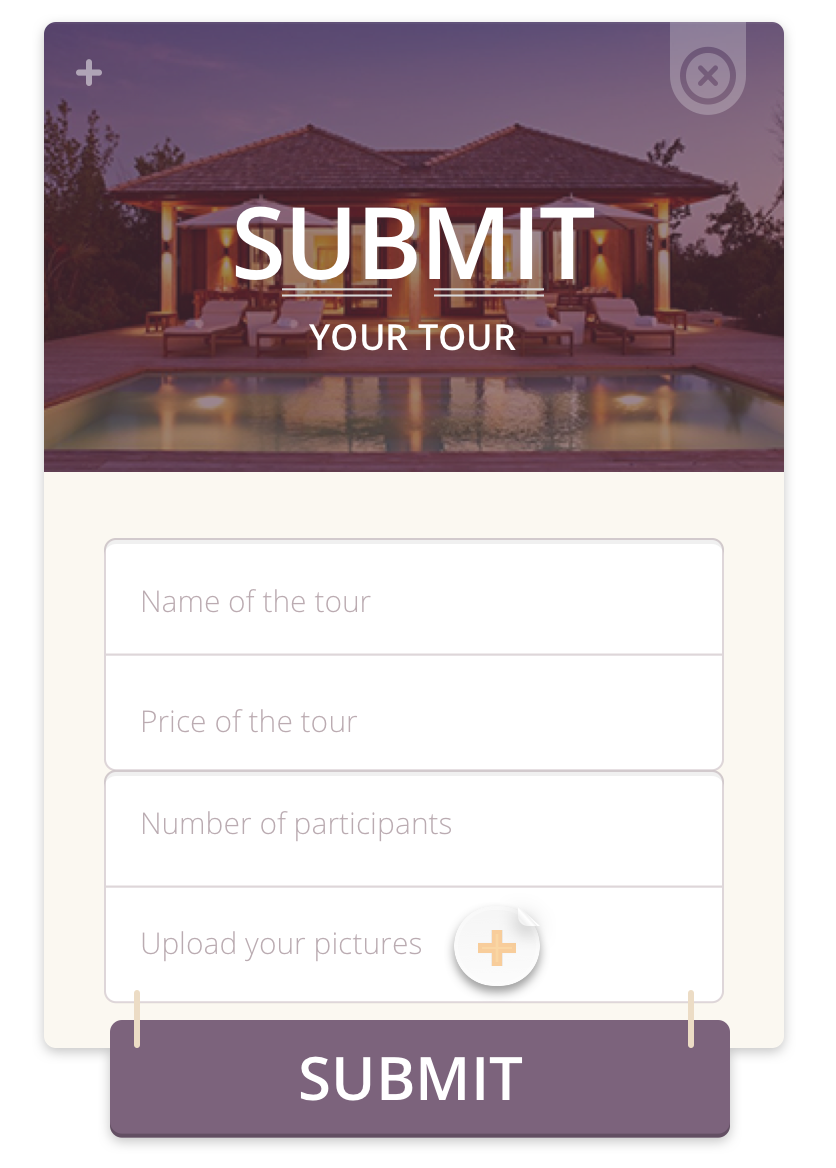 |
| Inhalte auf Google Maps anzeigen | 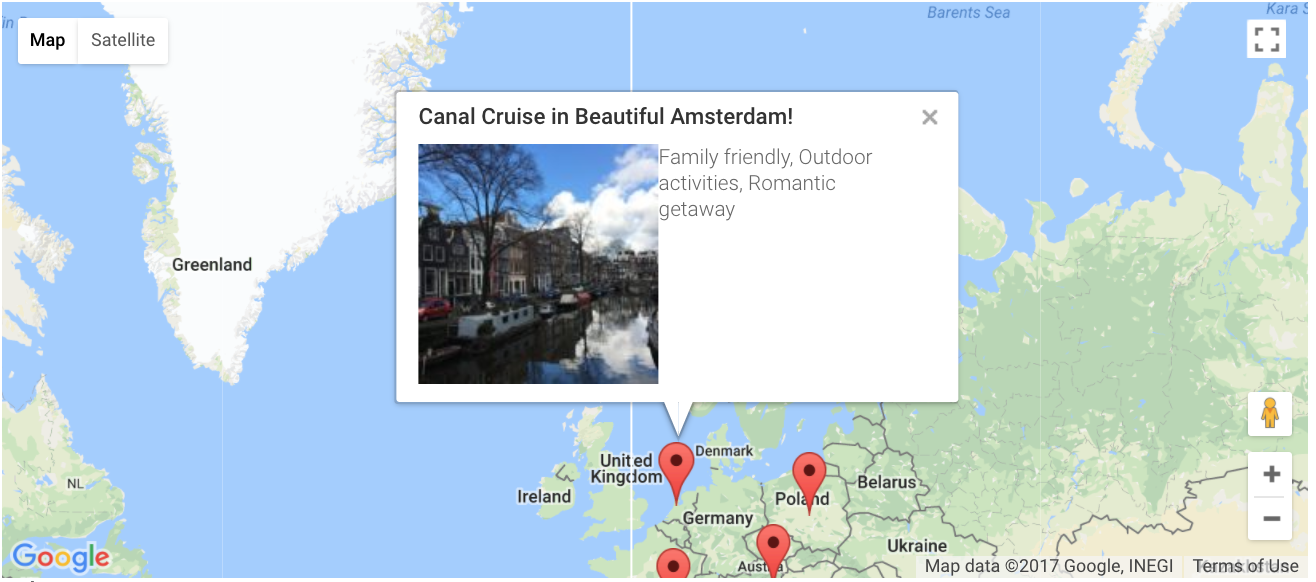 |
Dieses Video zeigt die Integration zwischen Toolset und dem Astra-Theme:
Sie können beispielsweise entscheiden, die Seitenleiste auf Ihren regulären Seiten anzuzeigen, jedoch nicht für Ihre benutzerdefinierten Typen: Tour oder andere, die mit Toolset erstellt wurden.
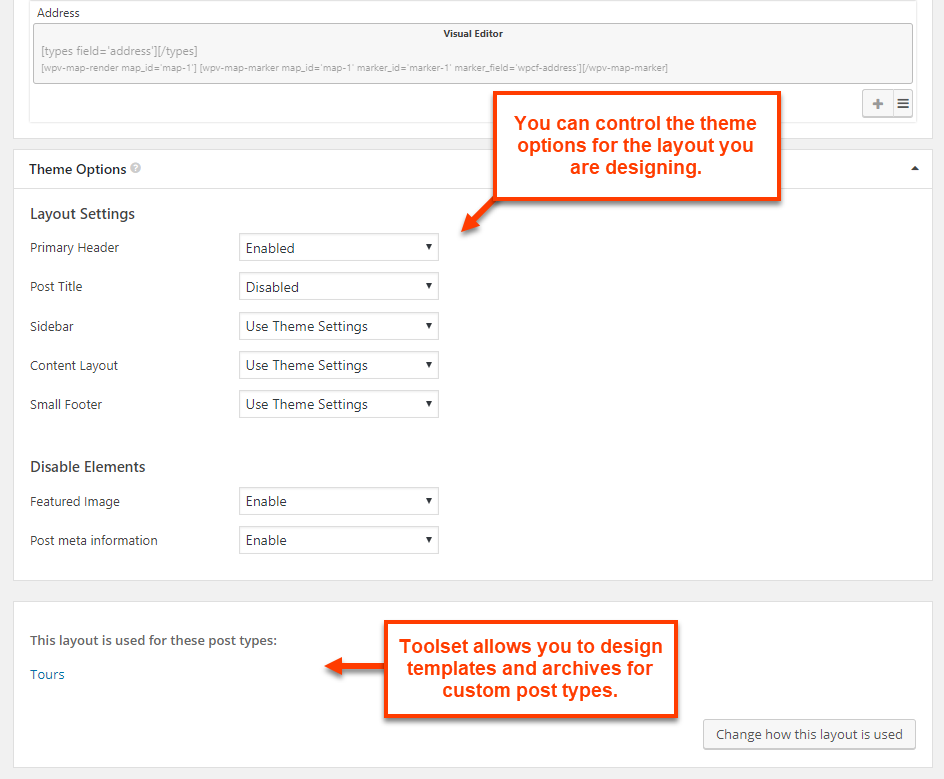
Wir haben drei Themes behandelt, auf die diese Beschreibung sehr gut zutrifft. Sie alle bieten einen großartigen Ausgangspunkt und Add-ons, die die Anpassung erleichtern. Jedes dieser Themes hat eine großartige kostenlose Version auf WordPress.org und bietet kostenpflichtige Add-ons.
Wir hoffen, dass Sie dieses Tutorial nützlich finden. Berichten Sie uns von Ihren Erfahrungen, indem Sie einen Kommentar hinterlassen.
WPML 5.0 ist das größte Update, das wir seit Jahren veröffentlicht haben.

WPML übersetzt nun jedes Modul von Slider Revolution 7 automatisch in jede Sprache auf Ihrer Website.

Viele WordPress-Nutzer suchen nach Möglichkeiten, ChatGPT und WPML zu kombinieren, um ihre Websites zu übersetzen.