


WPML 5.0 Bêta – Une expérience repensée et une traduction automatique plus intelligente
WPML 5.0 est la plus importante mise à jour que nous ayons publiée depuis des années.

L’une des décisions les plus importantes que vous prenez lors de la création de sites WordPress est le choix d’un thème. Heureusement, il existe des milliers d’excellents thèmes parmi lesquels choisir. Aujourd’hui, nous aimerions vous parler de l’utilisation de thèmes de démarrage minimalistes, des cas où ils constituent une bonne option et pourquoi.
Les thèmes les plus populaires aujourd’hui sont les thèmes « polyvalents », qui incluent en fait tout. Avada, Enfold et Divi en sont d’excellents exemples. Ils incluent différents habillages de conception, leurs propres constructeurs de pages et une tonne de fonctionnalités que vous pouvez activer et désactiver depuis le tableau de bord d’administration.
Certains sites nécessitent des fonctionnalités spéciales, difficiles à obtenir avec un thème polyvalent. Les sites immobiliers et les annuaires en sont de bons exemples. Pour ceux-ci, il existe des dizaines de thèmes spécialisés, qui incluent ce dont vous aurez besoin pour créer les sites. Ces thèmes offrent une solution sur mesure pour des applications très spécifiques.
De plus, de nombreux développeurs préfèrent créer eux-mêmes et choisir les différents composants qu’ils utiliseront pour développer le site. Pour eux, un thème de démarrage minimaliste est le plus adapté, car il offre l’essentiel sans surcharger le site avec des éléments superflus.
Bien qu’il y ait de la place pour chacune de ces approches, je vais vous parler des thèmes minimalistes, des cas où ils sont les plus utiles et de la façon d’en tirer le meilleur parti.
Je pense que la chose la plus importante dans un thème minimaliste est d’éviter la dépendance à l’égard d’un fournisseur. Lorsque vous créez votre site avec un thème tout inclus, vous obtenez tout ce dont vous avez besoin. Cependant, cela peut s’apparenter à la signature d’un contrat strict. Vous obtenez tout ce dont vous avez besoin du thème, mais il n’y a pas de retour en arrière possible. Jamais. Si vous aimez tout dans le thème, c’est parfait. Mais lorsque vous rencontrez des problèmes, vous devez les accepter, car il est pratiquement impossible de changer de thème.
Un thème de démarrage vraiment minimaliste vous offrira ce dont vous avez besoin (de la part d’un thème), mais vous permettra tout de même de changer de thème, au cas où vous en auriez besoin. Bien sûr, changer de thème nécessitera un peu de travail, mais ce ne sera pas comme créer l’intégralité du site à partir de zéro.
Changer de thème sur un site de production n’est jamais « pour le plaisir ». Personne ne change de thème simplement par ennui. Vous devrez peut-être changer de thème s’il arrive en fin de vie ou s’il s’avère présenter des problèmes dont vous ne vous étiez pas rendu compte lors de votre choix. C’est rare, mais lorsque vous développez des dizaines de sites pour des clients, je suis sûr que vous avez déjà rencontré cette situation.
Les thèmes minimalistes que nous utilisons aujourd’hui offrent tous :
Puisque nous parlons de thèmes minimalistes et de l’absence de dépendance à l’égard d’un fournisseur, il ne devrait pas y avoir de fonctionnalités de création de site dans le thème, telles que des constructeurs de pages intégrés, des formulaires de contact et d’autres éléments que vous pouvez obtenir grâce à des extensions.
 |
 |
 |
|
|---|---|---|---|
| Conçu pour les constructeurs de pages | Oui | Oui | Oui |
| Mise en page réactive | Oui | Oui | Oui |
| Contrôle de la mise en page | Bon | Très bon | Bon |
| Options de personnalisation de l'en-tête et du pied de page | Bon | Très bon | Bon |
| Options de configuration du menu | De base | Très bon | De base (plus d'options à venir en février 2018) |
| Niveau global de personnalisation (polices, couleurs, visibilité des éléments, etc.) | Bon | Exceptionnel | Bon |
| Prêt pour l'e-commerce | Oui | Oui | Oui |
| Démos importables | Oui | Oui | Oui |
| Optimisé pour le SEO | Oui | Oui | Oui |
| Prêt pour la traduction | Oui | Oui | Oui |
| Prise en charge RTL | Oui | Oui | Oui |
| Code microdonnées/schema.org intégré | Oui | Oui | Oui |
| Font Awesome | Oui | Oui | Oui |
| Optimisé pour la vitesse | Oui | Oui | Oui |
| Méga menu intégré | / | Oui | Bientôt disponible |
Voyons quelles extensions premium chaque thème propose et en quoi elles sont utiles pour créer des sites complets.

| Extensions GeneratePress | Fonctionnalités principales |
|---|---|
| Extension Typography and Colors | Contrôle total des polices pour chaque partie de votre site : le corps, l’en-tête, la navigation et autres. Définissez et modifiez les couleurs pour (presque) tous les éléments. |
| Extension WooCommerce | Contrôlez l’affichage de différents éléments : panier dans le menu, fil d’Ariane, barre latérale, images de produits, produits apparentés et plus encore. Mode sans distraction pour la page de validation de commande. Modifiez l’apparence de vos boutons, textes, titres de produits et autres éléments. |
| Extension Disable Elements and Copyright | Vous pouvez choisir d’afficher ou non l’en-tête, la navigation principale, l’image de l'article, le titre et le pied de page, et ce, par page. Vous pouvez choisir parmi sept mises en page différentes. Personnalisez l’avis de droit d'auteur du thème. |
| Extension Sections, Backgrounds and Spacing | Divisez la page en plusieurs sections et attribuez un contenu et un design différents à chacune d’elles : fonctionnalité, titres, effet parallaxe, image, contenu simple. Ajoutez des arrière-plans à presque n’importe quelle partie de votre site : en-tête, corps, navigation, barre latérale, widgets et autres. |
| Extensions Menus+, Secondary Navigation et Page Header | Personnalisez votre menu sur mobile ou sur ordinateur. Affichez facilement un menu secondaire et choisissez son emplacement : flottant, sous l’en-tête et plus encore. Images d’en-tête par page. |
| Extension Blog | Choisissez les éléments du blog à afficher : contenu complet ou extrait, date, auteur, catégorie et autres. Personnalisez l’étiquette « Lire la suite ». Personnalisez les images du blog. Affichez les articles les plus récents en plus grand que les plus anciens. |
| Extension Hooks | Ajoutez votre propre code au site, sans modifier aucun fichier du thème. Sélectionnez la section du site où le code est chargé. |
Jusqu’à présent, nous pouvons compter un total de 15 extensions principales d'OceanWP (7 sont gratuites et 8 sont premium). Mais si vous lisez le dernier article de blog de Nicolas, il semble que d’autres soient à venir !
Voyons ci-dessous comment tirer le meilleur parti des extensions.
| Extension OceanWP | Fonctionnalités principales |
|---|---|
| Product Sharing and Social Sharing | Avec cette extension, vous pouvez ajouter des boutons de partage social à votre page de produit unique ou à votre article. |
| Modal Window | Configuration facile, réduit les temps de chargement et simplifie le design global. Vous pouvez l’utiliser pour un formulaire, la génération de prospects, des alertes et d’autres notifications importantes. |
| Posts Slider | Vous pouvez créer un curseur pour afficher vos derniers articles, cela générera un shortcode que vous pourrez utiliser n’importe où sur votre site. |
| Custom Sidebar | Glissez-déposez simplement vos widgets à l'intérieur. Vous pouvez décider exactement sur quelle page vous la souhaitez. |
| Demo Import | Il existe quelques démos prêtes à l’emploi disponibles pour chaque secteur : voyages, boutique, yoga, architecture, etc. |
| Ocean Extra | C’est comme un gestionnaire de tableau de bord ou un panneau de thème. Vous pouvez choisir de désactiver ou d’activer n’importe quelle section dans l'outil de personnalisation pour accélérer son chargement. |
| Portfolio | Il existe plusieurs façons efficaces de présenter votre travail et vous pouvez filtrer par auteur, catégories et toutes autres étiquettes. |
| WooPopup | La fenêtre contextuelle s’affiche lorsque vous cliquez sur « Ajouter au panier ». Vous avez un contrôle total sur le rayon, et vous pouvez modifier les liens, les textes et personnaliser les messages. |
| Sticky Header & Footer | Attachez le pied de page au bas de votre écran et ajoutez-y des textes, des menus ou des couleurs. |
| Elementor Widgets | Les équipes d'OceanWP et d'Elementor ont collaboré pour ajouter de nouveaux widgets à Elementor. |
| Footer Callout | C’est un moyen puissant d’ajouter des informations importantes sur votre entreprise ou des boutons juste avant le pied de page traditionnel. |
| Ocean Hooks | Ajoutez votre propre code, contenu et shortcodes sur tout le site, un thème enfant n’est même pas nécessaire. |

Astra met l’accent sur la simplicité. Avec un minimum d’options, les utilisateurs obtiennent le résultat souhaité grâce à des paramètres bien classés dans l'outil de personnalisation. Astra Pro est une extension tout-en-un qui étend le thème et ajoute plus de fonctionnalités.
| Extensions Astra | Fonctionnalités principales |
|---|---|
| Transparent Header | Créez des en-têtes transparents et faites ressortir votre site Web. |
| Typography | Obtenez plus de contrôle sur les polices et la lisibilité de votre site Web avec ce module. |
| Sticky Header | Rendez votre en-tête facilement accessible même lorsque les utilisateurs font défiler la page vers le bas. |
| Page Headers | Concevez une zone de titre de page attrayante avec un fil d’Ariane, des métachamps et d’autres options intéressantes. |
| Advanced Footers | Obtenez plus de zones de widgets de pied de page et de designs créatifs avec le module Advanced Footer. |
| White Label | Gardez les informations du back-end WordPress simples, sous votre propre marque. |

Lorsque vous basez votre design sur un thème de démarrage minimaliste, c’est exactement ce que vous obtenez : juste les fonctionnalités minimales pour afficher le contenu.
Toolset peut être votre solution tout-en-un pour ajouter des fonctionnalités au site. Étant donné que Toolset est une suite d'extensions, elles fonctionnent sur n’importe quel thème. Cela signifie que vous pouvez toujours changer de thème, sans reconstruire l’intégralité du site.
Voici quelques éléments que vous pouvez ajouter avec Toolset, sans écrire aucun code :
| Fonctionnalité de Toolset | Exemple |
|---|---|
| Créez vos propres types personnalisés pour votre site, tels que Portfolio, Projets, Visites, etc. | 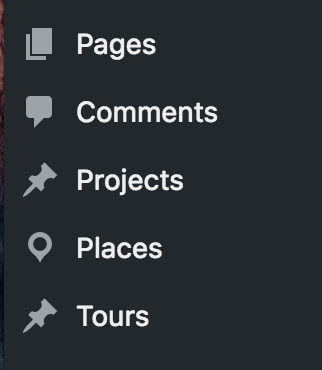 |
| Ajoutez des taxonomies et des champs personnalisés à ces types personnalisés. | 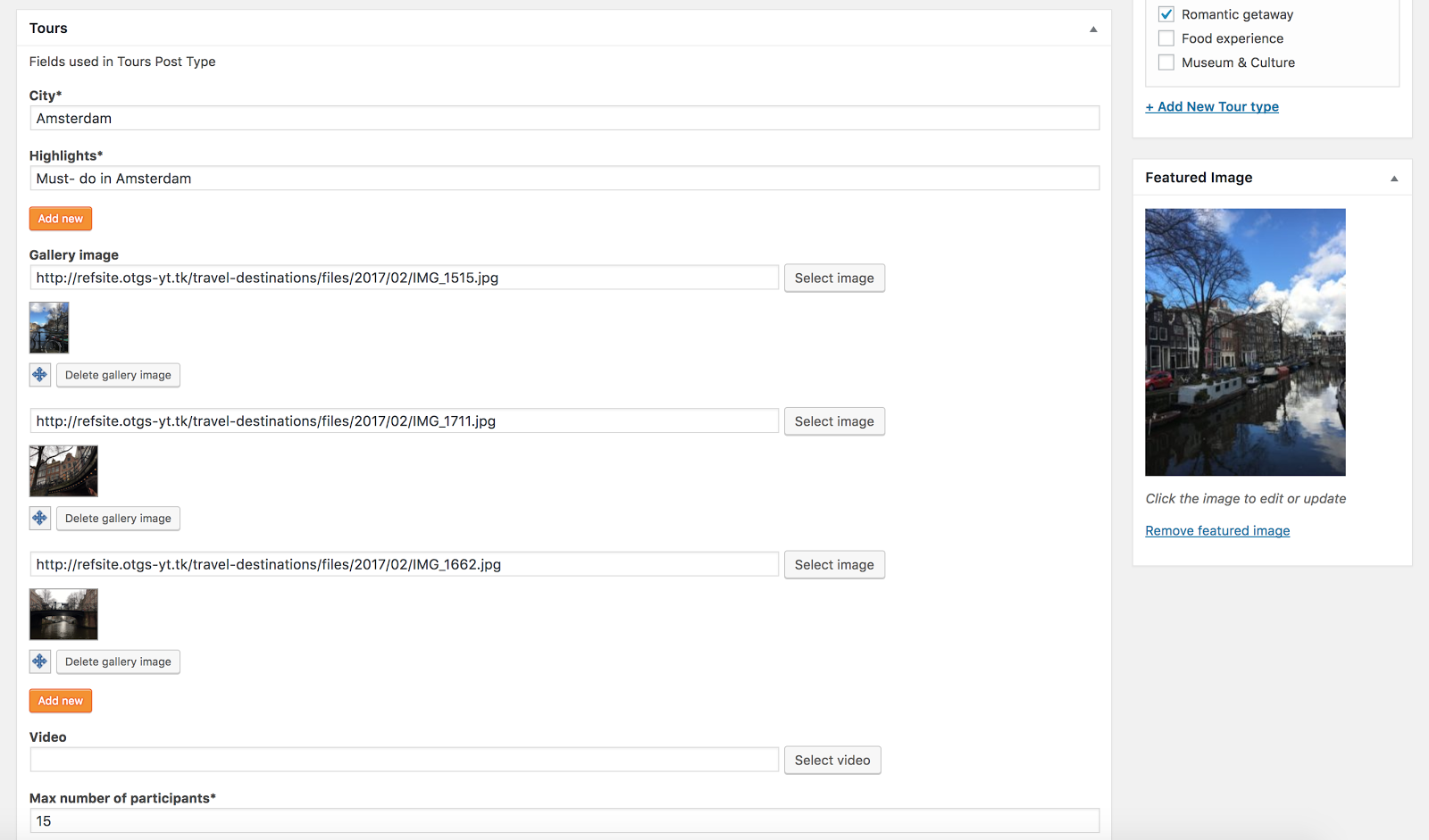 |
| Choisissez comment afficher ces types de publication personnalisés à l’aide de Layouts (mises en page) par glisser-déposer pour créer un modèle. | 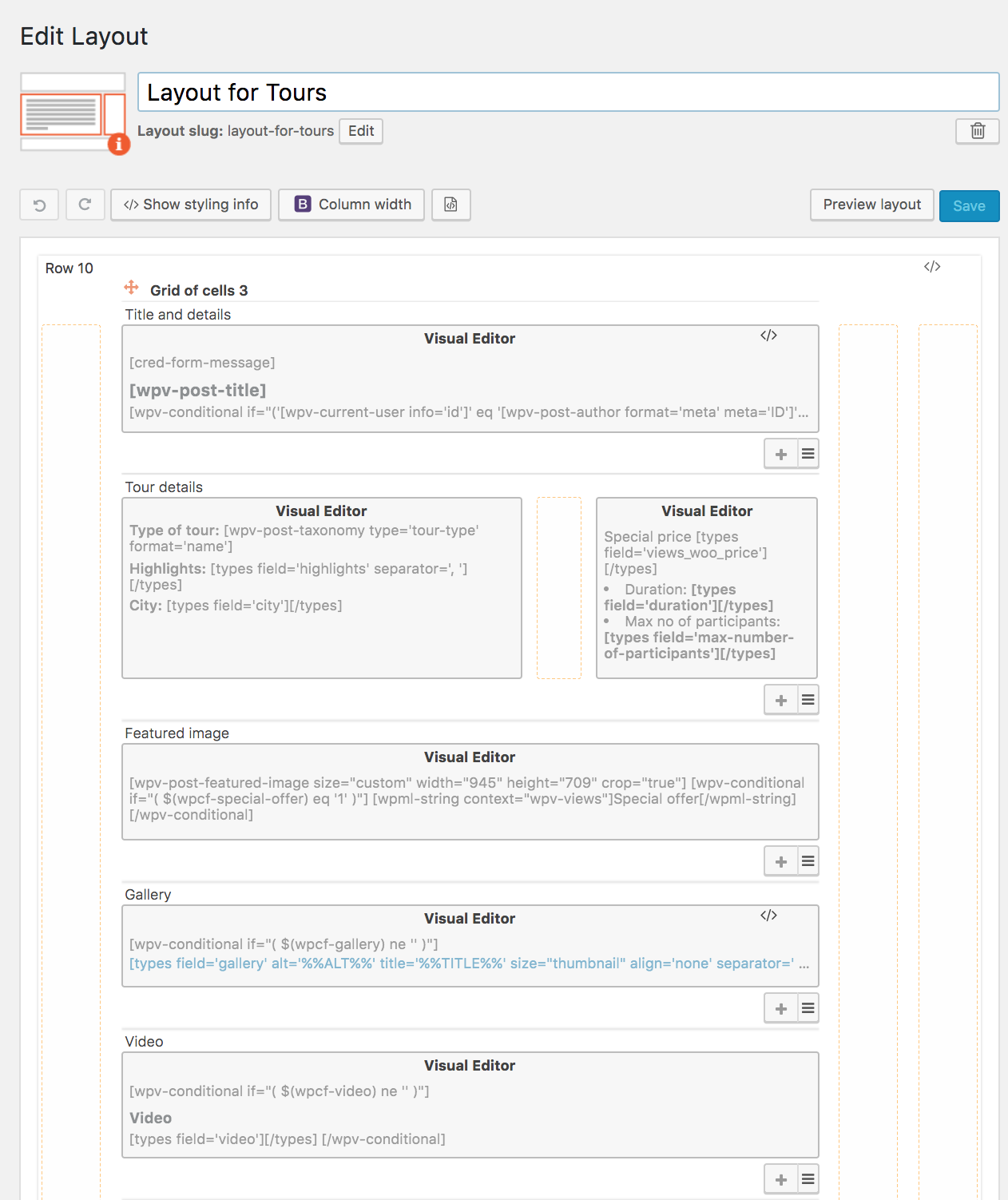 |
| Créez des recherches personnalisées basées sur vos types de publication personnalisés et vos champs. | 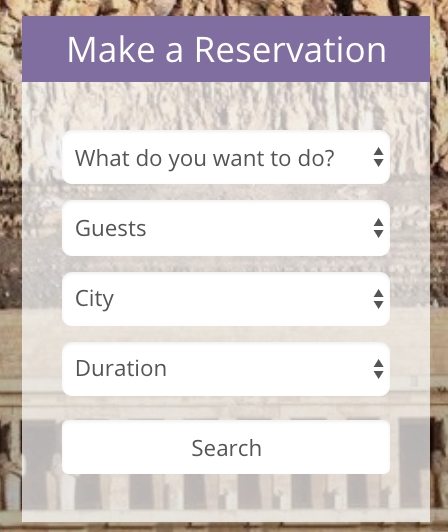 |
| Créez des formulaires pour la soumission en front-end. | 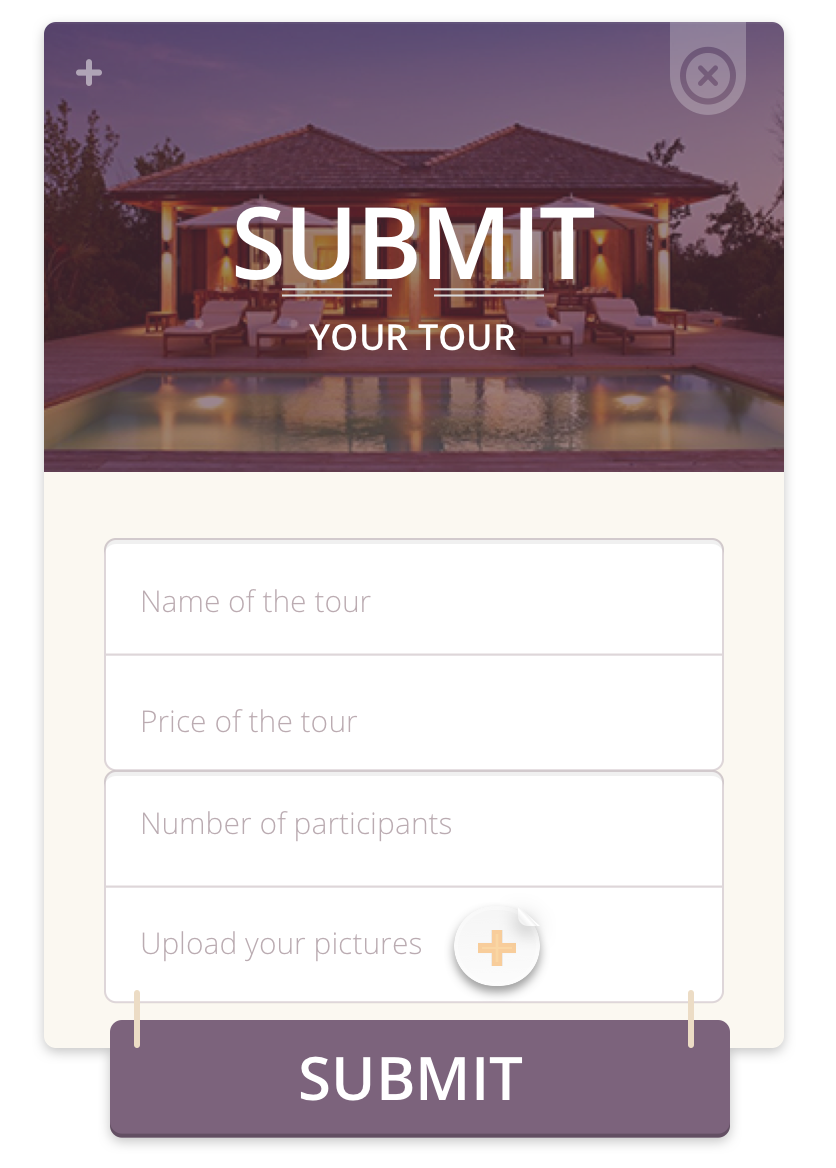 |
| Affichez du contenu sur Google Maps | 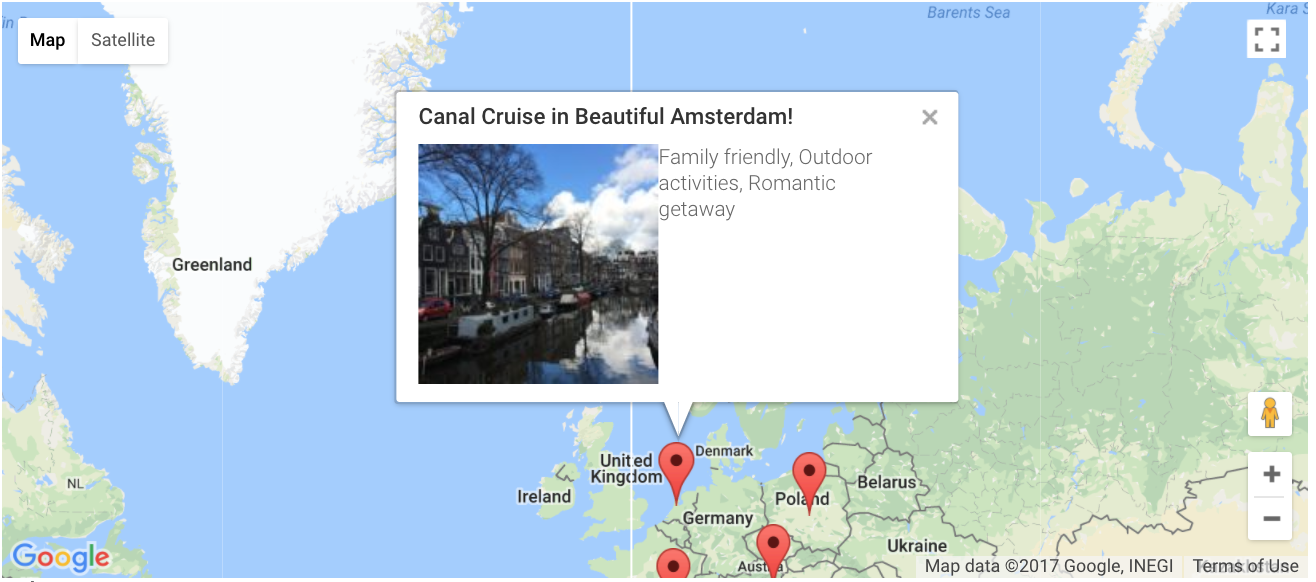 |
Cette vidéo montre l’intégration entre Toolset et le thème Astra :
Par exemple, vous pouvez décider d’afficher la barre latérale sur vos pages habituelles, mais pas pour vos types personnalisés : Visite ou tout autre type créé avec Toolset.
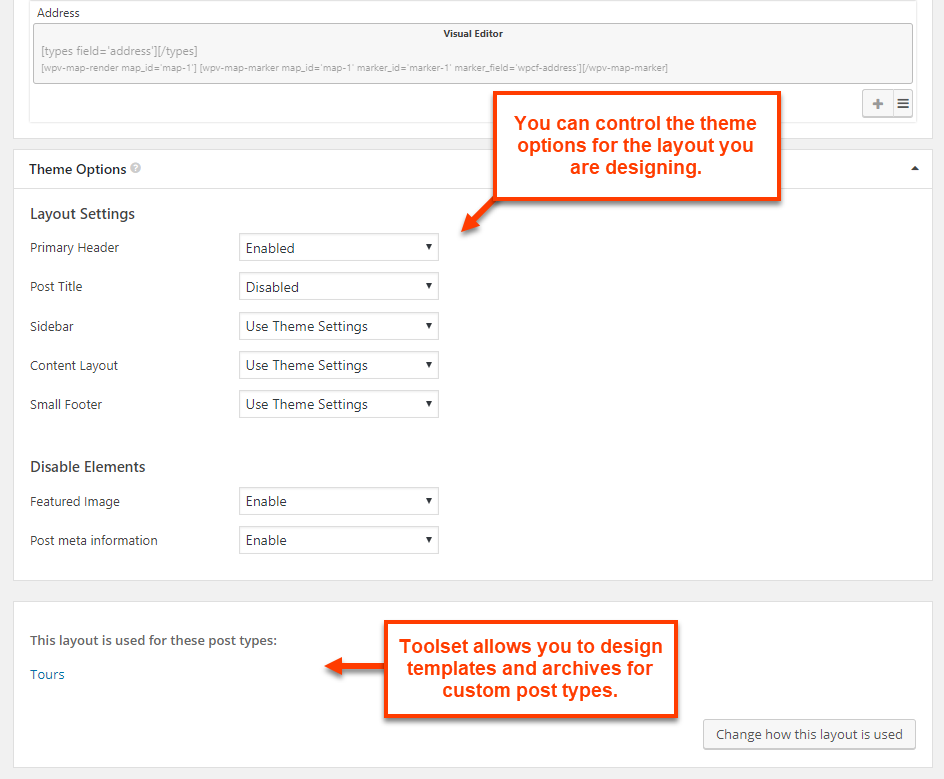
Nous avons abordé trois thèmes qui correspondent très bien à cette description. Ils constituent tous un excellent point de départ et proposent des modules complémentaires qui facilitent la personnalisation. Chacun de ces thèmes dispose d’une excellente version gratuite sur WordPress.org et propose des modules complémentaires payants.
Nous espérons que vous trouverez ce tutoriel utile. Faites-nous part de votre expérience en laissant vos commentaires.
WPML 5.0 est la plus importante mise à jour que nous ayons publiée depuis des années.

Nous avons testé six extensions de validation de commande WooCommerce sur la personnalisation des champs, la facilité d'utilisation de l'éditeur et la compatibilité avec la validation de commande classique et par blocs pour vous aider à trouver celle qui vous convient.

De nombreux utilisateurs de WordPress explorent des moyens de combiner ChatGPT et WPML pour traduire leurs sites Web.