


WPML 4.8による用語集のスマート化(および短縮化)
先月、AI翻訳での用語集の機能をアップグレードした WPML 4.8 をリリースしました。Private Translation Cloud (PTC) は関連する語形を自動的に認識するようになったため、用語を一度定義するだけで、PTCが翻訳全体に一貫して適用します。

WordPressサイトを構築する際、最も重要な決定事項の1つがテーマの選択です。幸いなことに、数千もの優れたテーマから選ぶことができます。今回は、ミニマリストなスターターテーマの使用について、それがどのような場合に適しているのか、またその理由についてお話しします。

現在最も人気があるのは、あらゆる機能が含まれている「多目的」テーマです。Avada、Enfold、Diviなどがその良い例です。これらにはさまざまなデザインの「スキン」、独自のページビルダー、管理ダッシュボードから有効化または無効化できる多数の機能が含まれています。
一部のサイトでは、多目的テーマでは実現が難しい特別な機能が必要になります。不動産サイトやディレクトリサイトが良い例です。これらのサイト向けには、構築に必要な機能が含まれた数十の特化型テーマが存在します。これらのテーマは、特定の用途に合わせたオーダーメイドのソリューションを提供します。
また、多くの開発者はサイトを自作し、開発に使用するさまざまなコンポーネントを選択することを好みます。そのような開発者には、サイトを肥大化させることなく必要最小限の機能を提供する、ミニマリストなスターターテーマが最適です。
それぞれのアプローチに利点がありますが、ここではミニマリストなテーマに焦点を当て、それが最も役立つ場面と、最大限に活用する方法について説明します。
ミニマリストなテーマにおいて最も重要なのは、ベンダーロックインを避けることだと考えています。オールインワンのテーマでサイトを作成すると、必要なものがすべて手に入ります。しかし、それは厳格な契約を結ぶような結果になる可能性があります。テーマから必要なものはすべて得られますが、後戻りはできません。テーマのすべてを気に入っているなら素晴らしいことです。しかし問題に直面した場合、テーマを切り替えることは事実上不可能なため、それを受け入れるしかありません。
真にミニマリストなスターターテーマは、(テーマとして)必要なものを提供しつつ、必要になった場合にはテーマを切り替えることができます。もちろん、テーマの切り替えにはある程度の作業が必要ですが、サイト全体をゼロから構築するようなことにはなりません。
本番サイトでのテーマの切り替えは、決して「遊び」ではありません。退屈だからという理由でテーマを切り替える人はいません。テーマのサポートが終了したり、選択時には気付かなかった問題が判明したりした場合に、切り替えが必要になることがあります。稀なケースではありますが、クライアント向けに多数のサイトを開発しているなら、このような状況に遭遇したことがあるはずです。
現在使用されているミニマリストなテーマは、すべて以下を提供しています。
ここではミニマリストなテーマとベンダーロックインの回避について話しているため、統合されたページビルダーやお問い合わせフォームなど、プラグインから取得できるサイト構築機能はテーマに含めるべきではありません。
 |
 |
 |
|
|---|---|---|---|
| ページビルダー向け | はい | はい | はい |
| レスポンシブレイアウト | はい | はい | はい |
| レイアウトのコントロール | 良い | 非常に良い | 良い |
| ヘッダーとフッターのカスタマイズオプション | 良い | 非常に良い | 良い |
| メニューの設定オプション | 基本 | 非常に良い | 基本(2018年2月にオプション追加予定) |
| 全体的なカスタマイズレベル(フォント、色、要素の表示など) | 良い | 優れている | 良い |
| eコマース対応 | はい | はい | はい |
| インポート可能なデモ | はい | はい | はい |
| SEO対応 | はい | はい | はい |
| 翻訳対応 | はい | はい | はい |
| RTLサポート | はい | はい | はい |
| マイクロデータ / schema.orgコードの組み込み | はい | はい | はい |
| Font Awesome | はい | はい | はい |
| スピードの最適化 | はい | はい | はい |
| メガメニューの組み込み | / | はい | 近日公開 |
各テーマが提供するプレミアム拡張機能と、それらが完全なサイト構築にどのように役立つかを見てみましょう。

| GeneratePressの拡張機能 | 主な機能 |
|---|---|
| Typography and Colors拡張機能 | 本文、ヘッダー、ナビゲーションなど、サイトのすべての部分のフォントを完全にコントロールできます。(ほぼ)すべての要素の色を定義および変更できます。 |
| WooCommerce拡張機能 | メニュー内のカート、パンくずリスト、サイドバー、商品画像、関連商品など、さまざまな要素の表示をコントロールできます。チェックアウトページ用の気が散らないモード(Distraction-free mode)も備えています。ボタン、テキスト、商品タイトル、その他の要素のデザインを変更できます。 |
| Disable Elements and Copyright拡張機能 | ヘッダー、プライマリナビゲーション、投稿画像、タイトル、フッターを表示するかどうかをページごとに選択できます。7種類のページレイアウトから選択可能です。テーマの著作権表示をカスタマイズできます。 |
| Sections, Backgrounds and Spacing拡張機能 | ページを複数のセクションに分割し、機能、見出し、パララックス効果、画像、シンプルなコンテンツなど、それぞれに異なるコンテンツとデザインを割り当てることができます。ヘッダー、本文、ナビゲーション、サイドバー、ウィジェットなど、サイトのほぼすべての部分に背景を追加できます。 |
| Menus+, Secondary Navigation and Page Header拡張機能 | モバイルまたはデスクトップのメニューをカスタマイズできます。セカンダリメニューを簡単に表示し、フローティング、ヘッダーの下など、表示位置を選択できます。ページごとのヘッダー画像も設定可能です。 |
| Blog拡張機能 | 全コンテンツまたは抜粋、日付、作成者、カテゴリーなど、表示するブログ要素を選択できます。「続きを読む」ラベルをカスタマイズできます。 ブログ画像をカスタマイズし、最新の投稿を古い投稿よりも大きく表示できます。 |
| Hooks拡張機能 | テーマファイルを編集することなく、独自のコードをサイトに追加できます。コードを読み込むサイトのセクションを選択できます。 |
これまでに、合計15個のOceanWPコア拡張機能(7個が無料、8個がプレミアム)があります。しかし、Nicolasの最新のブログ投稿を読むと、さらに追加される予定のようです。
拡張機能を最大限に活用する方法を以下で見てみましょう。
| OceanWPの拡張機能 | 主な機能 |
|---|---|
| Product SharingおよびSocial Sharing | この拡張機能を使用すると、単一の商品ページや投稿にソーシャル共有ボタンを追加できます。 |
| Modal Window | 簡単なセットアップで、読み込み時間を短縮し、全体的なデザインをシンプルにします。フォーム、リード獲得、アラート、その他の重要な通知に使用できます。 |
| Posts Slider | 最新の投稿を表示するスライダーを作成できます。これにより、サイトのどこでも使用できるショートコードが生成されます。 |
| Custom Sidebar | ウィジェットをドラッグ&ドロップするだけで追加できます。どのページに表示するかを正確に決定できます。 |
| Demo Import | 旅行、店舗、ヨガ、建築など、各業界向けにすぐに使えるデモがいくつか用意されています。 |
| Ocean Extra | ダッシュボードマネージャーやテーマパネルのようなものです。カスタマイザー内の任意のセクションを無効または有効にして、読み込みを高速化できます。 |
| Portfolio | 作品を効果的に見せるためのいくつかの方法があり、作成者、カテゴリー、その他のタグでフィルタリングできます。 |
| WooPopup | 「カートに追加」をクリックしたときにポップアップが表示されます。角丸の半径を完全にコントロールできるほか、リンクやテキストを変更し、メッセージをカスタマイズできます。 |
| Sticky Header & Footer | フッターを画面の下部に固定し、任意のテキスト、メニュー、または色を追加できます。 |
| Elementor Widgets | OceanWPとElementorチームが協力して、Elementorに新しいウィジェットを追加しました。 |
| Footer Callout | 従来のフッターの直前に、会社に関する重要な情報やボタンを追加するための強力な方法です。 |
| Ocean Hooks | サイト全体に独自のコード、コンテンツ、ショートコードを追加できます。子テーマさえ必要ありません。 |

Astraはシンプルさを重視しています。ユーザーはカスタマイザー内の適切に分類された最小限のオプション設定を通じて、目的の出力を得ることができます。Astra Proは、テーマを拡張し、さらに多くの機能を追加するオールインワンプラグインです。
| Astraの拡張機能 | 主な機能 |
|---|---|
| Transparent Header | 透明なヘッダーを作成し、ウェブサイトを際立たせます。 |
| Typography | このモジュールを使用すると、ウェブサイトのフォントと可読性をより細かくコントロールできます。 |
| Sticky Header | ユーザーが下にスクロールしても、ヘッダーに簡単にアクセスできるようにします。 |
| Page Headers | パンくずリスト、メタフィールド、その他の優れたオプションを使用して、魅力的なページタイトルエリアをデザインします。 |
| Advanced Footers | Advanced Footerモジュールを使用すると、より多くのフッターウィジェットエリアとクリエイティブなデザインを利用できます。 |
| White Label | WordPressバックエンドの情報を自社ブランドの下でシンプルに保ちます。 |

デザインのベースにミニマリストなスターターテーマを選択した場合、得られるのはまさにその通り、コンテンツを表示するための最小限の機能だけです。
Toolsetは、サイトに機能を追加するためのワンストップソリューションになります。Toolsetはプラグインのスイートであるため、どのテーマでも動作します。つまり、サイト全体を再構築することなく、テーマを切り替えることが可能です。
コードを書かずにToolsetで追加できる機能の例をいくつか紹介します。
| Toolsetの機能 | 例 |
|---|---|
| ポートフォリオ、プロジェクト、ツアーなど、サイト独自のカスタムタイプを作成します。 | 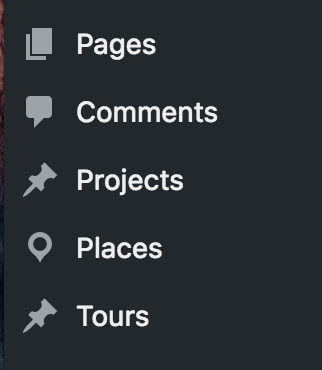 |
| それらのカスタムタイプにカスタムタクソノミーとフィールドを追加します。 | 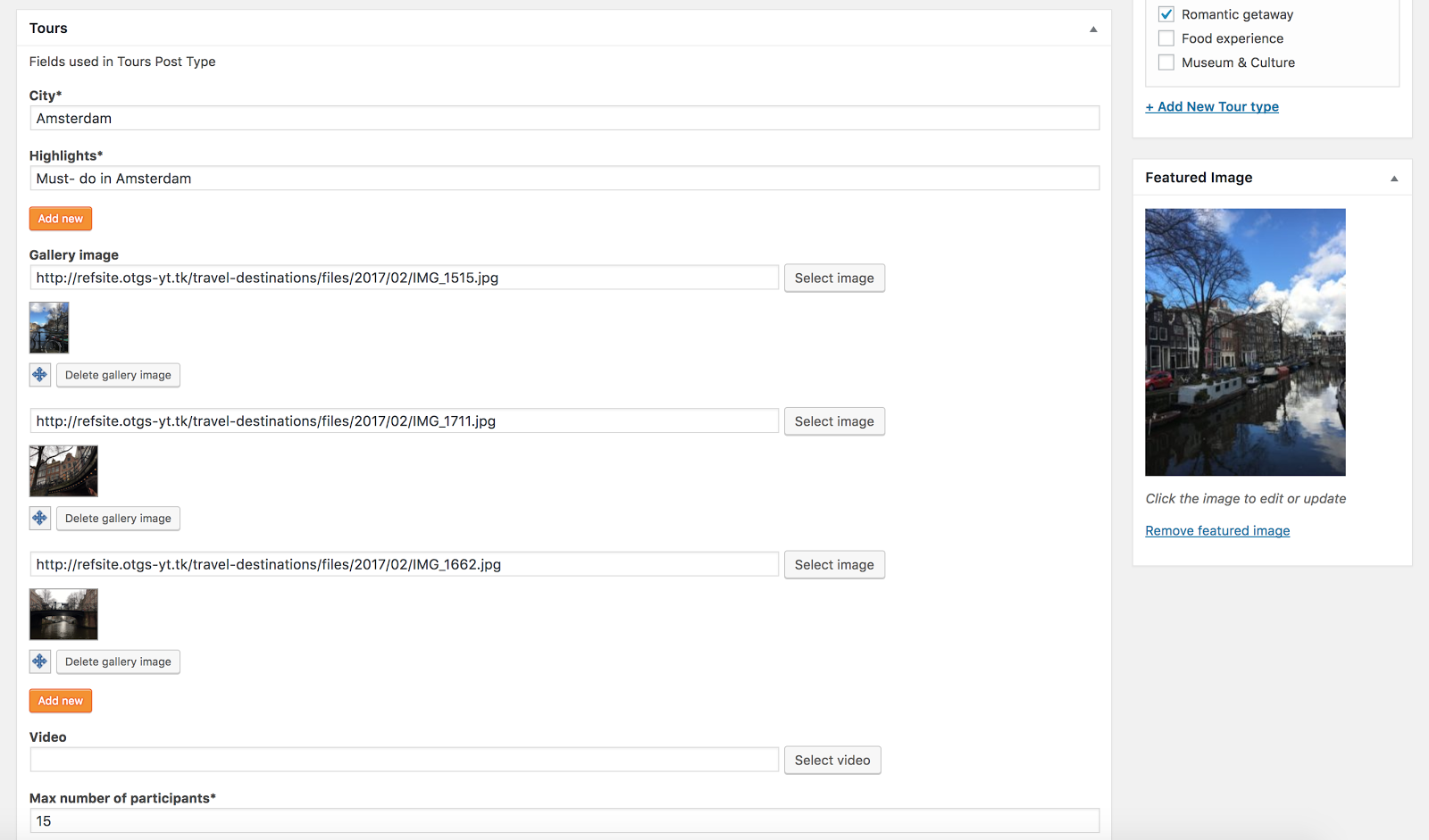 |
| ドラッグ&ドロップのLayoutsを使用してテンプレートを構築し、それらのカスタム投稿タイプの表示方法を選択します。 | 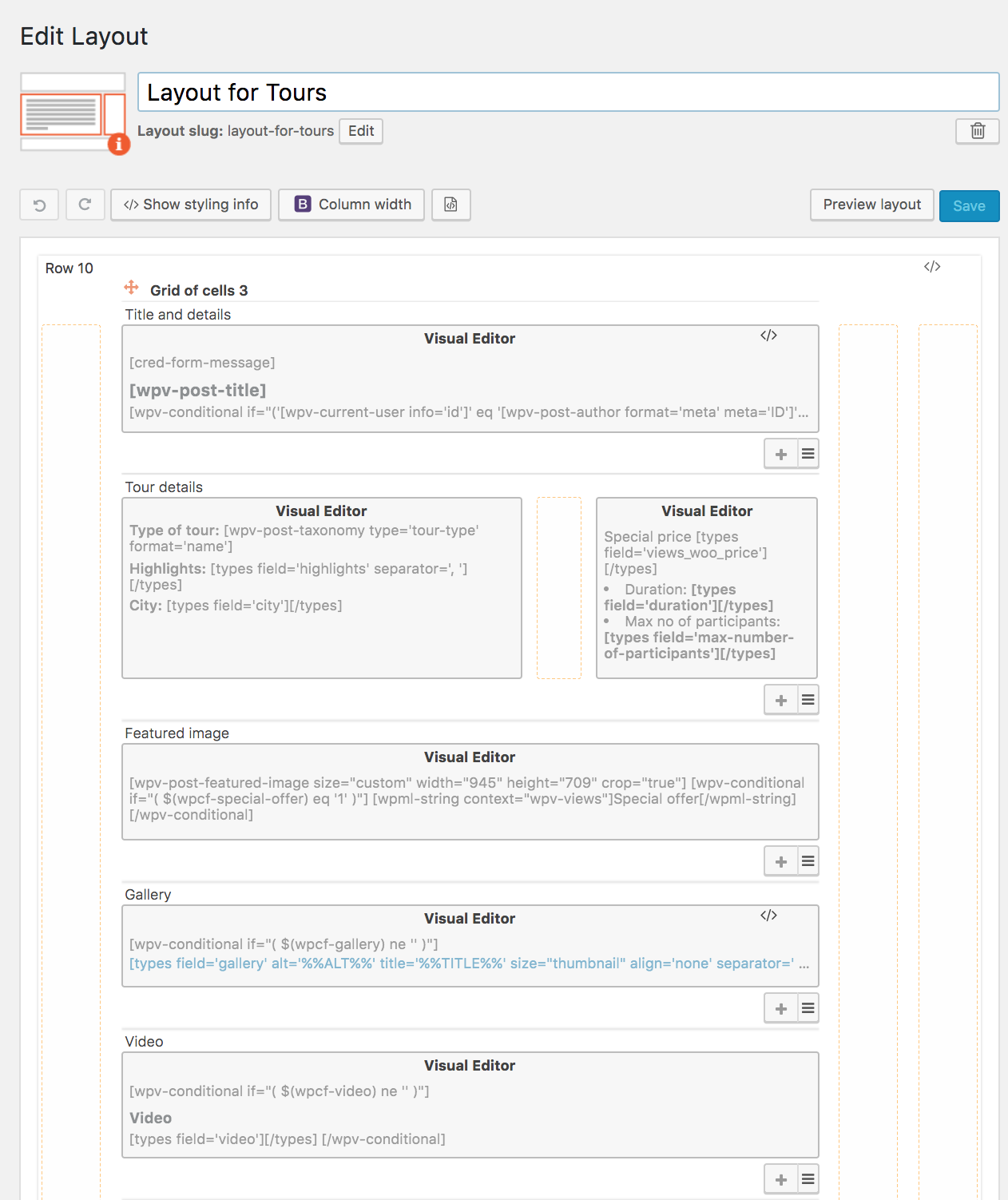 |
| カスタム投稿タイプとフィールドに基づいてカスタム検索を作成します。 | 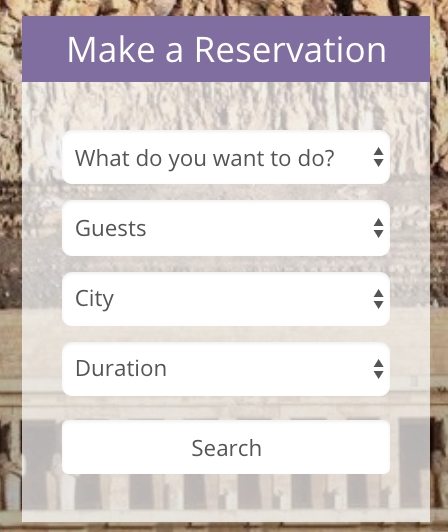 |
| フロントエンドから送信するためのフォームを作成します。 | 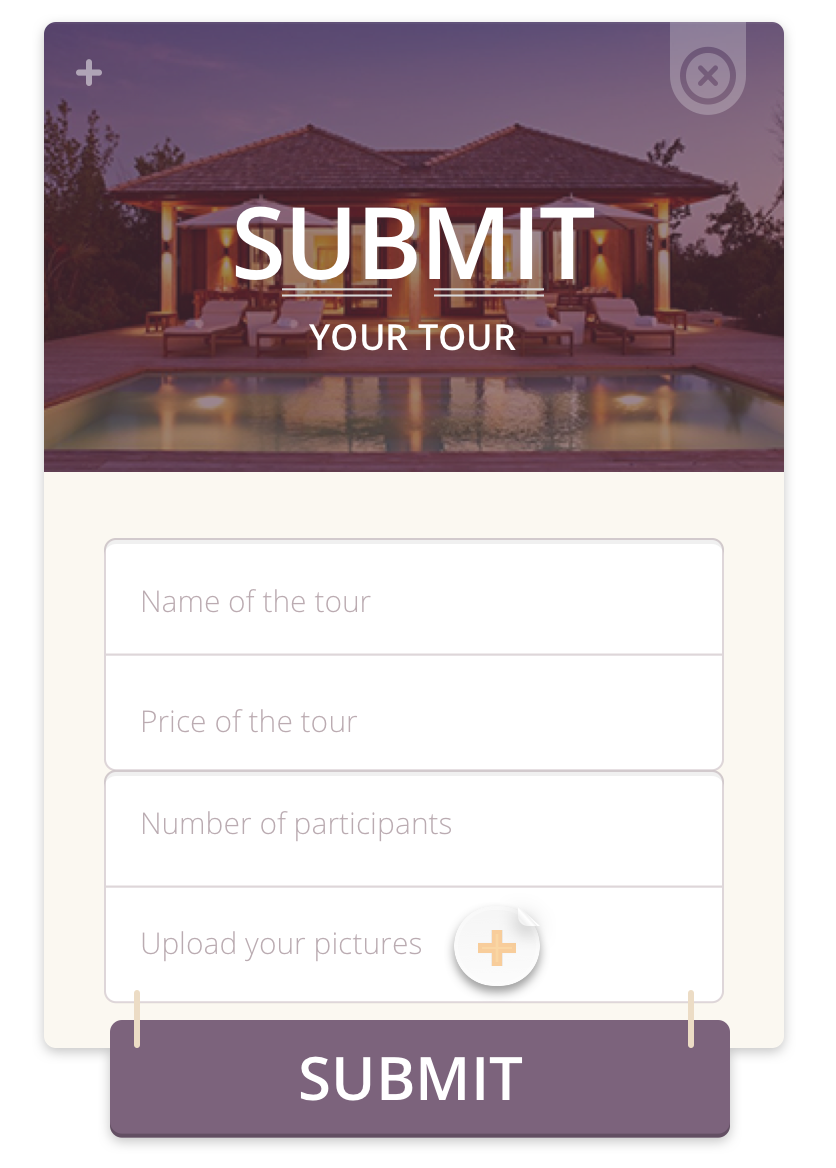 |
| Googleマップにコンテンツを表示します。 | 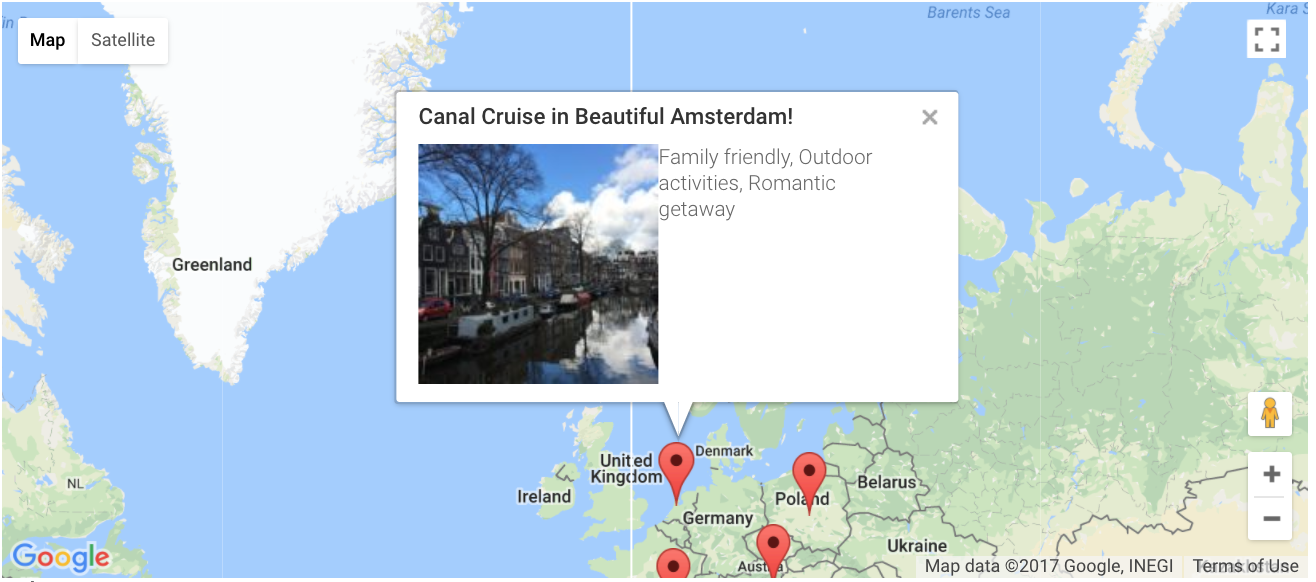 |
この動画では、ToolsetとAstraテーマの統合について紹介しています。
たとえば、通常のページにはサイドバーを表示し、Toolsetで作成したツアーなどのカスタムタイプには表示しないように決定できます。
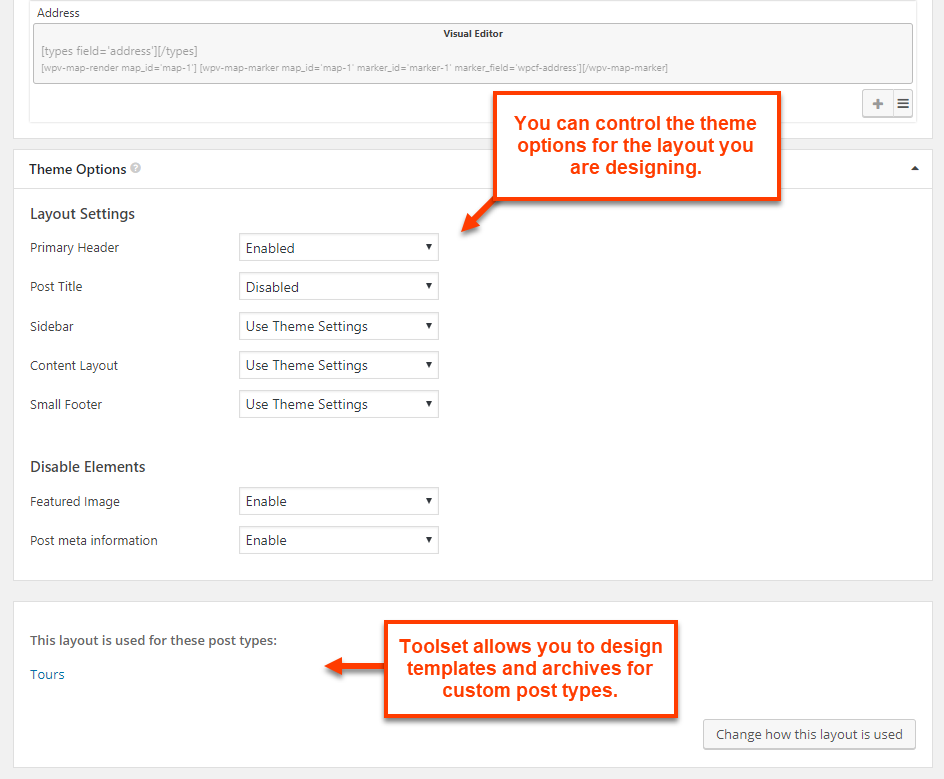
この説明に非常によく当てはまる3つのテーマを紹介しました。これらはすべて優れた出発点となり、カスタマイズを容易にするアドオンを提供しています。これらのテーマにはそれぞれWordPress.orgで入手できる素晴らしい無料版があり、有料のアドオンも提供されています。
このチュートリアルがお役に立てば幸いです。ぜひコメントを残して、皆さんの経験をお聞かせください。
先月、AI翻訳での用語集の機能をアップグレードした WPML 4.8 をリリースしました。Private Translation Cloud (PTC) は関連する語形を自動的に認識するようになったため、用語を一度定義するだけで、PTCが翻訳全体に一貫して適用します。

多くのWordPressユーザーが、ChatGPTとWPMLを組み合わせてウェブサイトを翻訳する方法を模索しています。これは驚くことではありません。ChatGPTは高速で流暢であり、Google 翻訳やDeepLのような従来の機械翻訳ツールよりもはるかに優れているからです。
