



WooCommerce Multilingual 更名为 WPML Multilingual & Multicurrency for WooCommerce
我们之前名为 WooCommerce Multilingual & Multicurrency 的插件现在有了一个新名称:WPML Multilingual & Multicurrency for WooCommerce。

构建 WordPress 网站时,最关键的决定之一就是选择主题。幸运的是,有数以千计的优秀主题可供您选择。今天,我们想谈谈使用极简的初始主题,它们在什么情况下是不错的选择以及为什么。

如今最受欢迎的主题是“多用途”主题,它们实际上包含了所有内容。Avada、Enfold 和 Divi 就是很好的例子。它们包含不同的设计“皮肤”、自带的页面构建器以及大量可以在管理后台仪表盘中启用和禁用的功能。
有些网站需要特殊的功能,这很难通过多用途主题来实现。房地产和目录网站就是很好的例子。对于这些网站,有数十种专门的主题,其中包含了构建网站所需的内容。这些主题为非常具体的应用提供了量身定制的解决方案。
此外,许多开发人员更喜欢自己构建,并选择他们将用于开发网站的各种组件。对他们来说,极简的初始主题是最佳选择,因为它提供了最基本的功能,而不会让网站因臃肿而超载。
虽然每种方法都有其用武之地,但我将重点讨论极简主题,它们在什么时候最有用,以及如何充分利用它们。
我认为极简主题最重要的一点是避免供应商锁定。当您使用全包式主题创建网站时,您能获得所需的一切。然而,这可能就像签署了一份严格的合同。您从主题中获得了所需的一切,但没有回头路。永远没有。如果您喜欢该主题的所有方面,那很好。但当您遇到问题时,您必须接受它们,因为几乎不可能更换主题。
真正极简的初始主题将为您提供所需的(来自主题的功能),但仍然允许您更换主题,以防您有此需求。当然,更换主题需要做一些工作,但这不会像从头开始构建整个网站那样麻烦。
在生产站点上更换主题绝不是“为了好玩”。没有人会仅仅因为无聊就更换主题。如果主题已停止维护,或者证明存在您在选择时没有意识到的问题,您可能需要更换主题。这种情况很少见,但当您为客户开发数十个网站时,我相信您一定遇到过这种情况。
我们今天使用的极简主题都提供:
既然我们谈论的是极简主题且没有供应商锁定,主题中就不应该包含网站构建功能,例如集成的页面构建器、联系表单以及其他您可以从插件中获取的内容。
 |
 |
 |
|
|---|---|---|---|
| 专为页面构建器打造 | 是 | 是 | 是 |
| 响应式布局 | 是 | 是 | 是 |
| 布局控制 | 良好 | 非常好 | 良好 |
| 页眉和页脚自定义选项 | 良好 | 非常好 | 良好 |
| 菜单配置选项 | 基本 | 非常好 | 基本(更多选项将于 2018年2月 推出) |
| 整体自定义水平(字体、颜色、元素可见性等) | 良好 | 出色 | 良好 |
| 支持电子商务 | 是 | 是 | 是 |
| 可导入的演示 | 是 | 是 | 是 |
| 对 SEO 友好 | 是 | 是 | 是 |
| 支持翻译 | 是 | 是 | 是 |
| 支持 RTL | 是 | 是 | 是 |
| 内置 Microdata/schema.org 代码 | 是 | 是 | 是 |
| Font Awesome | 是 | 是 | 是 |
| 针对速度进行了优化 | 是 | 是 | 是 |
| 内置大型菜单 | / | 是 | 即将推出 |
让我们看看每个主题提供哪些高级扩展,以及它们在构建完整网站时有何用处。

| GeneratePress 扩展 | 主要功能 |
|---|---|
| 排版和颜色扩展 | 完全控制网站各个部分的字体:正文、页眉、导航等。定义并更改(几乎)所有元素的颜色 |
| WooCommerce 扩展 | 控制不同元素的显示:菜单中的购物车、面包屑导航、侧边栏、产品图片、相关产品等。结账页面的无干扰模式。更改按钮、文本、产品标题和其他元素的外观和感觉。 |
| 禁用元素和版权扩展 | 您可以针对每个页面选择是否显示页眉、主导航、文章图片、标题和页脚。您可以从七种不同的页面布局中进行选择。自定义主题的版权声明。 |
| 区块、背景和间距扩展 | 将页面分成几个部分,并为每个部分分配不同的内容和设计:特色、标题、视差效果、图片、简单内容。为网站的几乎任何部分添加背景:页眉、正文、导航、侧边栏、小工具等。 |
| Menus+、辅助导航和页面页眉扩展 | 在移动设备或桌面上自定义您的菜单。轻松显示辅助菜单并选择其显示位置:浮动、页眉下方等。每页独立的页眉图片。 |
| 博客扩展 | 选择要显示的博客元素:完整内容或摘要、日期、作者、类别等。自定义“阅读更多”标签。 自定义博客图片。将最新文章显示得比旧文章更大。 |
| 钩子扩展 | 向网站添加您自己的代码,而无需编辑任何主题文件。选择加载代码的网站部分。 |
到目前为止,我们总共可以算出 15 个 OceanWP 核心扩展(7 个免费,8 个高级)。但如果您阅读了 Nicolas 的最新博客文章,似乎还会有更多扩展推出!
让我们在下面看看如何充分利用这些扩展。
| OceanWP 扩展 | 主要功能 |
|---|---|
| 产品分享和社交分享 | 使用此扩展,您可以将社交分享按钮添加到您的单一产品页面或文章中。 |
| 模态窗口 | 设置简单,可减少加载时间并简化整体设计。您可以将其用于表单、潜在客户开发、警报和其他重要通知。 |
| 文章滑块 | 您可以创建一个滑块来显示您的最新文章,这将生成一个简码,您可以在网站的任何位置使用它。 |
| 自定义侧边栏 | 只需将您的小工具拖放到其中即可。您可以准确决定要在哪个页面上显示它。 |
| 演示导入 | 每个行业都有一些即用型演示可供使用:旅游、商店、瑜伽、建筑师等。 |
| Ocean Extra | 这就像一个仪表盘管理器或主题面板。您可以选择在定制器中禁用或启用任何部分,以使其加载更快。 |
| 作品集 | 有几种有效的方式供您展示您的作品,您可以按作者、类别和任何其他标签进行筛选。 |
| WooPopup | 当您点击“添加到购物车”时会显示弹出窗口。您可以完全控制圆角半径,此外还可以更改链接、文本并自定义消息。 |
| 黏性页眉和页脚 | 将页脚附加到屏幕底部,并向其中添加任何文本、菜单或颜色。 |
| Elementor 小工具 | OceanWP 和 Elementor 团队合作向 Elementor 添加了一些新的小工具。 |
| 页脚标注 | 这是一种在传统页脚之前添加有关贵公司的重要信息或按钮的强大方式。 |
| Ocean 钩子 | 在整个网站中添加您自己的代码、内容和简码,甚至不需要子主题。 |

Astra 注重简单性。在最少的选项中,用户可以通过定制器中分类良好的设置获得所需的输出。Astra Pro 是一个多合一的插件,可扩展主题并添加更多功能。
| Astra 扩展 | 主要功能 |
|---|---|
| 透明页眉 | 创建透明页眉,让您的网站脱颖而出。 |
| 排版 | 使用此模块可以更好地控制网站的字体和可读性 |
| 黏性页眉 | 即使用户向下滚动,也能轻松访问您的页眉。 |
| 页面页眉 | 使用面包屑导航、元字段和其他酷炫选项设计引人注目的页面标题区域。 |
| 高级页脚 | 使用高级页脚模块获取更多页脚小工具区域和创意设计。 |
| 白标 | 在您的品牌下保持 WordPress 后端信息简单。 |

当您基于极简的初始主题进行设计时,这正是您所获得的——仅仅是显示内容的最低限度功能。
Toolset 可以成为您为网站添加功能的一站式解决方案。因为 Toolset 是一套插件,它们可以在任何主题上运行。这意味着,您仍然可以更换主题,而无需重新构建整个网站。
以下是您可以使用 Toolset 添加的一些内容,而无需编写任何代码:
| Toolset 功能 | 示例 |
|---|---|
| 为您的网站创建您自己的自定义类型,例如作品集、项目、旅游等。 | 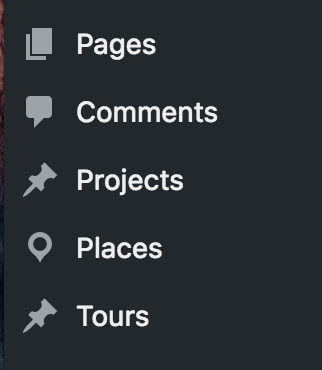 |
| 向这些自定义类型添加自定义分类法和字段。 | 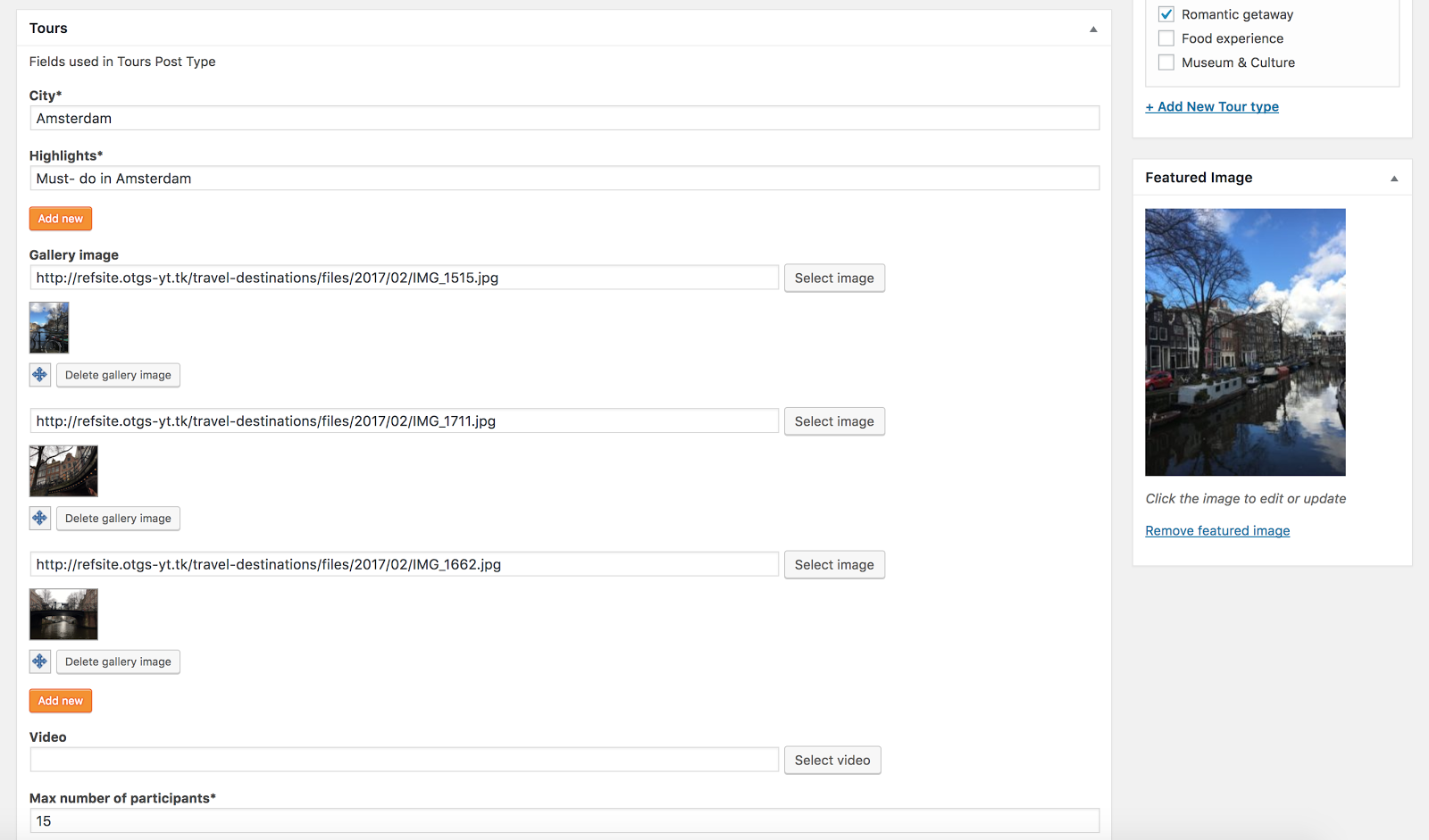 |
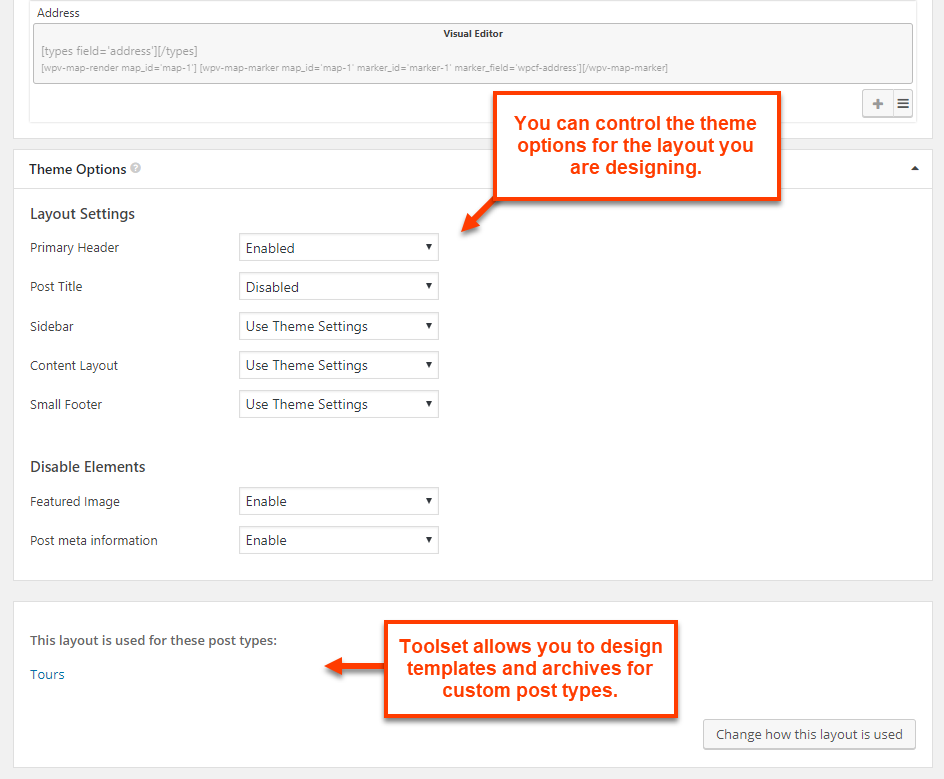
| 选择如何显示这些自定义文章类型,使用拖放式布局来构建模板。 | 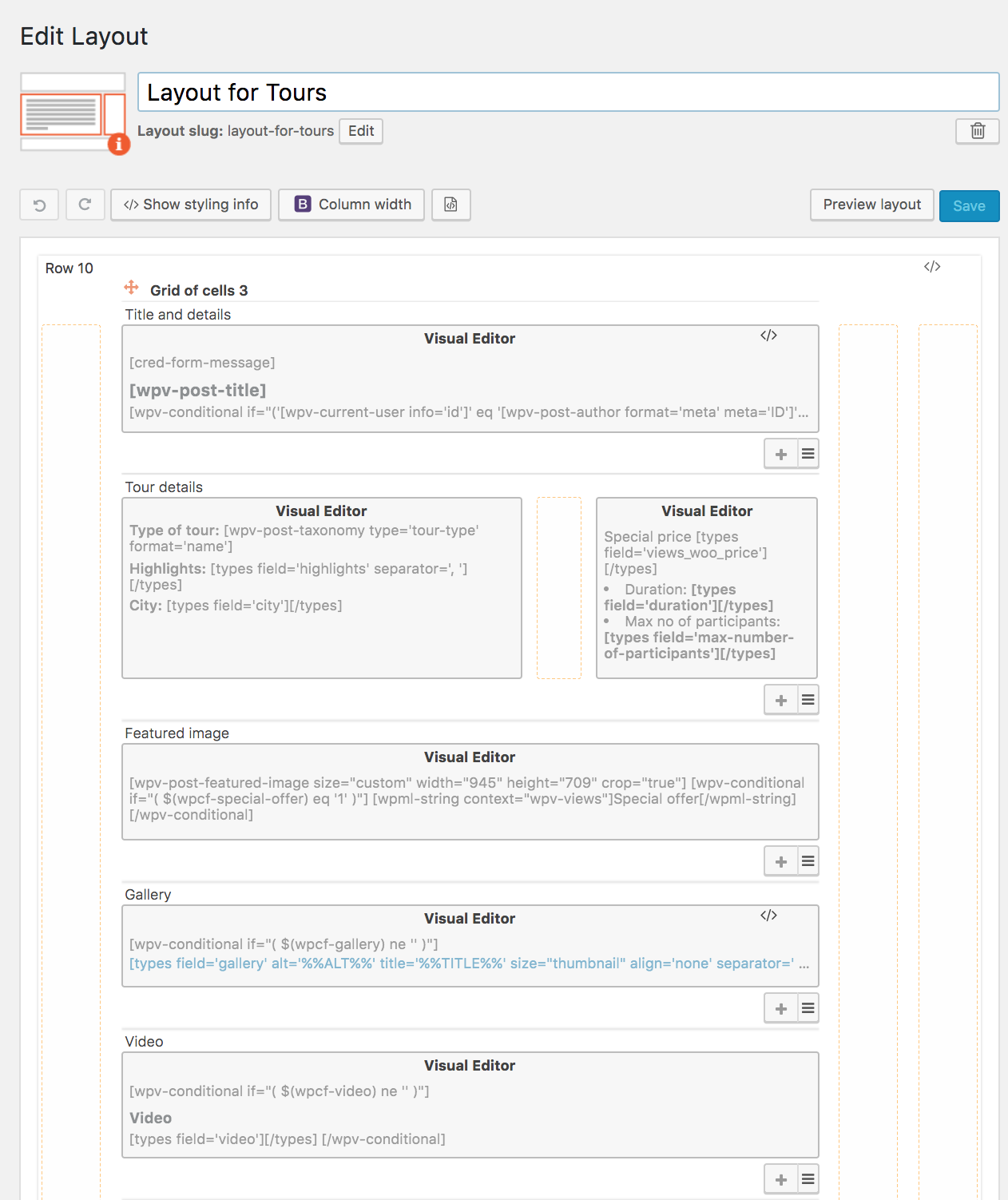 |
| 基于您的自定义文章类型和字段创建自定义搜索。 | 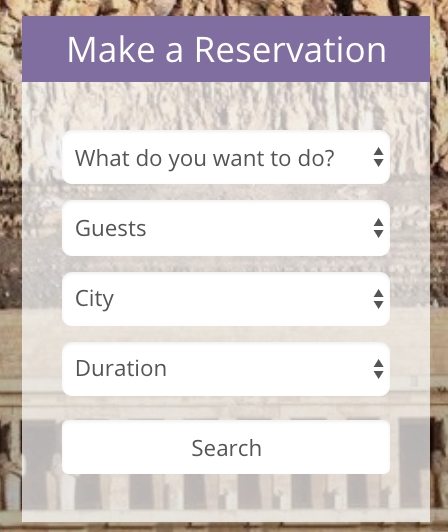 |
| 创建用于前端提交的表单。 | 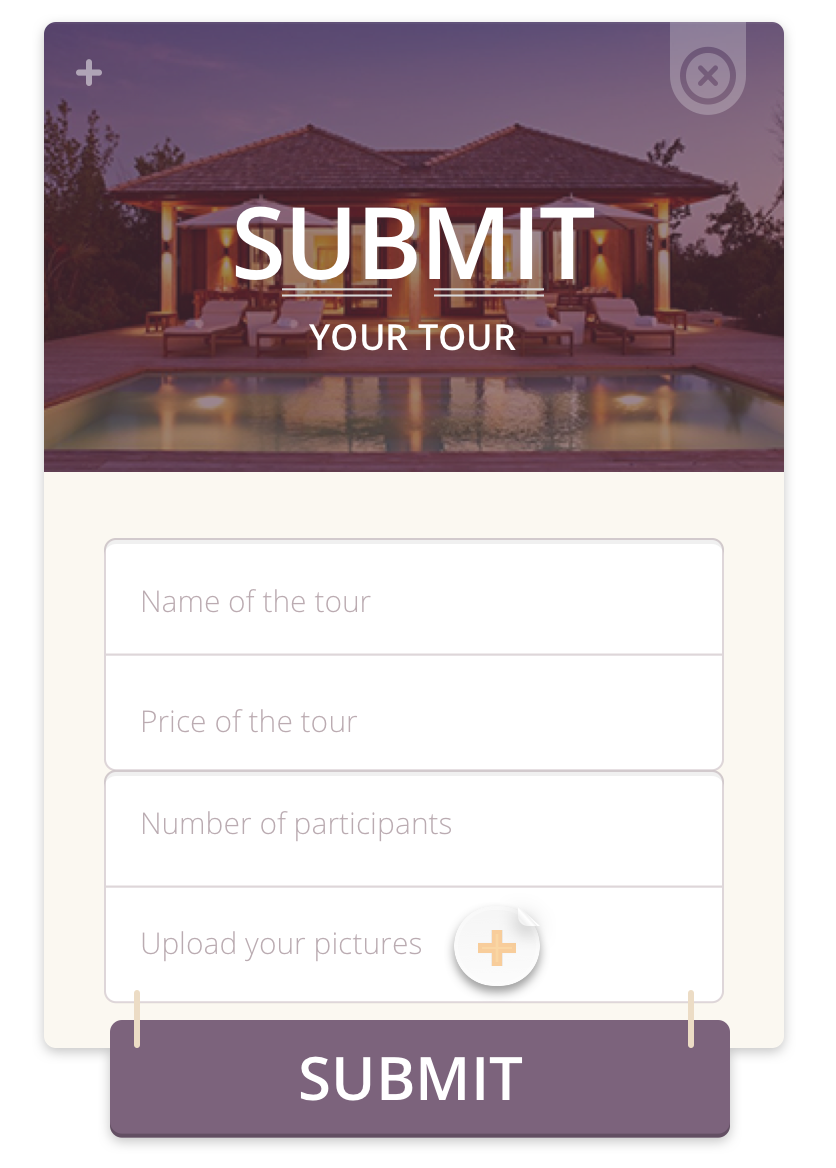 |
| 在 Google 地图上显示内容 | 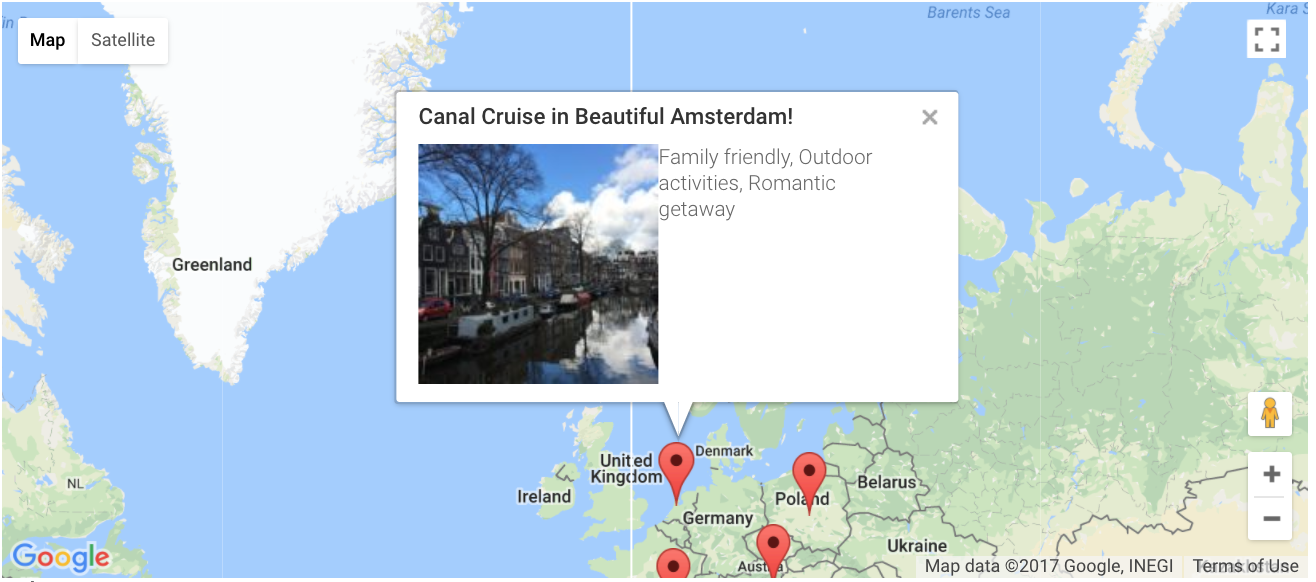 |
此视频展示了 Toolset 和 Astra 主题之间的集成:
例如,您可以决定在常规页面上显示侧边栏,但不在您的自定义类型上显示:旅游或使用 Toolset 创建的任何其他类型。
我们介绍了三个非常符合这种描述的主题。它们都提供了一个很好的起点,并提供了使自定义变得容易的附加组件。这些主题在 WordPress.org 上都有很棒的免费版本,并提供付费的附加组件。
我们希望您觉得本教程有用。请留下您的评论,告诉我们您的体验。
我们之前名为 WooCommerce Multilingual & Multicurrency 的插件现在有了一个新名称:WPML Multilingual & Multicurrency for WooCommerce。

许多 WordPress 用户正在探索如何结合使用 ChatGPT 和 WPML 来翻译他们的网站。这不足为奇——ChatGPT 快速、流畅,并且远胜于 Google 翻译或 DeepL 等传统的机器翻译工具。
