El soporte de traducción para maquetadores visuales llega a WPML
Amir··5 minutos
Compartir:
Hace dos días realizamos una encuesta para preguntarles cómo les gustaría traducir los sitios diseñados con maquetadores visuales. En esta entrada, me gustaría compartir los resultados y cómo esto influirá en nuestro próximo desarrollo de WPML 3.6.
Algo de contexto: cómo recomendamos traducir hoy los sitios con maquetadores visuales
Esto es funcional, pero no muy práctico. Creemos que sería más fácil diseñar una vez, para todos los idiomas, y solo traducir los textos con WPML. Por cierto, estamos completando la documentación sobre cómo traducir todo en Toolset, incluidos los diseños. Escribiré sobre ello cuando esté lista.
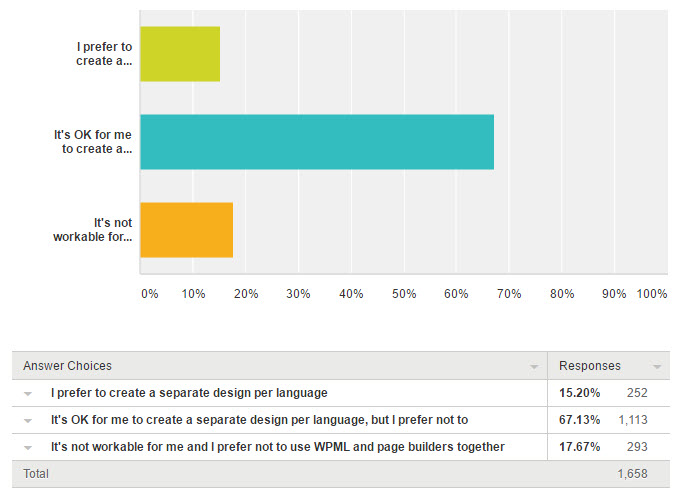
P: ¿Está satisfecho con el método actual de traducción de contenido creado con maquetadores visuales?
Algunas personas prefieren diseñar por separado para cada idioma. Esto tiene sentido cuando es necesario ajustar todo el diseño. Supongo que, si tiene un diseño muy preciso para la página de inicio del sitio, tiene sentido ajustarlo y optimizarlo para cada idioma.
La mayoría está de acuerdo con lo que tenemos ahora, pero prefiere tener un único diseño y traducir con WPML. Además, algunos dicen que este enfoque no les resulta útil. Creo que se trata de personas que utilizan servicios de traducción. Estoy de acuerdo en que es casi imposible pedir a traductores externos que toquen los diseños de su maquetador visual. Nos encontramos con estos problemas al integrar WPML con varios servicios de traducción.
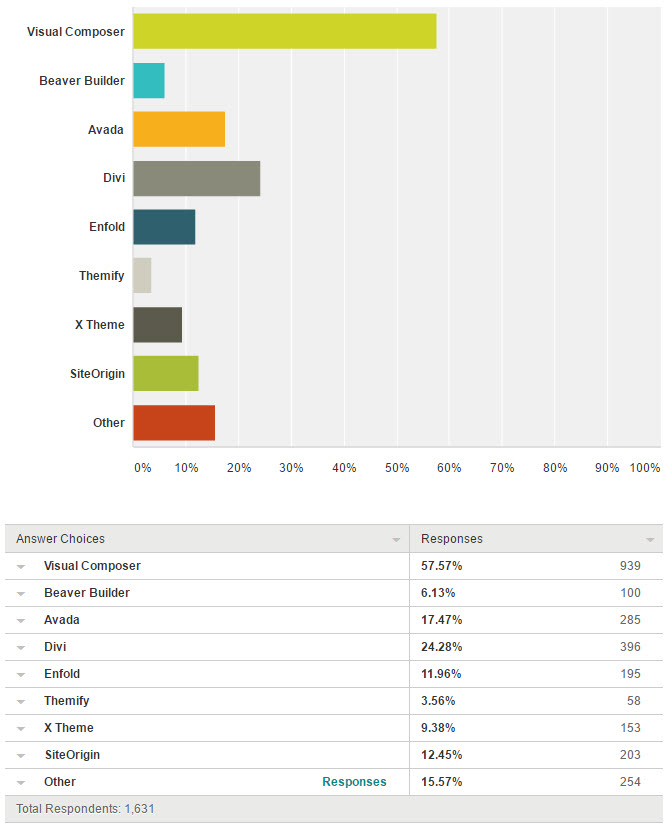
P: ¿Qué maquetadores visuales utiliza a menudo?
Casi el 60 % de los sitios que utilizan maquetadores visuales usan Visual Composer. Los siguientes maquetadores más populares son Divi y Avada. Otros también son bastante populares.
¿Cómo será el proceso de traducción?
Dado que ya tenemos esto completamente integrado y funcionando con el plugin Layouts (aunque la documentación todavía está «en curso»), usaré Layouts como ejemplo.
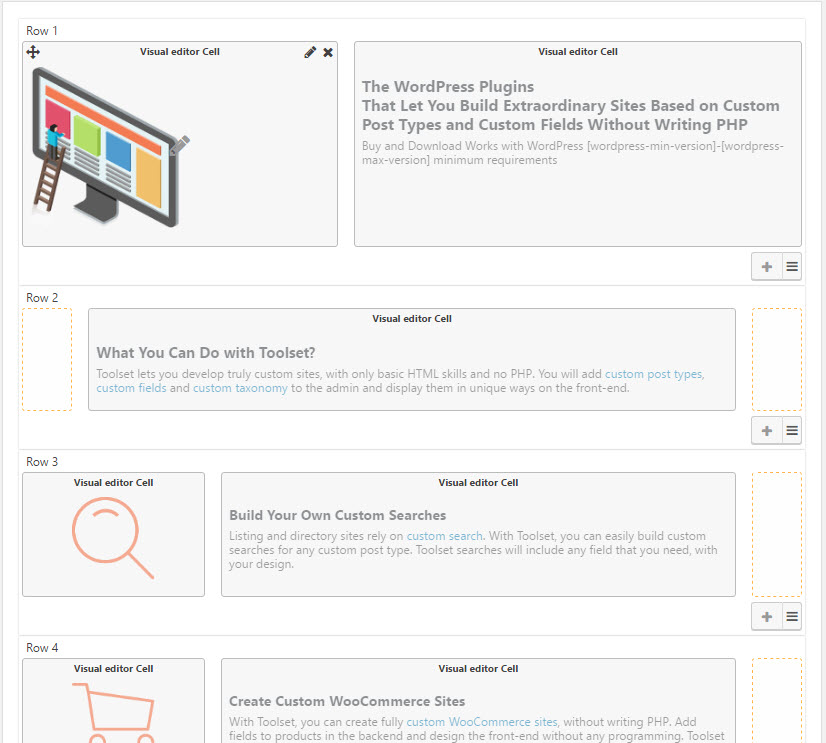
Paso 1) Diseñar en el maquetador visual
Como expliqué, solo tendrá que diseñar una vez en el maquetador visual. El mismo diseño se utilizará para todas las traducciones.
Editar un diseño
Paso 2) Enviar a traducción
Cuando una página utiliza un maquetador visual, tendrá que traducirla «dos veces». Una vez la página, que incluirá el título de la página y cualquier campo personalizado que utilice. La segunda vez, el diseño del maquetador visual. Sé que esto es un poco molesto. Trabajaremos para automatizarlo, pero probablemente no en la primera ronda.
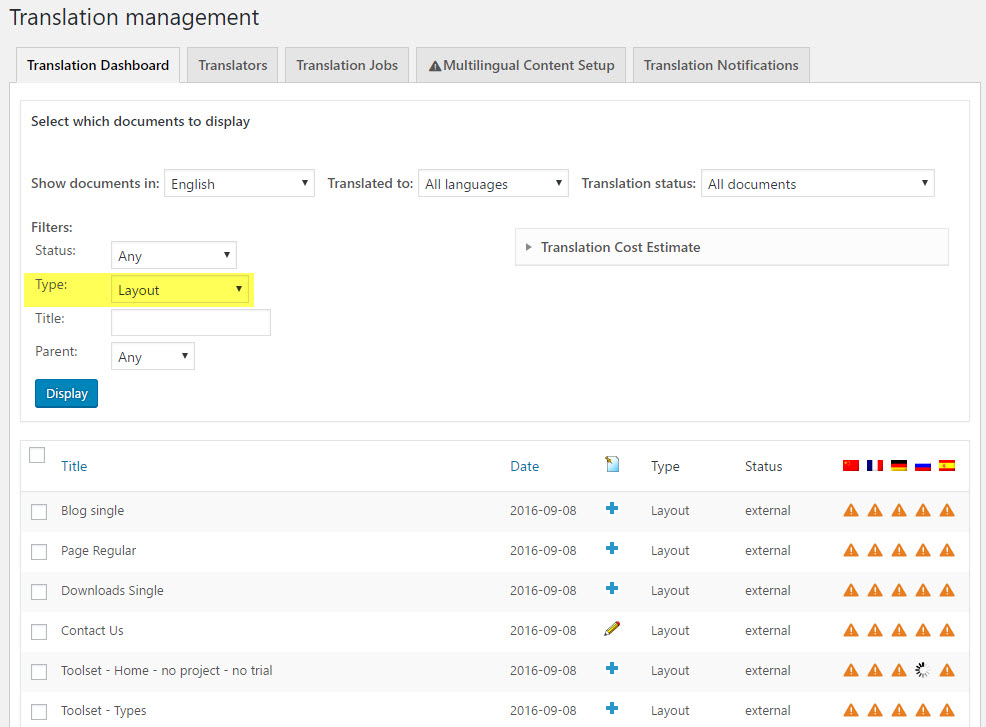
Seleccionar un diseño para su traducción
Vaya a WPML->Gestión de traducción. Allí verá nuevos tipos de contenido para los diseños del maquetador visual. Seleccione los diseños que quiera traducir y envíelos a traducción. Puede revisar diferentes elementos de su sitio y añadirlos a la Cesta de traducción. Cuando haya terminado de seleccionar lo que desea traducir, vaya a WPML->Gestión de traducción->Cesta de traducción y envíe todo junto en un solo lote. Puede traducir localmente (con el Editor de traducción de WPML) o externamente con su servicio de traducción favorito.
Paso 3) Traducir
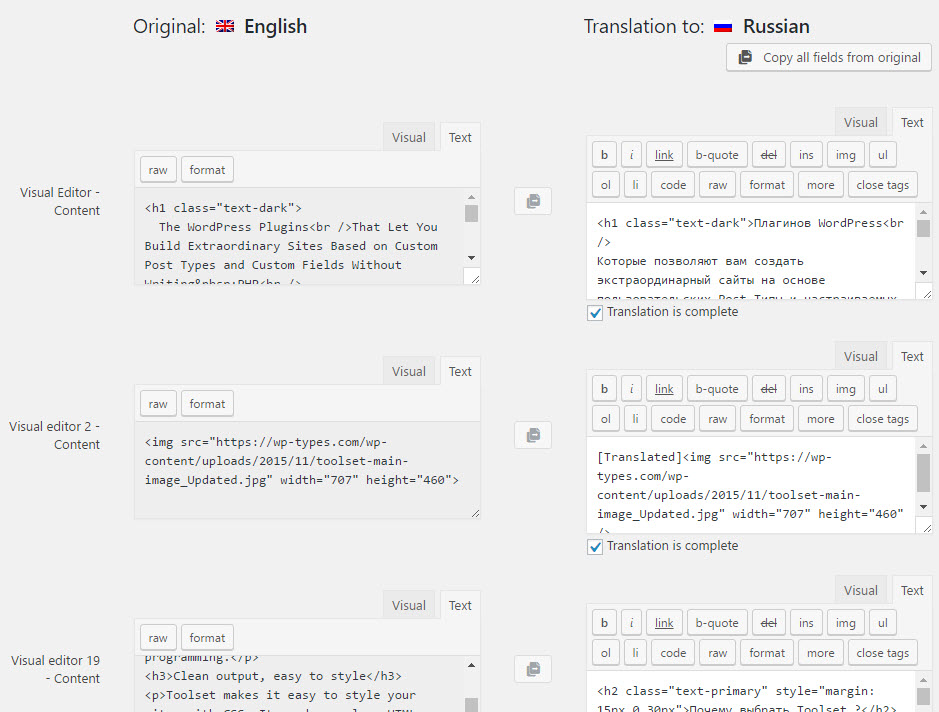
Verá todos los textos que pertenecen al diseño, uno al lado del otro. Solo está traduciendo los textos y no la estructura. Traduzca y marque cada campo como «Completo». Al guardar, las traducciones se aplican automáticamente al diseño del maquetador visual.
Traducir un diseño en el Editor de traducción de WPML
Paso 4) Ver los resultados en el front-end
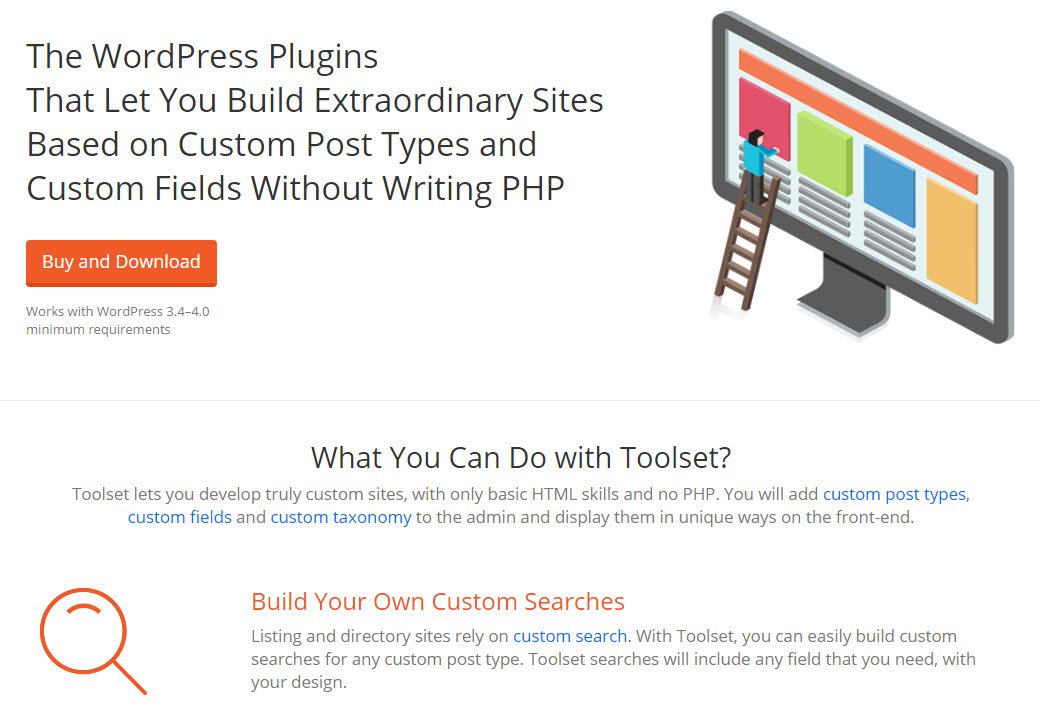
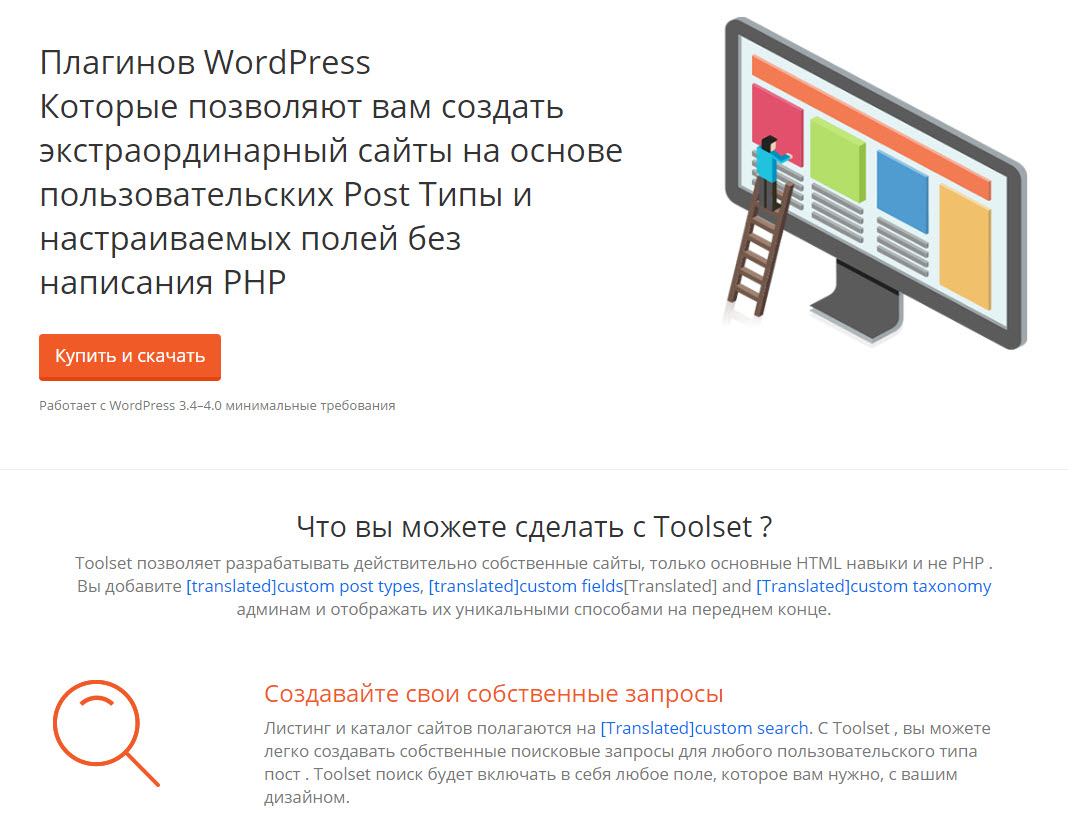
Sus traducciones aparecerán en el front-end cuando vea el contenido. No verá ninguna traducción en el maquetador visual, porque las traducciones no lo cambian.
La página con el diseño en el front-end
La página traducida al ruso
Paso 5) Actualizar la traducción cuando se actualice el diseño
Si edita el diseño en el maquetador visual, vaya al Escritorio de traducción y vuelva a enviarlo a traducción. Solo los textos modificados aparecerán para su traducción.
Hoja de ruta para integrar la traducción de maquetadores visuales con WPML
Comenzaremos la integración con Visual Composer, que lamentablemente es el menos conveniente de integrar. VC almacena el diseño como shortcodes dentro de «el contenido». Los shortcodes no tienen ID, por lo que es difícil asociar un elemento con sus textos. Intentaremos trabajar con los autores de VC para añadir ID a las celdas. De todos modos, utilizaremos un método alternativo que identifica las cadenas según su contenido. Esto significa que, si un texto cambia, tendrá que traducirlo desde cero, porque no tenemos forma de saber cuál era ese texto antes de que editara la celda. Haremos todo lo posible para añadir ID a las celdas de VC. Espero que comprenda que esto no está del todo en nuestras manos.
Otros maquetadores visuales funcionan de manera diferente. Almacenan el diseño del maquetador por separado de «el contenido» y las celdas tienen identificadores únicos. Por lo tanto, cuando edite una celda, verá la traducción anterior y simplemente podrá actualizarla.
WPML 3.6 sin duda incluirá soporte para Visual Composer. También intentaremos incluir soporte para Divi. Como parte del desarrollo de esta versión, también escribiremos documentación detallada sobre cómo registrar cadenas para su traducción en los maquetadores visuales. Es bastante sencillo, solo requiere documentarlo adecuadamente.
Después, trabajaremos con todos los demás desarrolladores de maquetadores visuales para integrar dicho soporte en sus productos.
¿Comentarios?
¿Qué le parece? Estoy seguro de que algunos querrán que trabajemos primero en otros maquetadores visuales. Tenemos que priorizar, así que comenzaremos con lo que usa la mayoría de la gente. Nos aseguraremos de llegar a TODOS los maquetadores visuales con el tiempo, preferiblemente más pronto que tarde. Me gustaría conocer su opinión sobre el proceso de traducción y el plan general. Si tiene alguna idea, pregunta o sugerencia, deje sus comentarios y le responderé.
Nuestro análisis de 60.000 o más plugins y temas de WordPress muestra que la traducción comunitaria cubre menos del 5 % de las necesidades en 40 idiomas. Vea los datos y qué alternativas funcionan.