


Cómo traducir Enfold con WPML
Aprenda a traducir Enfold a más idiomas y a crear un sitio web multilingüe con WPML.


Traducir todos los elementos
Traduzca todos los elementos de Enfold, incluidos los acordeones, las entradas, los controles deslizantes y más
Traducir textos del tema
Traduzca las cabeceras, los pies de página y cualquier otro texto del tema
Diseños localizados
Utilice el mismo diseño en todos los idiomas o cree diseños diferentes en cada idioma
Traducir cualquier elemento de Enfold
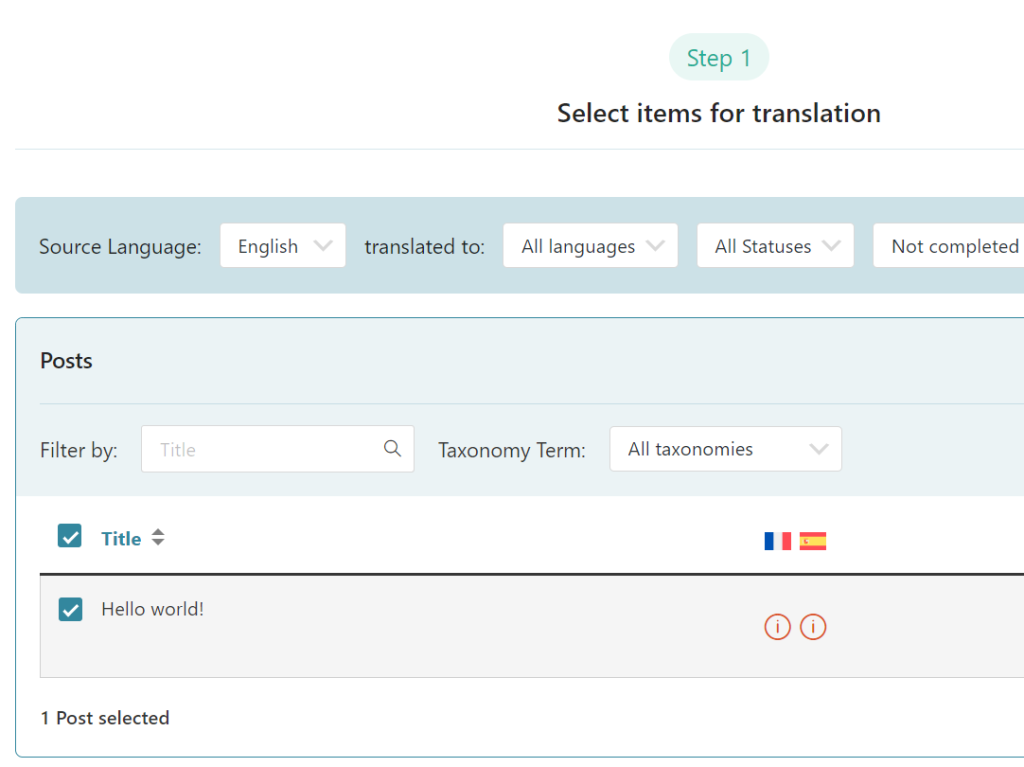
Traduzca cualquier elemento de Enfold con el Escritorio de traducción de WPML.
Simplemente vaya a WPML → Escritorio de traducción y seleccione el contenido para traducir. Luego, elija traducir por su cuenta o usando Private Translation Cloud (PTC), nuestro motor de traducción automática más avanzado.
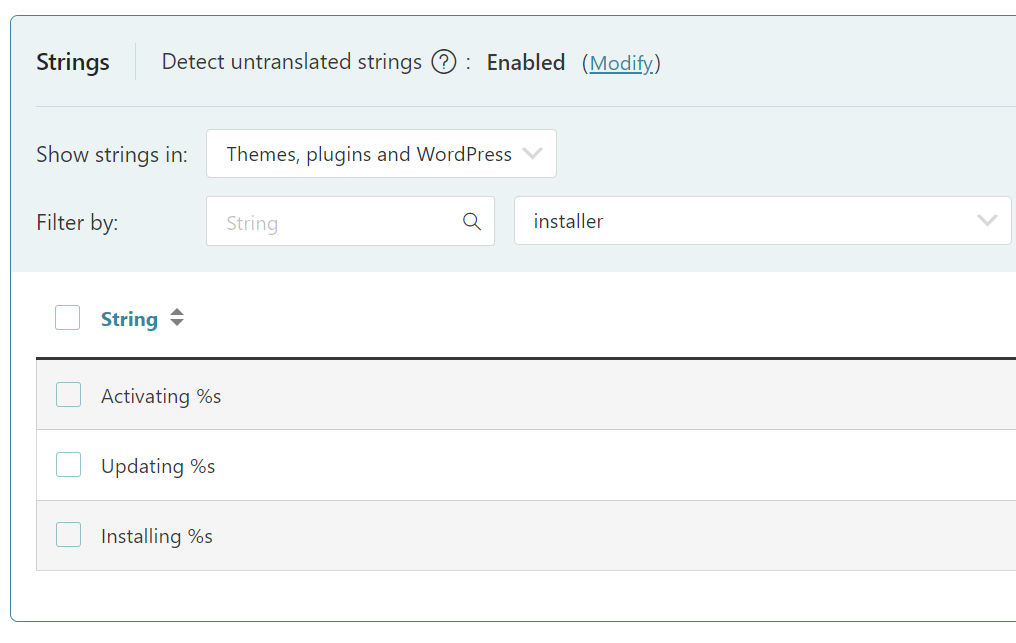
Traducir textos del tema
Traduzca su cabecera, pie de página y cualquier otra parte del tema a través de la sección Otros textos (cadenas) en el Escritorio de traducción, o con WPML Traducción de cadenas.
Crear diseños diferentes en cada idioma
Ofrezca a los visitantes una experiencia única al crear diseños culturalmente relevantes en cada idioma.


Preguntas frecuentes
¿Puedo usar el selector de idiomas integrado de Enfold?
Sí, pero recomendamos encarecidamente usar el selector de idiomas de WPML para evitar problemas de compatibilidad. Para deshabilitar el selector de idiomas de Enfold:
- Vaya a Enfold→ Theme Options.
- Cambie a la pestaña Header y haga clic en Extra elements.
- En la sección Enfold WPML Language Flags, seleccione Hide the default language flags y guarde.
Para configurar el selector de idiomas de WPML, siga nuestra guía sobre el selector de idiomas.
Crear un sitio web multilingüe con Enfold
Comience a traducir Enfold con WPML hoy mismo
Escrito por Amir · Última actualización 16 de octubre de 2024