


WPML fournit des drapeaux pour de nombreuses langues, mais vous permet également d’utiliser vos propres images de drapeaux si nécessaire.
WPML est fourni avec des drapeaux intégrés pour les 65 langues préconfigurées, ainsi que des drapeaux supplémentaires pour les variantes linguistiques populaires propres à certains pays (comme le français canadien, le portugais brésilien ou l’allemand suisse). Ces drapeaux sont disponibles sous forme de fichiers SVG ou PNG à l’emplacement suivant :
../wp-content/plugins/sitepress-multilingual-cms/res/flags
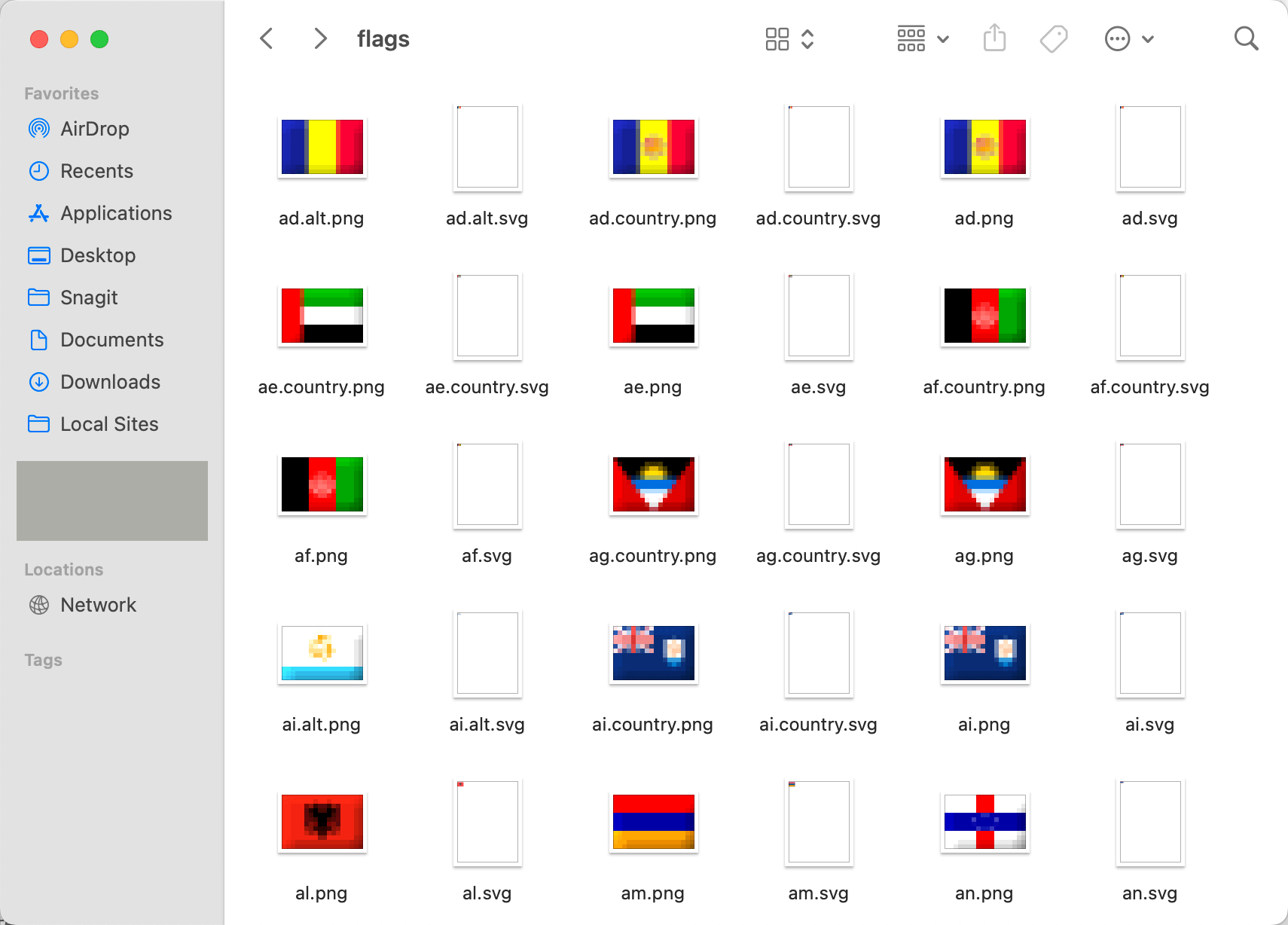
Cependant, vous souhaiterez peut-être utiliser un style de drapeau différent qui corresponde mieux à votre site. Vous pouvez aussi souhaiter ajouter un drapeau pour une langue que WPML ne préconfigure pas. Dans ces cas-là, vous pouvez téléverser un drapeau personnalisé.
Exigences relatives aux drapeaux personnalisés
Vous pouvez téléverser votre propre drapeau sous forme de fichier SVG. Le SVG est le seul format que WPML accepte pour un drapeau personnalisé, et le fichier ne doit pas dépasser 100 Ko.
Vous n’avez pas besoin d’une extension permettant le téléversement de fichiers SVG pour cela. WPML stocke lui-même le drapeau, sous wp-content/uploads/flags/, plutôt que dans la médiathèque de WordPress.
Vous devrez également vous assurer que le fichier source SVG fait 18 x 12 pixels si vous souhaitez qu’il s’affiche correctement à côté des drapeaux par défaut de WPML. La viewBox peut avoir n’importe quelle valeur proportionnelle, par exemple :
<svg xmlns="http://www.w3.org/2000/svg" width="18" height="12" fill="none" viewBox="0 0 36 24">...</svg>
Comment ajouter un drapeau personnalisé
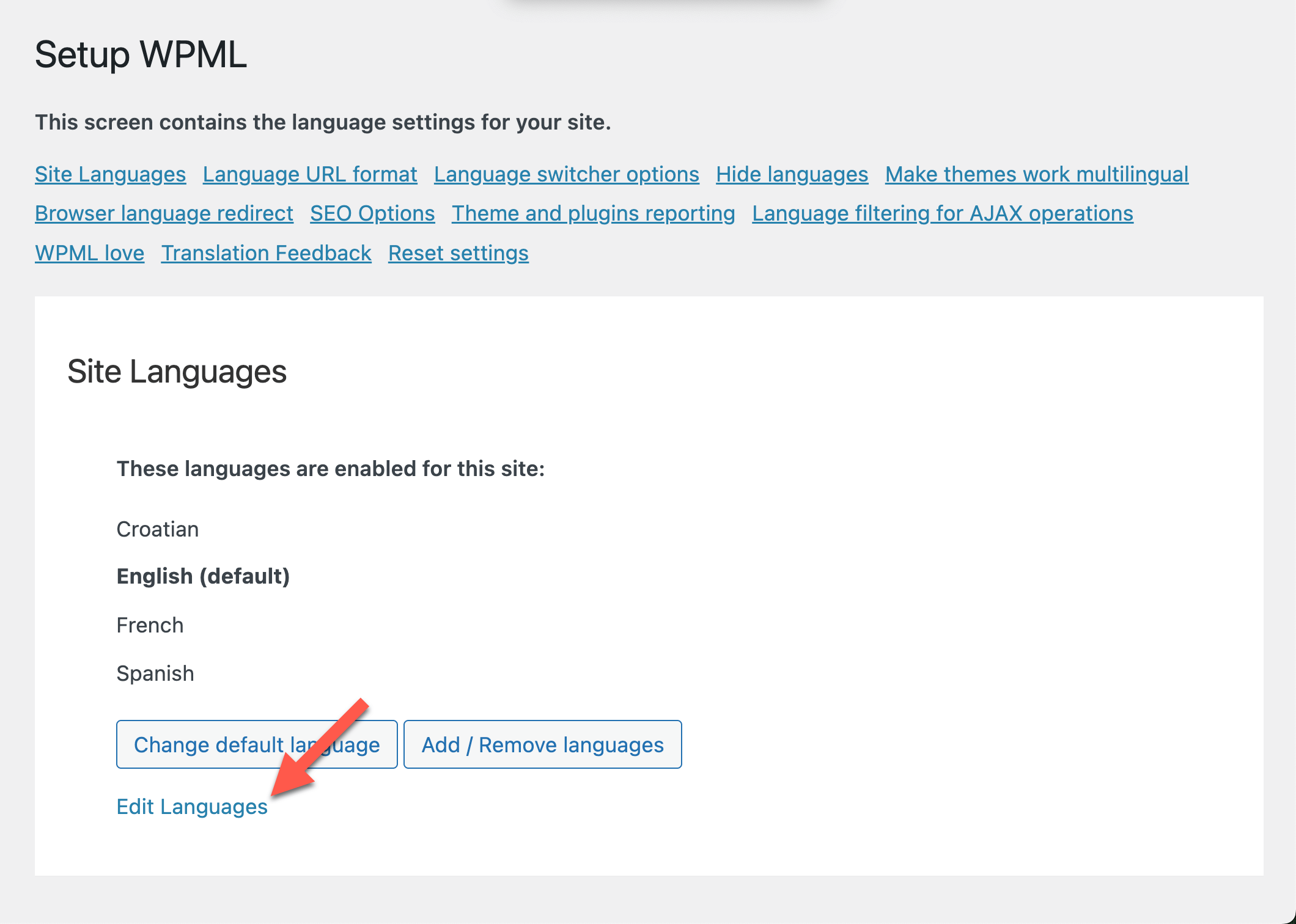
Accédez à WPML → Paramètres → Langues. Dans la section Gérer et masquer les langues du site, cliquez sur Modifier dans la ligne de la langue dont vous souhaitez modifier le drapeau. C’est également ici que vous pouvez ajouter une langue personnalisée à votre site.
Ouvrez le sélecteur Drapeau de la ligne. Il propose l’un des drapeaux de WPML, un globe neutre ou le code du pays — et, en dernière entrée, Téléverser un SVG personnalisé…. Choisissez cette option et sélectionnez votre fichier.

Téléversez votre fichier de drapeau et cliquez sur Enregistrer pour ajouter le drapeau à votre sélecteur de langue.
Ajuster la taille du drapeau
Vous pouvez choisir une taille personnalisée pour tous les drapeaux d’un sélecteur de langue lorsque vous ajoutez ou modifiez le sélecteur de langue.

Si vous utilisez le bloc de sélecteur de langue, vous pouvez redimensionner votre drapeau à partir des paramètres du bloc.

Si vous ne définissez pas de taille spécifique pour vos drapeaux, les drapeaux PNG et JPG sont automatiquement redimensionnés à 18×12 pixels par souci de cohérence. Il peut être préférable de ne pas redimensionner vos drapeaux s’ils sont gérés par CSS ou JavaScript, ou si vous souhaitez afficher un GIF animé.
Dans ce cas, vous pouvez désactiver le redimensionnement automatique en ajoutant ce qui suit à votre fichier wp-config.php :
define( 'WPML_DO_NOT_RESIZE_UPLOADED_FLAGS', true );