


פוסט אורח זה מוגש לך על ידי דאן (Daan), מ־wplift.com. לאחרונה הוא השיק את EasyThemePacks, ספריית פרימיום מדהימה של תבניות Elementor. הוא עומד להראות לך בדיוק כיצד לתרגם אותן באמצעות WPML.
אם אתה משתמש קבוע ב־Elementor, סביר להניח שאתה כבר די מכיר את האופן שבו Elementor מאפשר לך ליצור עיצובים יפים ללא צורך בקוד. אבל האם Elementor יכול לעזור לך ליצור גם עיצובים רב-לשוניים יפים?
חדשות טובות: עם WPML, התשובה היא כן!
עד סוף מדריך זה, תדע בדיוק כיצד תוכל להתחיל ליצור אתרים רב-לשוניים הבנויים באמצעות Elementor, גם אם אתה משתמש באפשרות Elementor Canvas הריקה לחלוטין.
מה נדרש כדי ליצור אתר רב-לשוני באמצעות Elementor
הנה כל מה שתצטרך כדי לעקוב אחר מדריך זה:
- עמוד שעיצבת באמצעות Elementor – אנו משתמשים בתבנית Barista Bluegrass מ־EasyThemePacks, שהיא עיצוב שלם של עמוד נחיתה המבוסס על התבנית הריקה Elementor Canvas.
- WPML Multilingual CMS – זה מה שעוזר לך ליצור אתר WordPress רב-לשוני, כולל התוכן שלך ב־Elementor.
יהיה עליך גם לוודא שהתקנת את הרכיבים האחרים של חבילת WPML Multilingual CMS, במיוחד תרגום מחרוזות של WPML וניהול תרגום של WPML.
לאחר שיש לך את הדברים הבסיסיים האלה, בוא נצלול פנימה ונראה כיצד תוכל להשתמש ב־WPML כדי ליצור אתר Elementor רב-לשוני!
שלב 1: התקנה והפעלה של WPML CMS והרכיבים
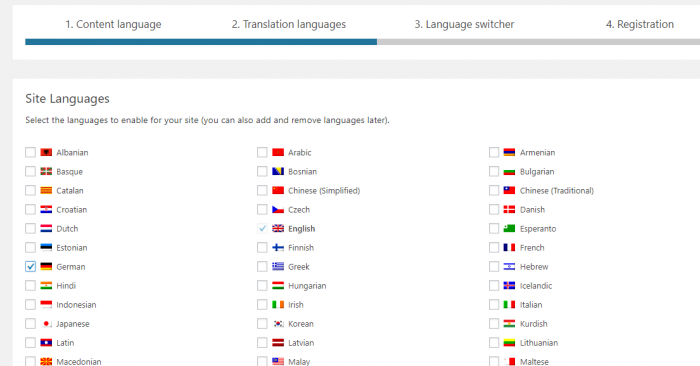
לאחר שהתקנת את WPML Multilingual CMS ואת הרכיבים שלו, תוכל לעבור על אשף הגדרת WPML כדי לקבוע את תצורת הגדרות השפה הבסיסיות שלך (כמו לאילו שפות תרצה לתרגם את העיצובים שלך ב־Elementor).
לצורך דוגמה זו, אנו עומדים לתרגם את התבנית שלנו לגרמנית (באמצעות Google Translate – סליחה על כל טעות, חובבי דקדוק גרמני!):
הקפד גם להפעיל את מנהל התרגום (WPML יבקש ממך לעשות זאת בלוח הבקרה שלך – קשה לפספס את זה וכל שעליך לעשות הוא ללחוץ על כפתור).
שלב 2: מעבר אל עמוד ה־Elementor שברצונך לתרגם
לאחר שהגדרת את ההגדרות הבסיסיות של WPML, עבור אל עורך לוח הבקרה של WordPress עבור עמוד ה־Elementor שברצונך לתרגם (אל תפתח את העורך של Elementor – הישאר בעורך הרגיל של WordPress).
כך נראית התבנית Barista Bluegrass של EasyThemePacks באנגלית המקורית שלה:

תוך דקות ספורות, נוכל לתרגם אותה לגרמנית!
שלב 3: יצירת תרגום חדש לעיצוב ה־Elementor שלך
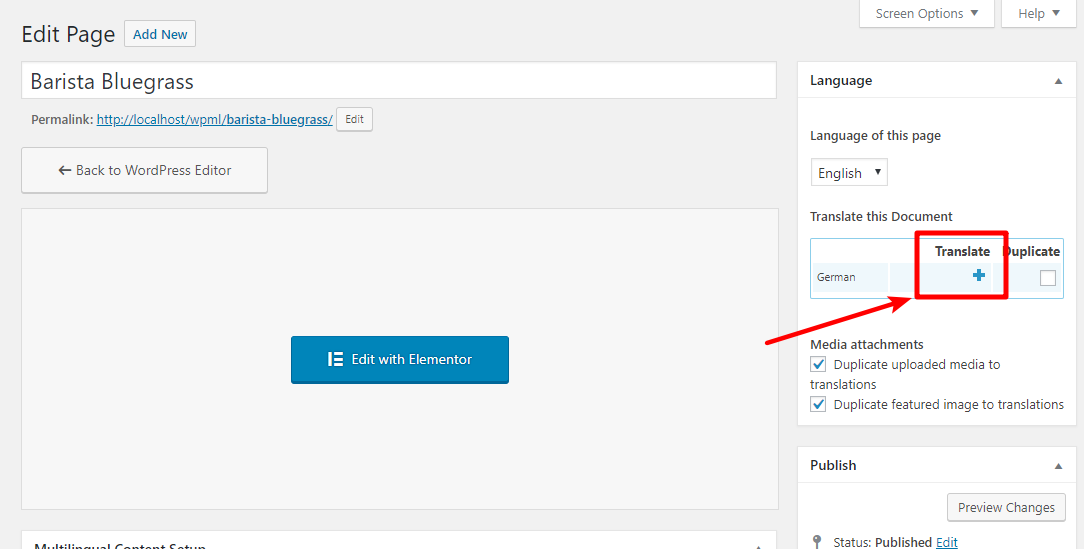
בעורך WordPress, לחץ על סמל ה־+ כדי ליצור תרגום חדש של עיצוב ה־Elementor שלך:
פעולה זו תפתח עורך נוח של צד-בצד. בצד שמאל, תראה את כל המידע מהתרגום המקורי באנגלית. WPML מושך כל מחרוזת בודדת מעיצוב ה־Elementor שלך, כמו גם תכונות שימושיות אחרות (כמו כתובת ה־URL שכפתור מקשר אליה, כך שתוכל לשלוח משתמשים לתרגום המתאים).
כדי להתחיל לתרגם את תבנית ה־Elementor שלך, כל שעליך לעשות הוא להזין את התרגום בתיבה המתאימה בצד ימין:
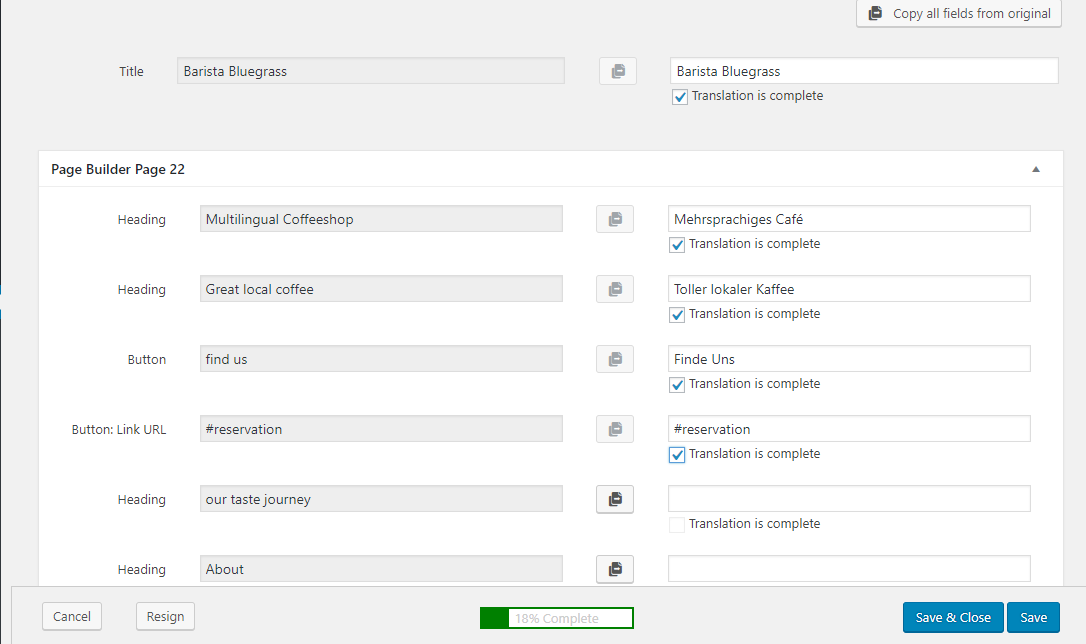
תוך כדי התקדמות, הקפד לסמן כל תרגום בתור התרגום הושלם כדי שתוכל לדעת במהירות מה נעשה ומה עדיין צריך לתרגם. בנוסף, למרות שתמיד תוכל לשמור עבודה חלקית, לא תוכל להציג את התרגום שלך בצד הלקוח עד שתסמן הכל כמושלם.
לאחר שתסיים את התרגומים שלך ותשמור אותם, סיימת! כעת, תוכל לערוך את התרגום הקיים שלך בכל עת שיידרש:
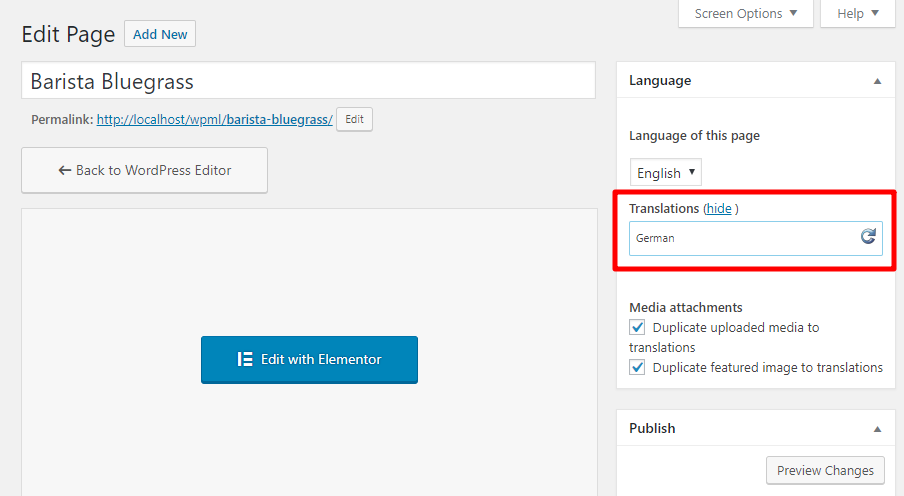
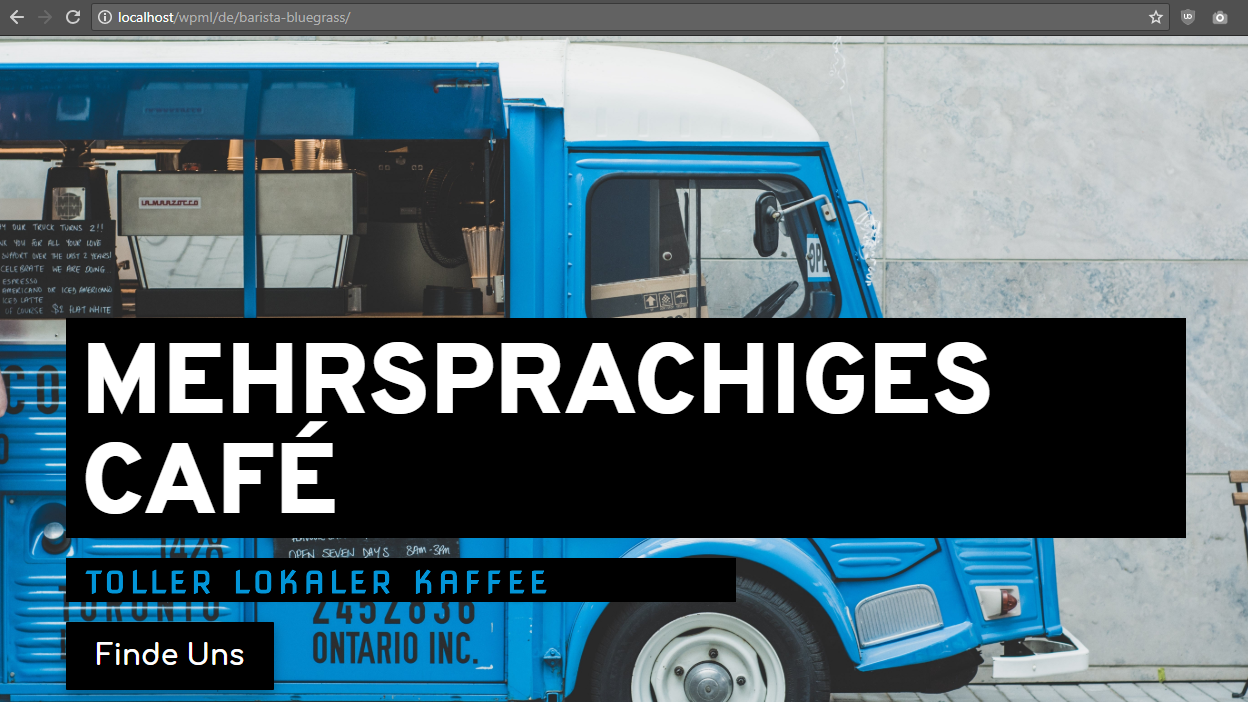
ואם תעבור אל צד הלקוח של האתר שלך, תוכל לגשת לגרסה המתורגמת של העמוד שלך על ידי שינוי כתובת ה־URL בהתאם להעדפותיך (עוד על אופן היצירה של בורר שפות בעוד רגע!).
כך נראית הגרסה המתורגמת של תבנית EasyThemePacks שלנו, כולל מבנה כתובת ה־URL כדי שתוכל לראות כיצד הכל מותאם לשפה המקומית:
מה קורה אם תשנה את עיצוב ה־Elementor המקורי?
בשלב מסוים, סביר להניח שתיתקל במצב שבו תרצה לשנות את הגרסה המקורית של עיצוב ה־Elementor.
אז מה קורה אז? האם תאבד את התוכן המתורגם שלך לאחר ביצוע השינויים?
לא!
אם אי פעם תשתמש בממשק של Elementor כדי לערוך את התרגום הקיים של העמוד שלך, WPML פשוט יסמן את התרגומים האלה בעורך וייתן לך אפשרות להציג את ההבדלים:
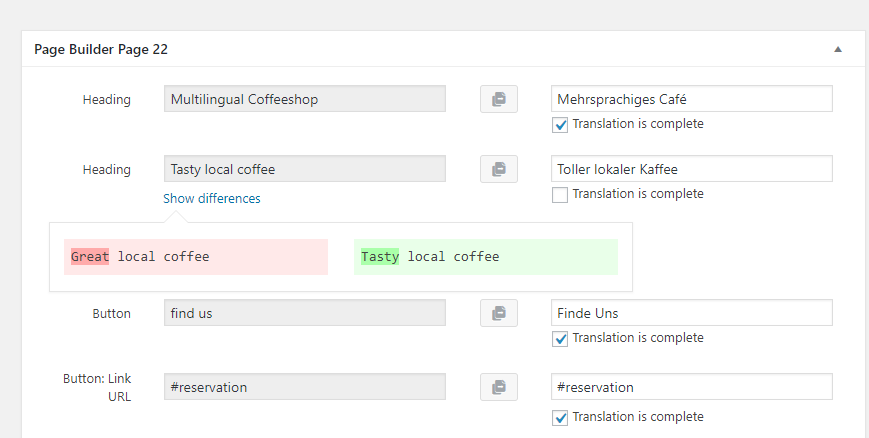
WPML לא יעשה דבר למחרוזות שכבר תורגמו ולא שונו. לכן, כל שעליך לעשות הוא לעדכן את הטקסט הערוך ואתה מוכן להמשיך!
מה לגבי בורר השפות עם התבנית Elementor Canvas?
כל העיצובים של EasyThemePacks מבוססים על שימוש בתבנית הריקה Elementor Canvas. ואם אתה יוצר עמודים משלך באמצעות Elementor, יש סיכוי טוב שגם אתה תשתמש בתבנית הריקה Elementor Canvas.
כאשר אתה משתמש בתבנית זו, אין תפריט ניווט או סרגל צד מערכת העיצוב שלך, שהם שני המקומות שבהם בדרך כלל היית מוסיף בורר שפות עם WPML.
אז... כיצד בעצם תאפשר למבקרים לגשת לגרסה המתורגמת של תבנית ה־Elementor שלך כאשר אתה משתמש ב־Elementor Canvas?
אמנם אתה יכול ליצור בורר שפות משלך ל־WPML באמצעות קוד, אך הדרך הקלה ביותר היא פשוט לכלול שורטקוד של בורר שפות בתבנית ה־Elementor שלך.
כדי לעשות זאת, מקמו את הווידג'ט Shortcode של Elementor במקום שבו תרצו שהוא יוצג וכללו את השורטקוד הזה:
{{wpml_language_selector_footer}}
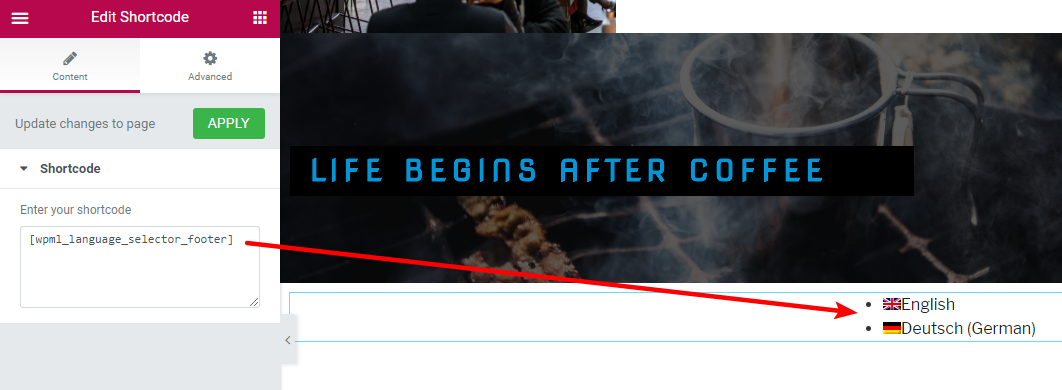
שורטקוד זה ימשוך את ההגדרות עבור בורר השפות בכותרת התחתונה של WPML. כדי לקבוע את תצורת ההגדרות האלה, עבור אל WPML → שפות בלוח הבקרה של WordPress שלך וגלול מטה אל הקטע בורר שפות בכותרת התחתונה:
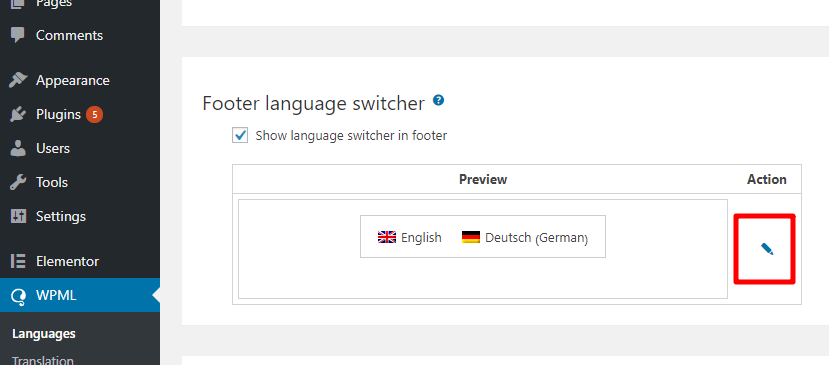
כאשר תלחץ על סמל העיפרון, תוכל לקבוע כיצד בורר השפות שלך יתפקד. באפשרותך:
- לשנות את הפריסה
- לבחור אם להציג שמות שפות ודגלים או לא
- לבחור סכמת צבעים חדשה
- לקבוע את תצורת הסגנונות של אלמנטים בודדים
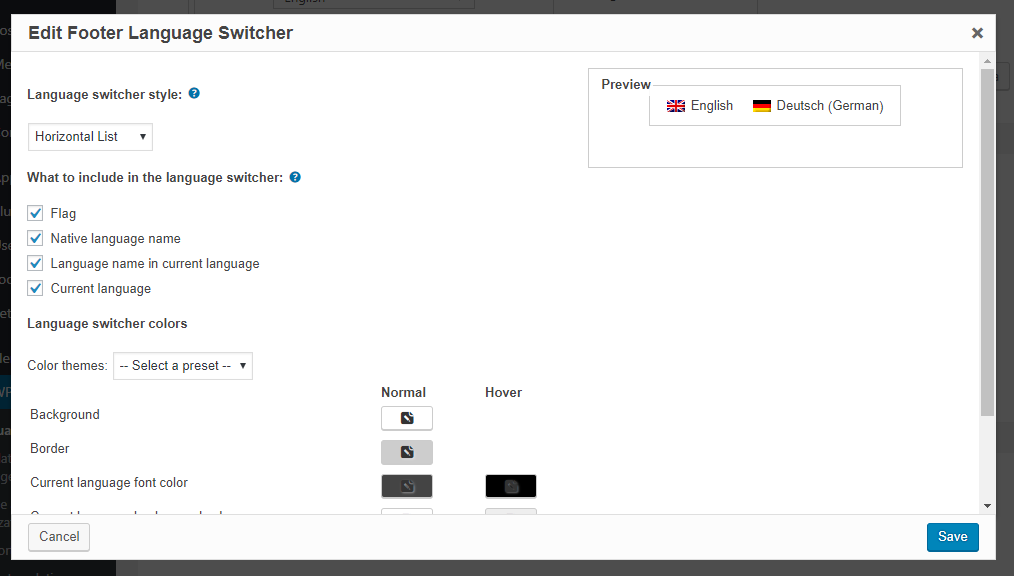
כטיפ, שימוש בשם שפה הוא אפשרות נהדרת מכיוון שהוא מאפשר לאנשים לחפש את השפה המקומית שלהם באמצעות CTRL + F.
מחשבות אחרונות על תרגום Elementor
עם חבילת WPML Multilingual CMS, קל לתרגם כל תבנית עמוד של Elementor, כולל אלה המבוססות על Elementor Canvas כמו תבניות הפרימיום הזמינות ב־EasyThemePacks. תוכל לעבור מחרוזת אחר מחרוזת כדי לתרגם את כל התוכן שאתה בונה עם תוסף בניית העמודים החזותי של Elementor. ואם אי פעם תבצע שינויים כלשהם בעיצוב ה־Elementor המקורי שלך בעתיד, WPML יעזור לך למצוא את השינויים האלה כדי לוודא שאתה מעדכן גם את הגרסה המתורגמת.
לבסוף, גם אם אתה משתמש בתבנית הריקה Elementor Canvas, עדיין תוכל לכלול בורר שפות ידידותי למשתמש באמצעות השורטקודים של WPML או שיטת הקוד המותאם אישית שקישרנו אליה.
יש לך שאלות נוספות על האופן שבו תוכל לתרגם את עיצוב ה־Elementor שלך? השאר תגובה!


