


هذه المقالة مقدمة لك من قِبل Daan، من wplift.com. أطلق مؤخراً EasyThemePacks، وهي مكتبة مدفوعة رائعة لقوالب Elementor. وسيوضح لك بالتحديد كيفية ترجمتها باستخدام WPML.
إذا كنت من مستخدمي Elementor المعتادين، فمن المحتمل أنك على دراية جيدة بكيفية إتاحة Elementor لك إنشاء تصميمات جميلة دون الحاجة إلى كتابة أي كود. ولكن هل يمكن أن تساعدك إضافة Elementor في إنشاء تصميمات متعددة اللغات جميلة أيضاً؟
أخبار جيدة: نعم، يمكنها ذلك باستخدام WPML!
بنهاية هذا البرنامج التعليمي، ستعرف بالتحديد كيف يمكنك البدء في إنشاء مواقع متعددة اللغات مبنية باستخدام Elementor، حتى لو كنت تستخدم خيار Elementor Canvas الفارغ تماماً.
ما تحتاجه لإنشاء موقع متعدد اللغات باستخدام Elementor
إليك كل ما ستحتاج إليه لمتابعة هذا البرنامج التعليمي:
- صفحة قمت بتصميمها باستخدام Elementor – نستخدم قالب Barista Bluegrass من EasyThemePacks، وهو تصميم كامل لصفحة هبوط مبني على قالب Elementor Canvas الفارغ.
- WPML Multilingual CMS – هذا ما يساعدك على إنشاء موقع WordPress متعدد اللغات، بما في ذلك محتوى Elementor الخاص بك.
ستحتاج أيضاً إلى التأكد من تثبيت المكونات الأخرى لحزمة WPML Multilingual CMS، وتحديداً WPML ترجمة النصوص و WPML إدارة الترجمة.
بمجرد حصولك على هذه الأساسيات، دعنا نتعمق في كيفية استخدام WPML لإنشاء موقع Elementor متعدد اللغات!
الخطوة 1: تثبيت وتفعيل WPML CMS ومكوناته
بمجرد تثبيت WPML Multilingual CMS ومكوناته، يمكنك المرور عبر معالج إعداد WPML لضبط إعدادات اللغة الأساسية الخاصة بك (مثل اللغات التي ترغب في ترجمة تصميمات Elementor إليها).
في هذا المثال، سنقوم بترجمة قالبنا إلى الألمانية (باستخدام ترجمة Google – نعتذر عن أي أخطاء لمحبي قواعد اللغة الألمانية!):
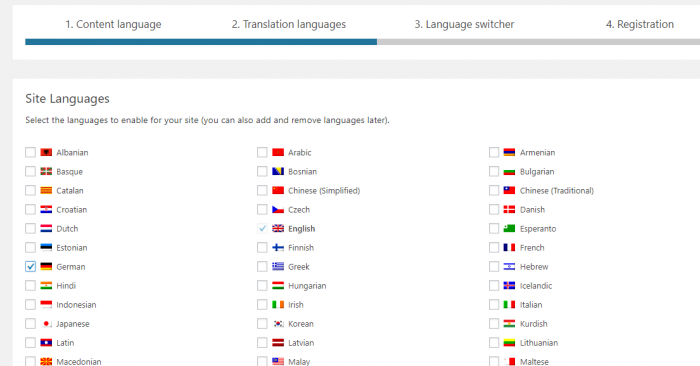
تأكد أيضاً من تمكين مدير الترجمة (سيطالبك WPML بالقيام بذلك في لوحة التحكم الخاصة بك – من الصعب تفويت ذلك وتحتاج فقط إلى النقر على زر).
الخطوة 2: اذهب إلى صفحة Elementor التي تريد ترجمتها
بمجرد ضبط إعدادات WPML الأساسية، اذهب إلى محرر لوحة تحكم WordPress لصفحة Elementor التي تريد ترجمتها (لا تفتح محرر Elementor – ابق في محرر WordPress العادي).
إليك كيف يبدو قالب Barista Bluegrass من EasyThemePacks بلغته الإنجليزية الأصلية:

في غضون دقائق قليلة، سنتمكن من ترجمته إلى الألمانية!
الخطوة 3: إنشاء ترجمة جديدة لتصميم Elementor الخاص بك
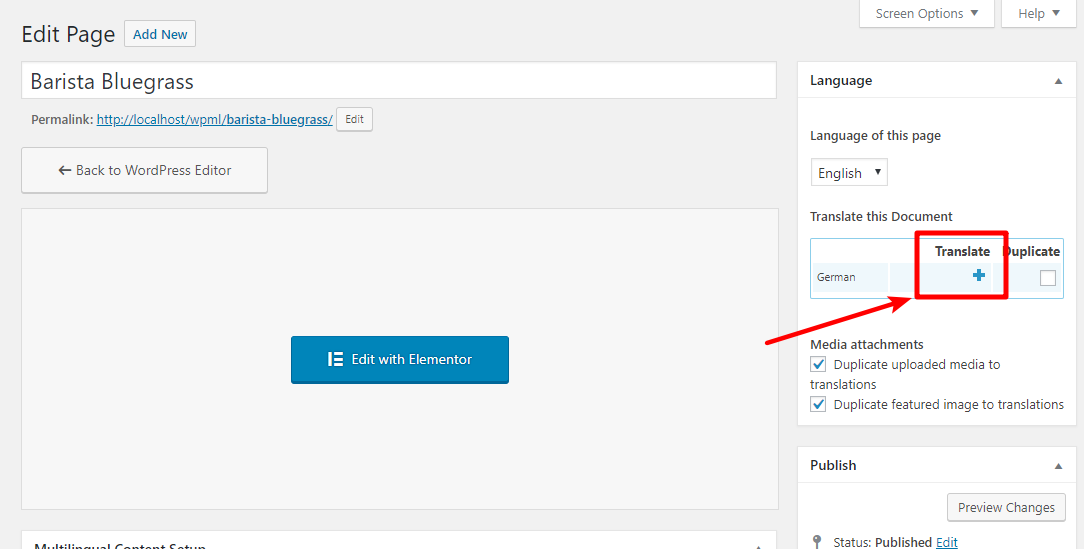
في محرر WordPress، انقر على أيقونة + لإنشاء ترجمة جديدة لتصميم Elementor الخاص بك:
سيؤدي هذا إلى فتح محرر عملي يعرض جنباً إلى جنب. على الجانب الأيسر، سترى جميع المعلومات من الترجمة الإنجليزية الأصلية. يسحب WPML كل سلسلة نصية فردية من تصميم Elementor الخاص بك، بالإضافة إلى الخصائص المفيدة الأخرى (مثل عنوان URL الذي يرتبط به الزر حتى تتمكن من توجيه المستخدمين إلى الترجمة الصحيحة).
للبدء في ترجمة قالب Elementor الخاص بك، تحتاج فقط إلى إدخال الترجمة في المربع المقابل على الجانب الأيمن:
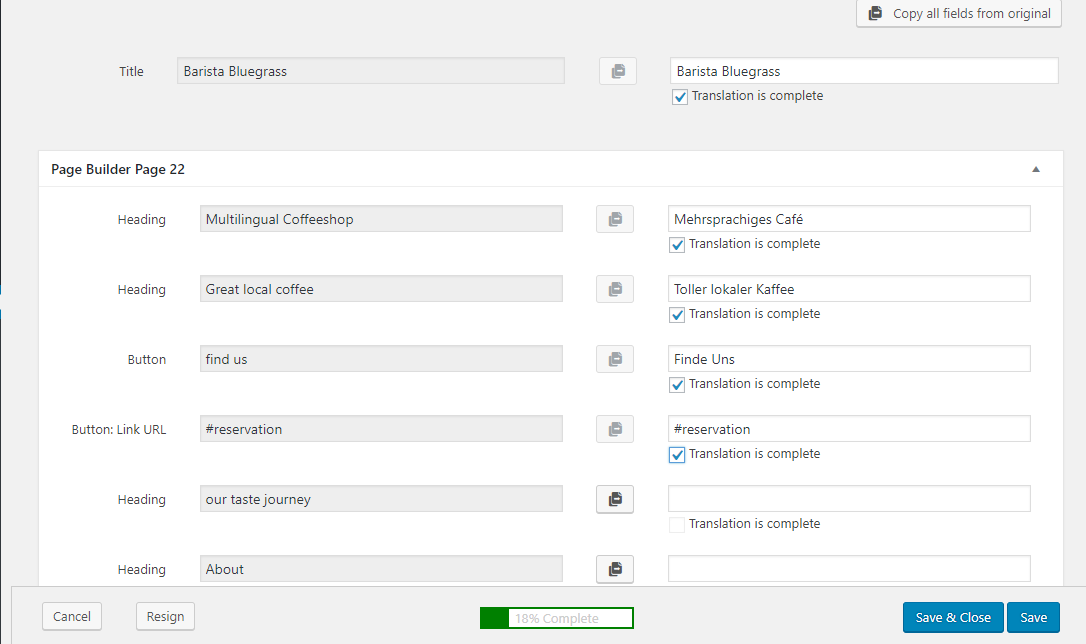
أثناء تقدمك، تأكد من تعليم كل ترجمة كـ اكتملت الترجمة حتى تتمكن من معرفة ما تم إنجازه وما لا يزال بحاجة إلى ترجمة بسرعة. بالإضافة إلى ذلك، بينما يمكنك دائماً حفظ العمل الجزئي، لن تتمكن من عرض ترجمتك على الواجهة الأمامية حتى تقوم بتعليم كل شيء كمكتمل.
بمجرد الانتهاء من ترجماتك وحفظها، تكون قد انتهيت! الآن، ستتمكن من تعديل ترجمتك الحالية متى دعت الحاجة:
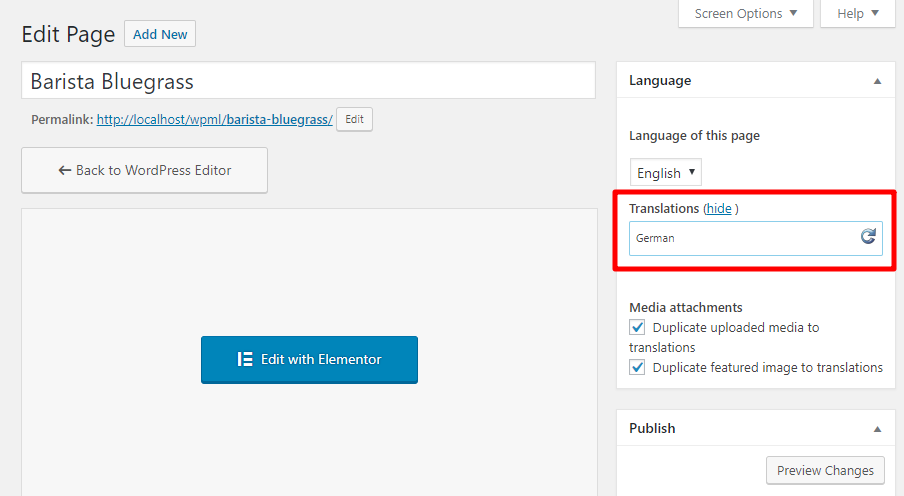
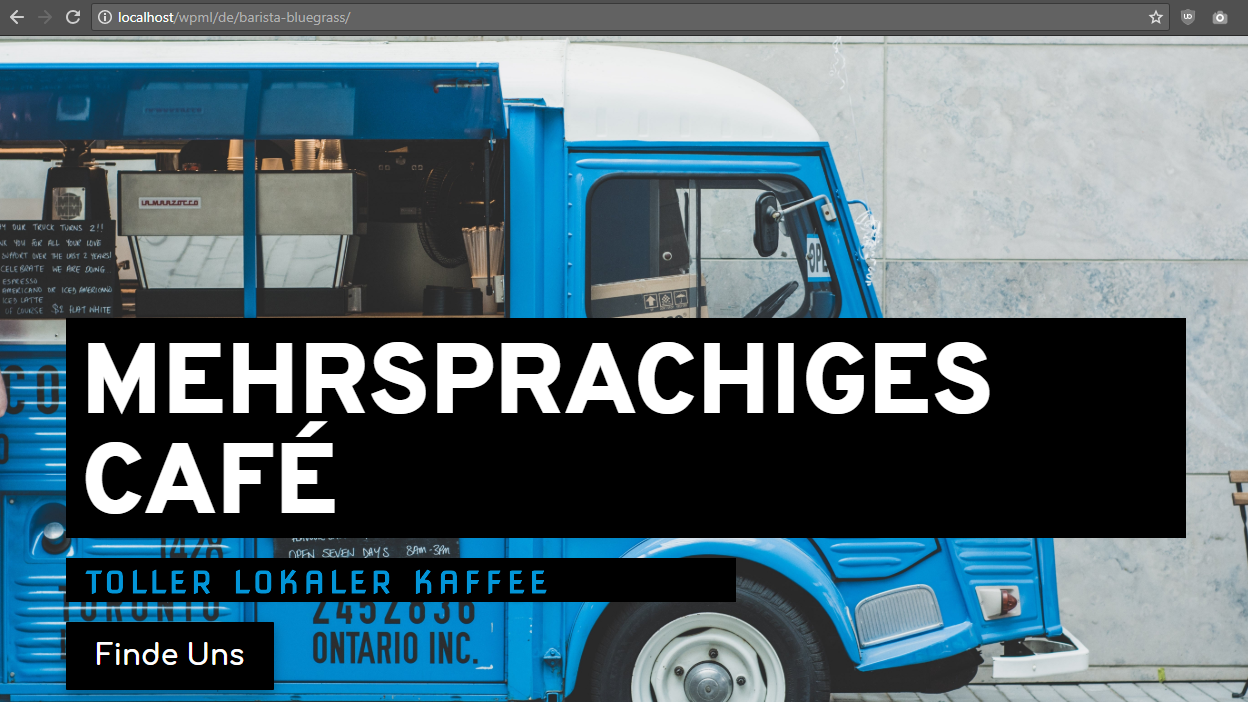
وإذا ذهبت إلى الواجهة الأمامية لموقعك، ستتمكن من الوصول إلى النسخة المترجمة من صفحتك عن طريق تغيير عنوان URL وفقاً لتفضيلاتك (المزيد حول كيفية إنشاء مبدل اللغة في غضون ثانية!).
إليك كيف تبدو النسخة المترجمة من قالب EasyThemePacks الخاص بنا، بما في ذلك بنية عنوان URL حتى تتمكن من رؤية كيف تم توطين كل شيء:
ماذا لو قمت بتغيير تصميم Elementor الأصلي؟
في مرحلة ما، من المحتمل أن تواجه موقفاً ترغب فيه بتغيير النسخة الأصلية من تصميم Elementor.
فماذا يحدث إذن؟ هل ستفقد محتواك المترجم بعد إجراء التغييرات؟
لا!
إذا استخدمت واجهة Elementor لتعديل الترجمة الحالية لصفحتك، فسيقوم WPML ببساطة بتمييز تلك الترجمات في المحرر ويمنحك خياراً لإظهار الاختلافات:
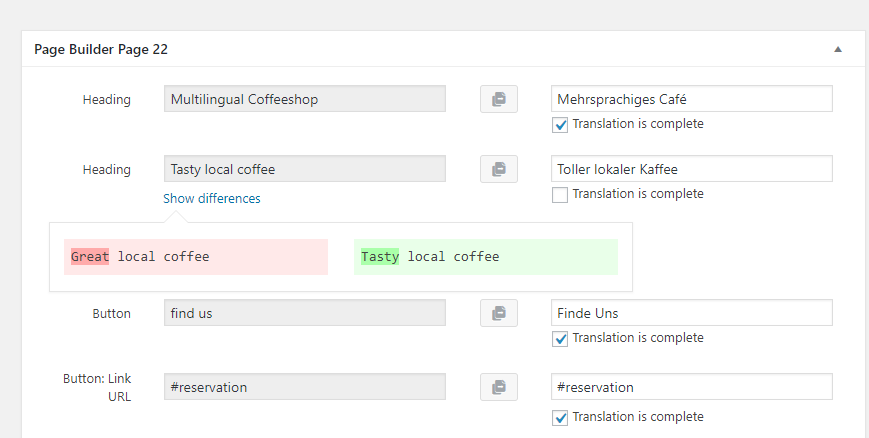
لن يفعل WPML أي شيء للسلاسل النصية المترجمة بالفعل والتي لم يتم تغييرها. لذا فكل ما عليك فعله هو تحديث النص المُعدل وستكون جاهزاً للمضي قدماً!
ماذا عن مبدل اللغة مع قالب Elementor Canvas؟
تعتمد جميع تصميمات EasyThemePacks على استخدام قالب Elementor Canvas الفارغ. وإذا كنت تنشئ صفحاتك الخاصة باستخدام Elementor، فهناك فرصة جيدة أن تستخدم أيضاً قالب Elementor Canvas الفارغ.
عندما تستخدم هذا القالب، لا توجد قائمة تصفح أو شريط جانبي من قالبك، وهما المكانان اللذان تضيف فيهما عادةً مبدل اللغة باستخدام WPML.
إذن... كيف تتيح للزوار فعلياً الوصول إلى النسخة المترجمة من قالب Elementor الخاص بك عندما تستخدم Elementor Canvas؟
بينما يمكنك إنشاء مبدل لغة WPML الخاص بك باستخدام الكود، فإن أسهل طريقة هي ببساطة تضمين كود مختصر لمبدل اللغة في قالب Elementor الخاص بك.
للقيام بذلك، ضع ودجت Elementor Shortcode في المكان الذي تريد عرضه فيه وقم بتضمين هذا الكود المختصر:
{{wpml_language_selector_footer}}
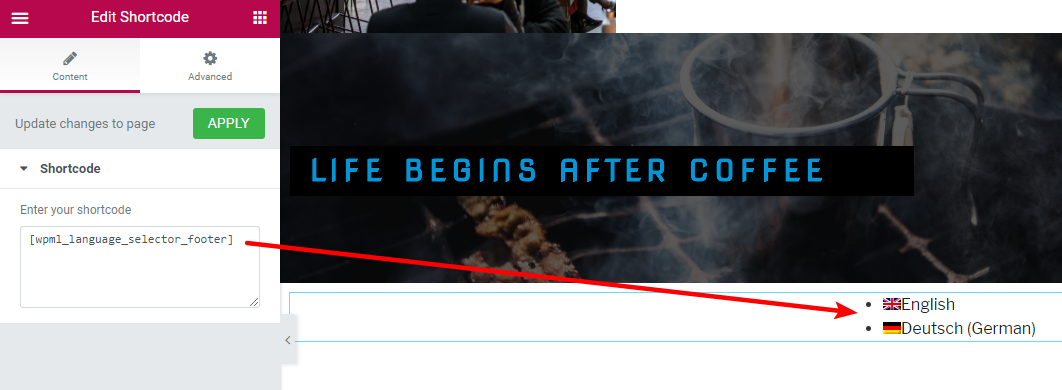
سيسحب هذا الكود المختصر إعدادات مبدل اللغة في التذييل الخاص بـ WPML. لضبط هذه الإعدادات، اذهب إلى WPML → اللغات في لوحة تحكم WordPress الخاصة بك وقم بالتمرير لأسفل إلى قسم مبدل اللغة في التذييل :
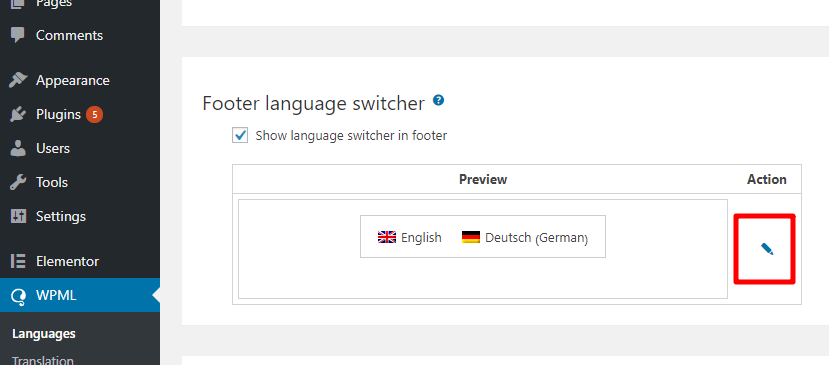
عندما تنقر على أيقونة القلم، ستتمكن من ضبط كيفية عمل مبدل اللغة الخاص بك. يمكنك:
- تغيير التخطيط
- اختيار ما إذا كنت تريد عرض أسماء اللغات والأعلام أم لا
- اختيار نظام ألوان جديد
- ضبط أنماط العناصر الفردية
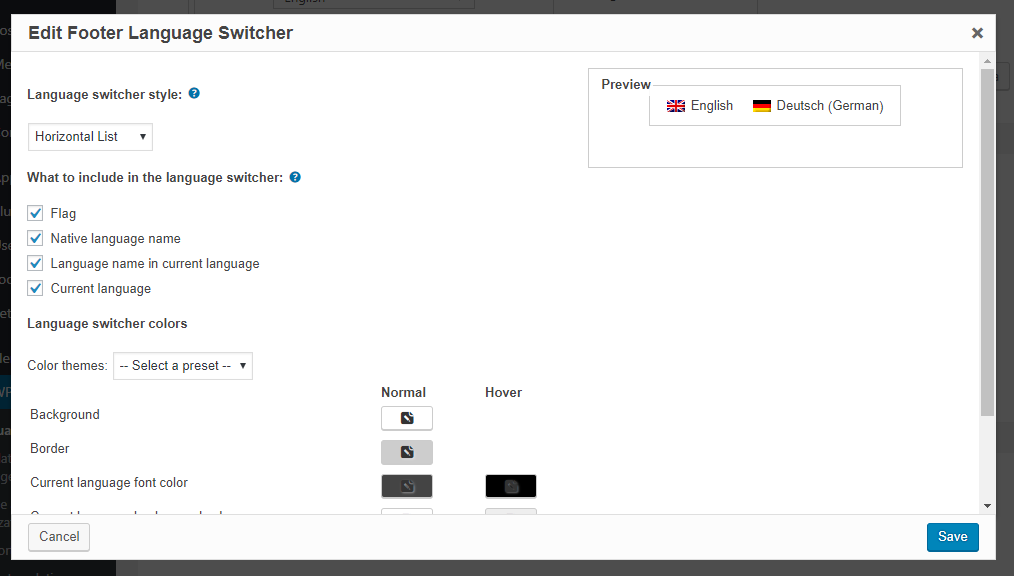
كنصيحة، يعد استخدام اسم اللغة خياراً رائعاً لأنه يتيح للأشخاص البحث عن لغتهم المحلية باستخدام CTRL + F.
أفكار أخيرة حول كيفية ترجمة Elementor
مع حزمة WPML Multilingual CMS، من السهل ترجمة أي قالب صفحة Elementor، بما في ذلك تلك المبنية على Elementor Canvas مثل القوالب المدفوعة المتاحة في EasyThemePacks. يمكنك المرور عبر السلاسل النصية واحدة تلو الأخرى لترجمة كل المحتوى الذي تبنيه باستخدام أداة بناء الصفحات المرئية Elementor. وإذا قمت بإجراء أي تغييرات على تصميم Elementor الأصلي الخاص بك في المستقبل، فسيساعدك WPML في العثور على تلك التغييرات للتأكد من تحديثك للنسخة المترجمة أيضاً.
أخيراً، حتى لو كنت تستخدم قالب Elementor Canvas الفارغ، فلا يزال بإمكانك تضمين مبدل لغة سهل الاستخدام إما عبر الأكواد المختصرة لـ WPML أو طريقة الكود المخصص التي أشرنا إليها.
هل لديك أي أسئلة أخرى حول كيفية ترجمة تصميمات Elementor الخاصة بك؟ اترك تعليقاً!


