Bài viết khách này được mang đến cho bạn bởi Daan, từ wplift.com. Anh ấy gần đây đã ra mắt EasyThemePacks, một thư viện template cao cấp tuyệt vời dành cho Elementor. Anh ấy sẽ hướng dẫn bạn chính xác cách dịch chúng bằng WPML.
Nếu là một người dùng Elementor thường xuyên, có lẽ bạn đã khá quen thuộc với cách Elementor cho phép bạn tạo ra các thiết kế đẹp mắt mà không cần viết code. Nhưng liệu Elementor có thể giúp bạn tạo ra các thiết kế đa ngôn ngữ đẹp mắt không?
Tin tốt: Với WPML, điều đó hoàn toàn có thể!
Vào cuối bài hướng dẫn này, bạn sẽ biết chính xác cách bắt đầu tạo các trang web đa ngôn ngữ được xây dựng bằng Elementor, ngay cả khi bạn đang sử dụng tùy chọn Elementor Canvas hoàn toàn trống.
Những gì bạn cần để tạo một trang web đa ngôn ngữ với Elementor
Dưới đây là mọi thứ bạn sẽ cần để làm theo bài hướng dẫn này:
- Một trang mà bạn đã thiết kế bằng Elementor – chúng tôi đang sử dụng template Barista Bluegrass từ EasyThemePacks, đây là một thiết kế landing page hoàn chỉnh dựa trên template Elementor Canvas trống.
- WPML Multilingual CMS – đây là công cụ giúp bạn tạo một trang web WordPress đa ngôn ngữ, bao gồm cả nội dung Elementor của bạn.
Bạn cũng sẽ cần đảm bảo cài đặt các thành phần khác của gói WPML Multilingual CMS, đáng chú ý nhất là WPML Dịch Chuỗi và Quản lý dịch thuật của WPML.
Khi bạn đã có những thành phần thiết yếu đó, hãy cùng tìm hiểu cách bạn có thể sử dụng WPML để tạo một trang web Elementor đa ngôn ngữ!
Bước 1: Cài đặt và kích hoạt WPML CMS cùng các thành phần
Khi bạn đã cài đặt WPML Multilingual CMS và các thành phần của nó, bạn có thể thực hiện thông qua wizard Thiết lập WPML để cấu hình các cài đặt ngôn ngữ cơ bản của mình (như bạn muốn dịch các thiết kế Elementor của mình sang những ngôn ngữ nào).
Trong ví dụ này, chúng tôi sẽ dịch template của mình sang tiếng Đức (bằng Google Translate – xin lỗi vì bất kỳ sai sót nào, hỡi những người khắt khe về ngữ pháp tiếng Đức!):
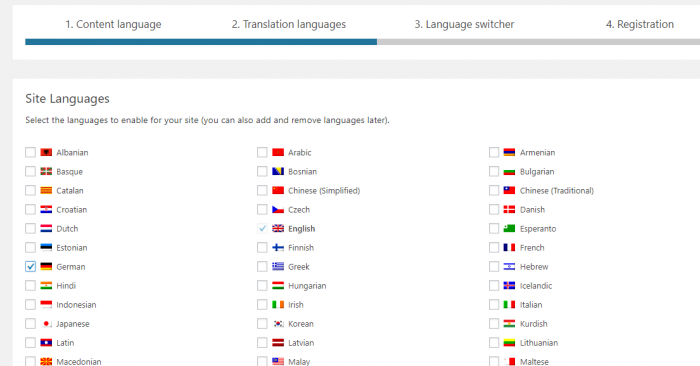
Đảm bảo cũng bật người quản lý dịch thuật (WPML sẽ nhắc bạn thực hiện việc này trong bảng điều khiển của bạn – rất dễ nhận thấy và bạn chỉ cần nhấp vào một nút).
Bước 2: Truy cập trang Elementor mà bạn muốn dịch
Khi bạn đã thiết lập các cài đặt cơ bản của WPML, hãy truy cập trình soạn thảo trong bảng điều khiển WordPress cho trang Elementor mà bạn muốn dịch (đừng mở trình soạn thảo Elementor – hãy ở lại trình soạn thảo WordPress thông thường).
Dưới đây là giao diện của template Barista Bluegrass từ EasyThemePacks bằng tiếng Anh bản địa:

Chỉ trong vài phút, chúng ta sẽ có thể dịch nó sang tiếng Đức!
Bước 3: Tạo một bản dịch mới cho thiết kế Elementor của bạn
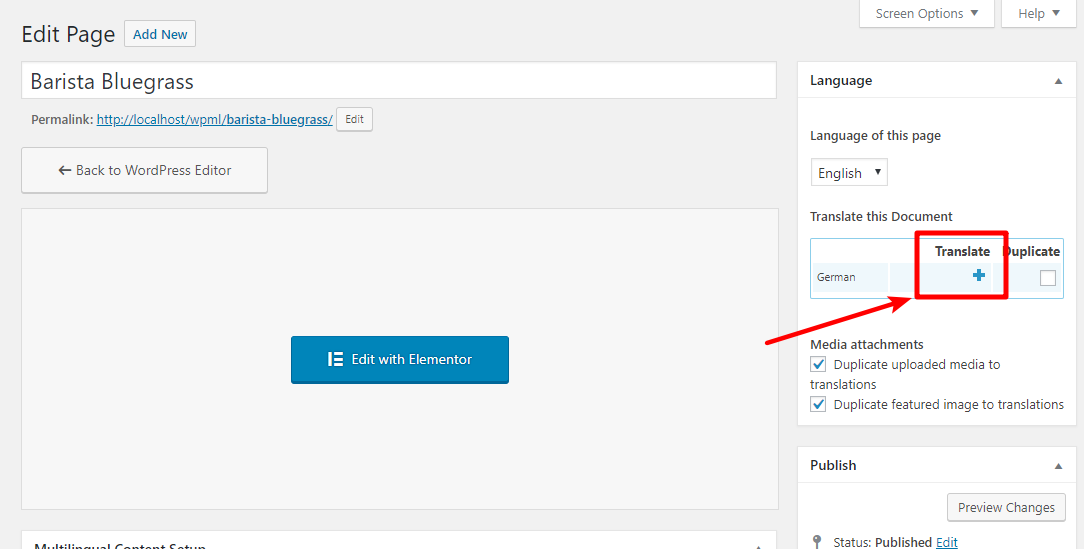
Trong Trình soạn thảo WordPress, nhấp vào biểu tượng + để tạo một bản dịch mới cho thiết kế Elementor của bạn:
Thao tác này sẽ mở ra một trình biên tập song song tiện dụng. Ở bên trái, bạn sẽ thấy tất cả thông tin từ bản dịch tiếng Anh gốc. WPML trích xuất từng chuỗi văn bản riêng lẻ từ thiết kế Elementor của bạn, cũng như các thuộc tính hữu ích khác (như URL mà một nút liên kết đến để bạn có thể chuyển hướng người dùng đến bản dịch phù hợp).
Để bắt đầu dịch template Elementor của bạn, bạn chỉ cần nhập bản dịch vào ô tương ứng ở bên phải:
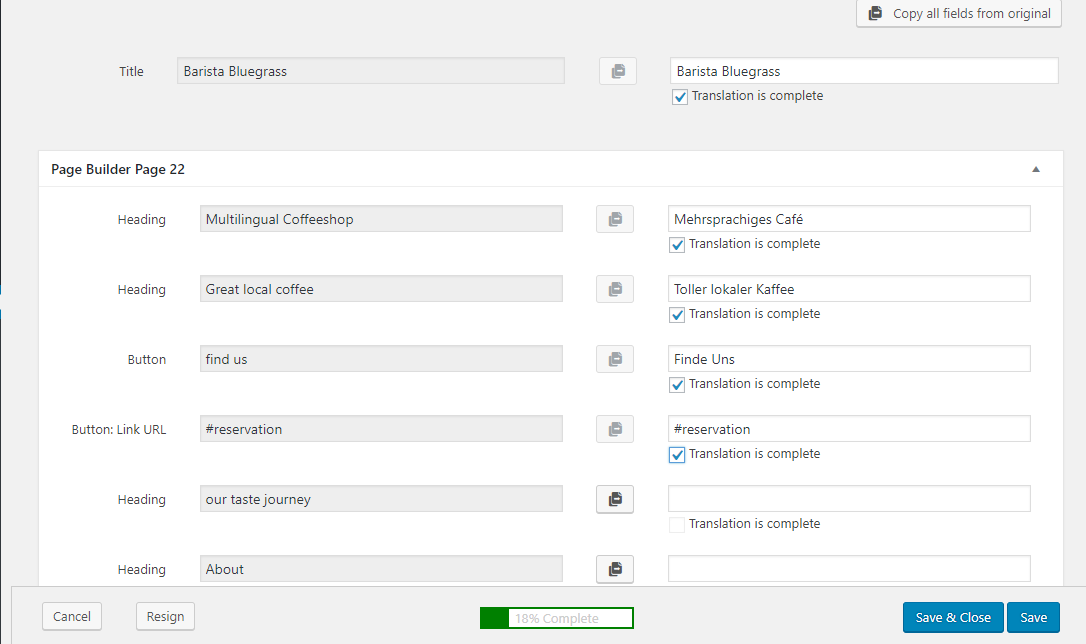
Trong quá trình thực hiện, hãy đảm bảo đánh dấu mỗi bản dịch là Bản dịch đã hoàn thành để bạn có thể nhanh chóng biết được những gì đã làm và những gì vẫn cần dịch. Ngoài ra, mặc dù bạn luôn có thể lưu một phần công việc, nhưng bạn sẽ không thể hiển thị bản dịch của mình trên giao diện người dùng cho đến khi bạn đã đánh dấu mọi thứ là hoàn thành.
Khi bạn hoàn thiện các bản dịch của mình và lưu chúng lại, bạn đã hoàn tất! Giờ đây, bạn sẽ có thể chỉnh sửa bản dịch hiện có của mình bất cứ khi nào cần:
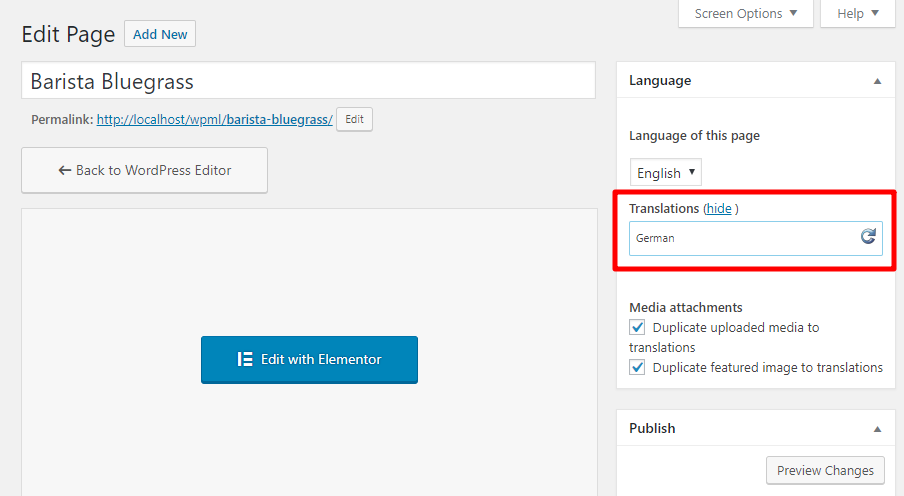
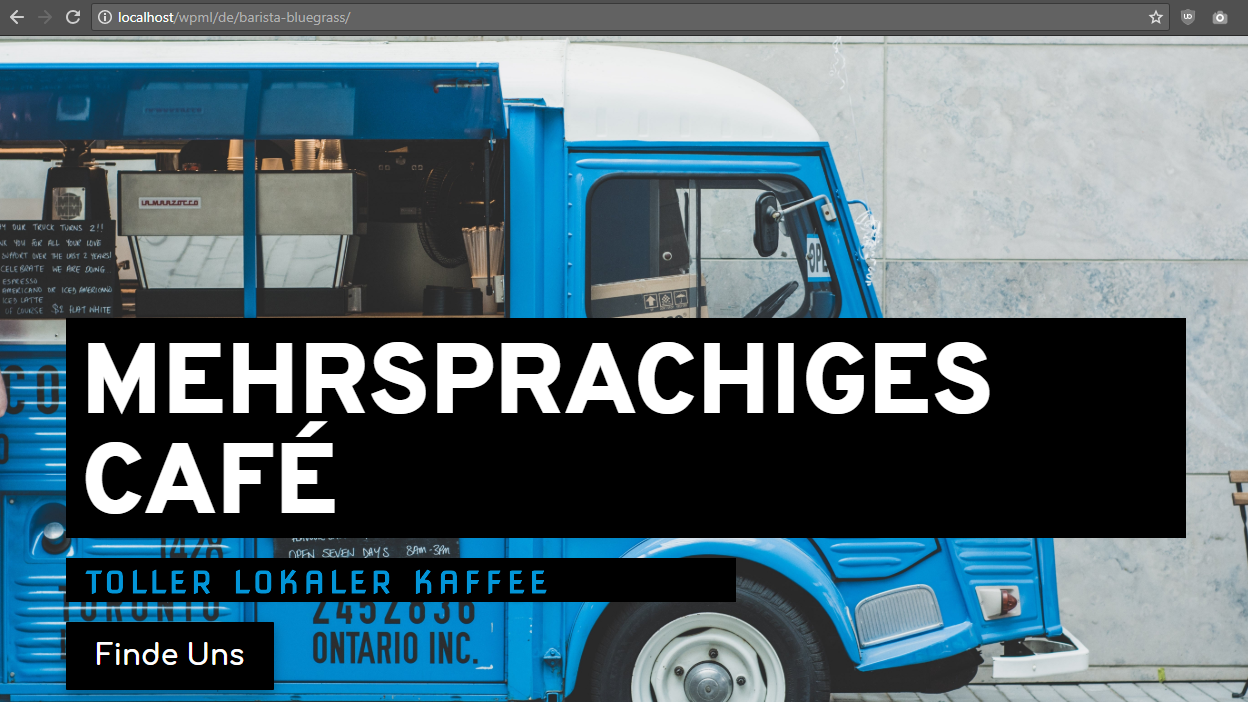
Và nếu bạn truy cập vào giao diện người dùng của trang web, bạn sẽ có thể truy cập phiên bản đã dịch của trang bằng cách thay đổi URL theo sở thích của mình (chúng ta sẽ nói thêm về cách tạo bộ chuyển đổi ngôn ngữ ngay sau đây!).
Dưới đây là giao diện phiên bản đã dịch của template EasyThemePacks, bao gồm cả cấu trúc URL để bạn có thể thấy mọi thứ được bản địa hóa như thế nào:
Điều gì xảy ra nếu bạn thay đổi thiết kế Elementor gốc?
Tại một thời điểm nào đó, có thể bạn sẽ gặp phải tình huống muốn thay đổi phiên bản gốc của thiết kế Elementor.
Vậy điều gì xảy ra sau đó? Bạn có bị mất nội dung đã dịch sau khi thực hiện các thay đổi không?
Không!
Nếu bạn sử dụng giao diện Elementor để chỉnh sửa bản dịch hiện có của trang, WPML sẽ chỉ đánh dấu các bản dịch đó trong trình biên tập và cung cấp cho bạn tùy chọn để hiển thị các điểm khác biệt:
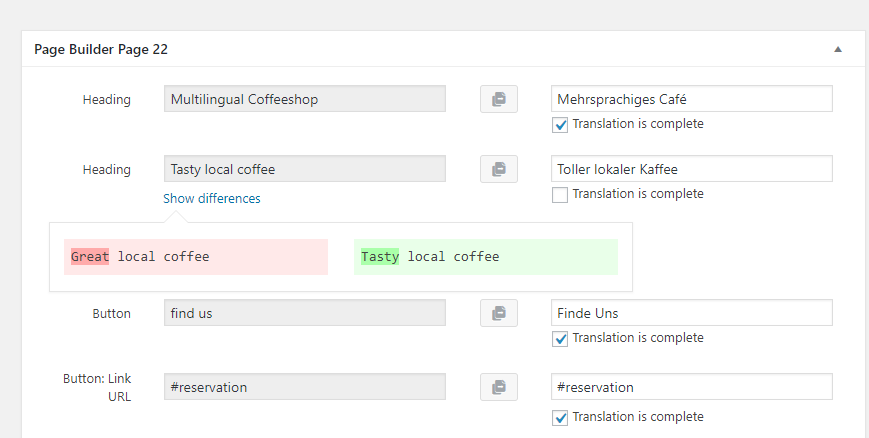
WPML sẽ không tác động đến các chuỗi văn bản đã dịch mà không bị thay đổi. Vì vậy, tất cả những gì bạn cần làm là cập nhật văn bản đã chỉnh sửa và bạn đã sẵn sàng!
Bộ chuyển đổi ngôn ngữ với template Elementor Canvas thì sao?
Tất cả các thiết kế của EasyThemePacks đều dựa trên việc sử dụng template Elementor Canvas trống. Và nếu bạn đang tự tạo các trang của mình bằng Elementor, rất có thể bạn cũng sẽ sử dụng template Elementor Canvas trống.
Khi bạn sử dụng template đó, sẽ không có menu điều hướng hoặc thanh bên từ giao diện của bạn, đây là hai vị trí mà bạn thường thêm bộ chuyển đổi ngôn ngữ bằng WPML.
Vậy thì... làm thế nào để bạn thực sự cho phép khách truy cập vào phiên bản đã dịch của template Elementor khi bạn đang sử dụng Elementor Canvas?
Mặc dù bạn có thể tự tạo bộ chuyển đổi ngôn ngữ WPML bằng code, cách dễ nhất là chỉ cần thêm một shortcode bộ chuyển đổi ngôn ngữ vào template Elementor của bạn.
Để làm điều đó, hãy đặt widget Shortcode của Elementor ở nơi bạn muốn hiển thị và thêm shortcode này:
{{wpml_language_selector_footer}}
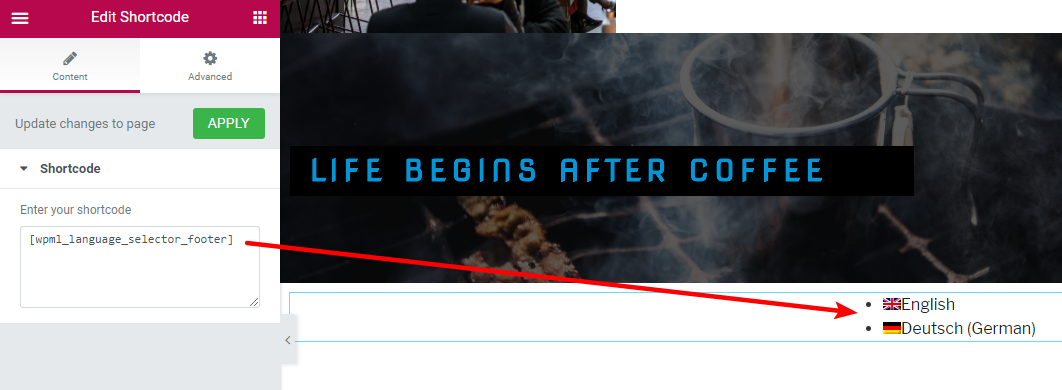
Shortcode này sẽ trích xuất các cài đặt cho bộ chuyển đổi ngôn ngữ chân trang WPML của bạn. Để cấu hình các cài đặt đó, hãy truy cập WPML → Ngôn ngữ trong bảng điều khiển WordPress của bạn và cuộn xuống phần Bộ chuyển đổi ngôn ngữ chân trang :
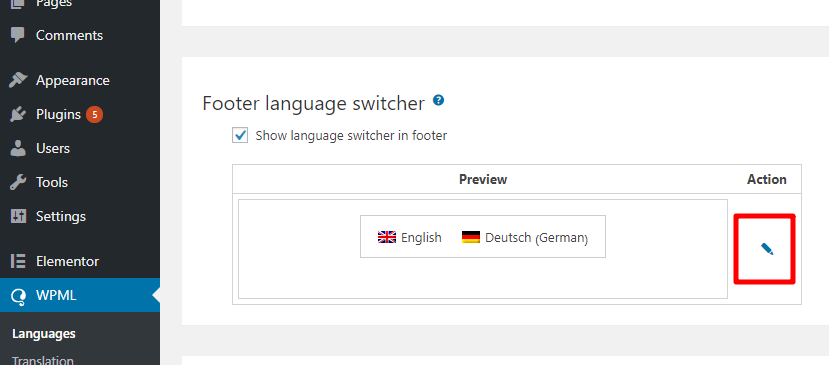
Khi bạn nhấp vào biểu tượng bút chì, bạn sẽ có thể cấu hình cách bộ chuyển đổi ngôn ngữ của mình hoạt động. Bạn có thể:
- Thay đổi bố cục
- Chọn có hiển thị tên ngôn ngữ và cờ hay không
- Chọn một bảng màu mới
- Cấu hình kiểu dáng của từng thành phần riêng lẻ
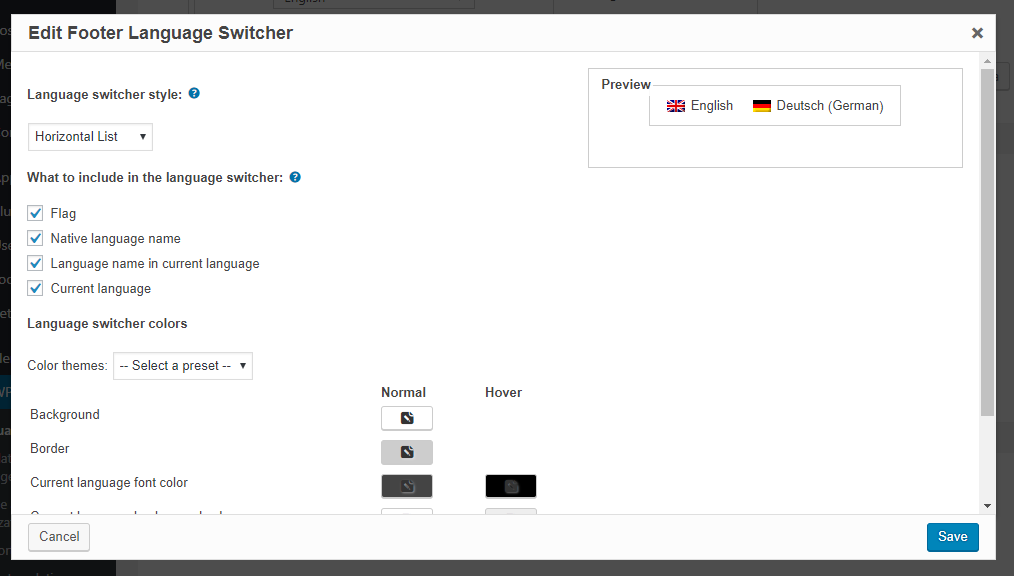
Một mẹo nhỏ là việc sử dụng tên ngôn ngữ là một tùy chọn tuyệt vời vì nó cho phép mọi người tìm kiếm ngôn ngữ địa phương của họ bằng cách sử dụng CTRL + F.
Lời kết về cách dịch Elementor
Với gói WPML Multilingual CMS, việc dịch bất kỳ template trang Elementor nào đều trở nên dễ dàng, bao gồm cả những template dựa trên Elementor Canvas như các template cao cấp có sẵn tại EasyThemePacks. Bạn có thể xem qua từng chuỗi văn bản để dịch tất cả nội dung bạn xây dựng bằng trình tạo trang Elementor trực quan. Và nếu bạn có thực hiện bất kỳ thay đổi nào đối với thiết kế Elementor gốc của mình trong tương lai, WPML sẽ giúp bạn tìm thấy những thay đổi đó để đảm bảo bạn cũng cập nhật phiên bản đã dịch.
Cuối cùng, ngay cả khi bạn đang sử dụng template Elementor Canvas trống, bạn vẫn có thể thêm một bộ chuyển đổi ngôn ngữ thân thiện với người dùng thông qua các shortcode của WPML hoặc phương pháp sử dụng code tùy chỉnh mà chúng tôi đã liên kết.
Bạn có bất kỳ câu hỏi nào khác về cách dịch các thiết kế Elementor của mình không? Hãy để lại bình luận!