


Questo guest post ti è offerto da Daan di wplift.com. Di recente ha lanciato EasyThemePacks, una fantastica libreria premium di template per Elementor. Ti mostrerà esattamente come tradurli con WPML.
Se usi regolarmente Elementor, probabilmente sai già bene come Elementor ti permetta di creare splendidi design senza scrivere codice. Ma Elementor può aiutarti a creare bellissimi design anche multilingue?
Buone notizie: con WPML, sì!
Alla fine di questo tutorial, saprai esattamente come iniziare a creare siti web multilingue realizzati con Elementor, anche se stai usando l'opzione completamente vuota Elementor Canvas.
Cosa ti serve per creare un sito web multilingue con Elementor
Ecco tutto ciò di cui avrai bisogno per seguire questo tutorial:
- Una pagina che hai progettato con Elementor: stiamo usando il template Barista Bluegrass di EasyThemePacks, che è il design completo di una landing page basato sul template vuoto Elementor Canvas.
- WPML Multilingual CMS: è ciò che ti aiuta a creare un sito web WordPress multilingue, inclusi i tuoi contenuti di Elementor.
Dovrai anche assicurarti di installare gli altri componenti del pacchetto WPML Multilingual CMS, in particolare WPML Traduzione stringhe e WPML Gestione traduzioni.
Una volta che hai questi elementi essenziali, scopriamo come puoi usare WPML per creare un sito web Elementor multilingue!
Passaggio 1: installa e attiva WPML CMS e i suoi componenti
Dopo aver installato WPML Multilingual CMS e i suoi componenti, puoi seguire la procedura guidata di configurazione di WPML per configurare le impostazioni di base della lingua (come le lingue in cui desideri tradurre i tuoi design di Elementor).
Per questo esempio, tradurremo il nostro template in tedesco (con Google Traduttore: ci scusiamo per eventuali errori con i puristi della grammatica tedesca!):
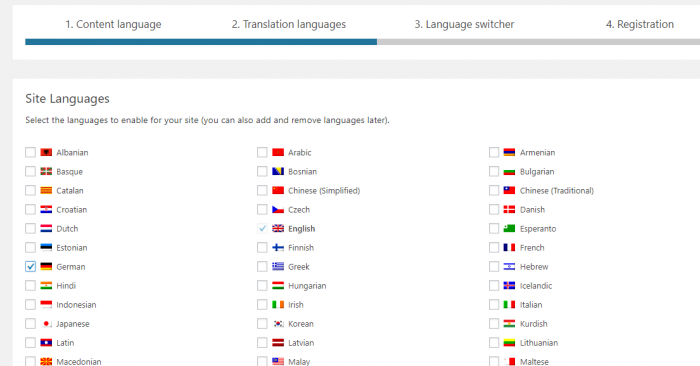
Assicurati di abilitare anche il manager delle traduzioni (WPML ti chiederà di farlo nella tua dashboard: è difficile non notarlo e ti basta fare clic su un pulsante).
Passaggio 2: vai alla pagina di Elementor che vuoi tradurre
Una volta configurate le impostazioni di base di WPML, vai all'editor della dashboard di WordPress per la pagina di Elementor che vuoi tradurre (non aprire l'editor di Elementor: rimani nell'editor di WordPress standard).
Ecco come si presenta il template Barista Bluegrass di EasyThemePacks nel suo inglese nativo:

In pochi minuti, saremo in grado di tradurlo in tedesco!
Passaggio 3: crea una nuova traduzione per il tuo design di Elementor
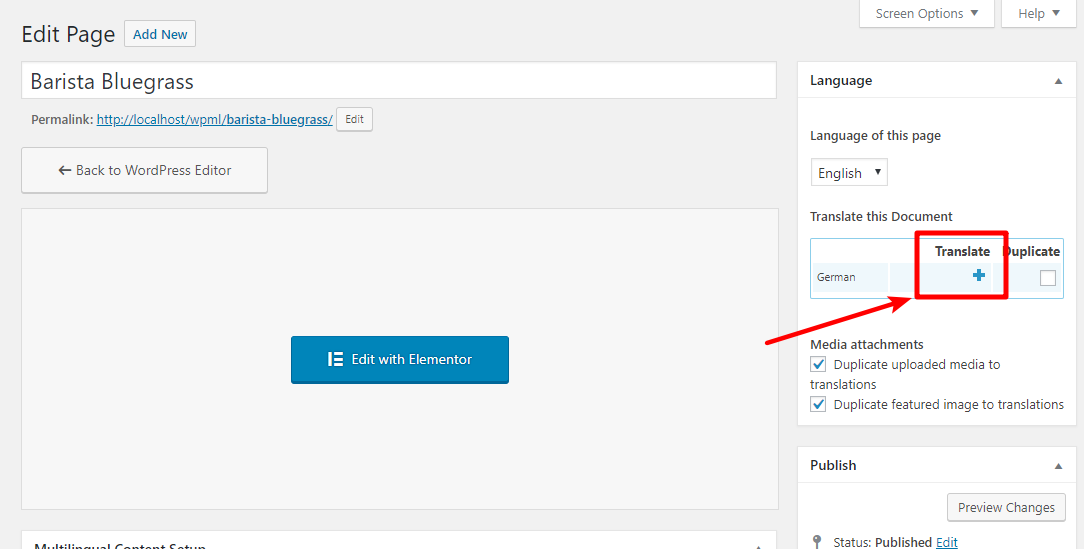
Nell'Editor di WordPress, fai clic sull'icona + per creare una nuova traduzione del tuo design di Elementor:
Si aprirà un comodo editor affiancato. Sul lato sinistro vedrai tutte le informazioni della traduzione inglese originale. WPML estrae ogni singola stringa dal tuo design di Elementor, oltre ad altri utili attributi (come l'URL a cui punta un pulsante, in modo da poter inviare gli utenti alla traduzione corretta).
Per iniziare a tradurre il tuo template di Elementor, ti basta inserire la traduzione nel riquadro corrispondente sul lato destro:
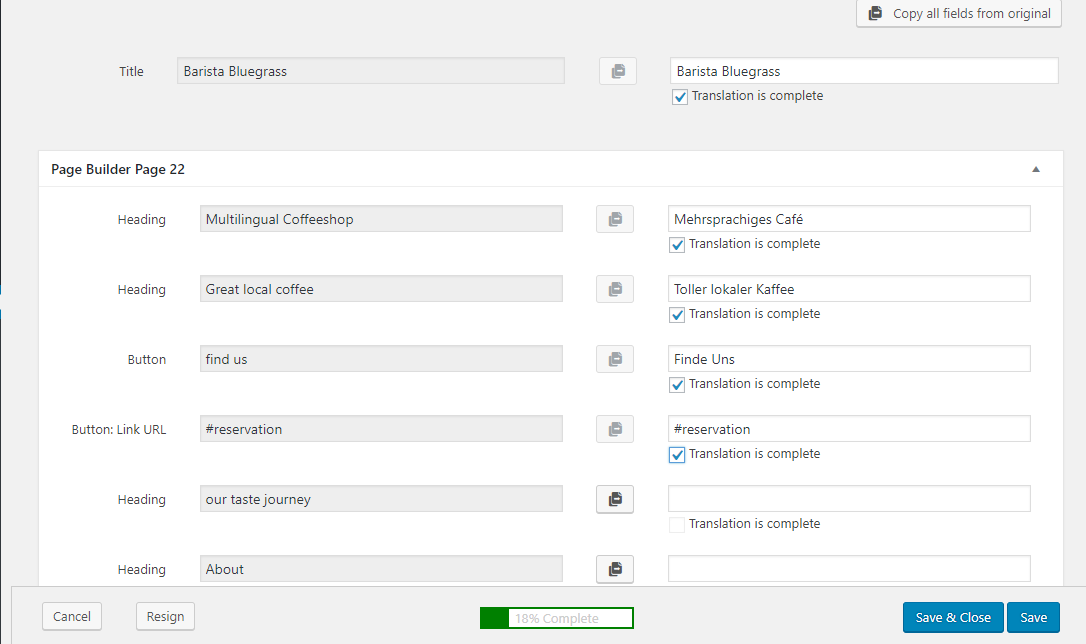
Mentre procedi, assicurati di contrassegnare ogni traduzione come La traduzione è completata in modo da poter capire rapidamente cosa è stato fatto e cosa deve ancora essere tradotto. Inoltre, sebbene tu possa sempre salvare un lavoro parziale, non sarai in grado di visualizzare la tua traduzione sul front-end finché non avrai contrassegnato tutto come completo.
Una volta terminate le tue traduzioni e averle salvate, hai finito! Ora potrai modificare la tua traduzione esistente ogni volta che ne avrai bisogno:
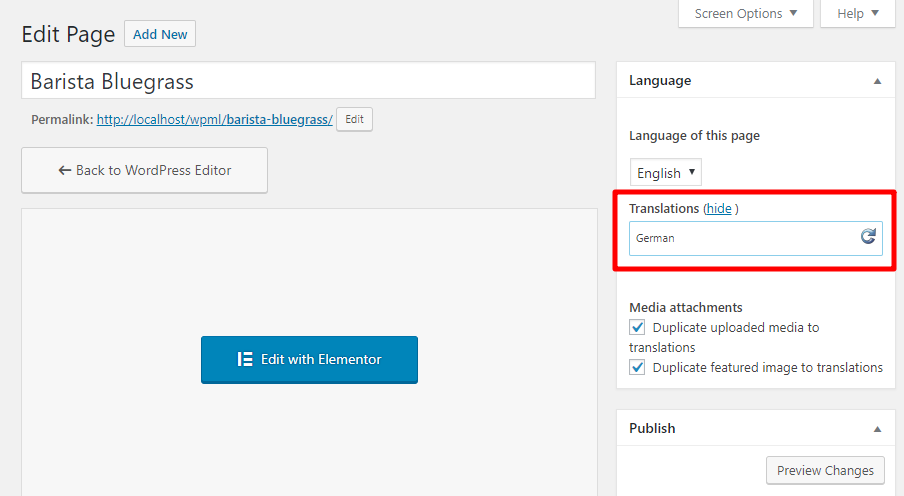
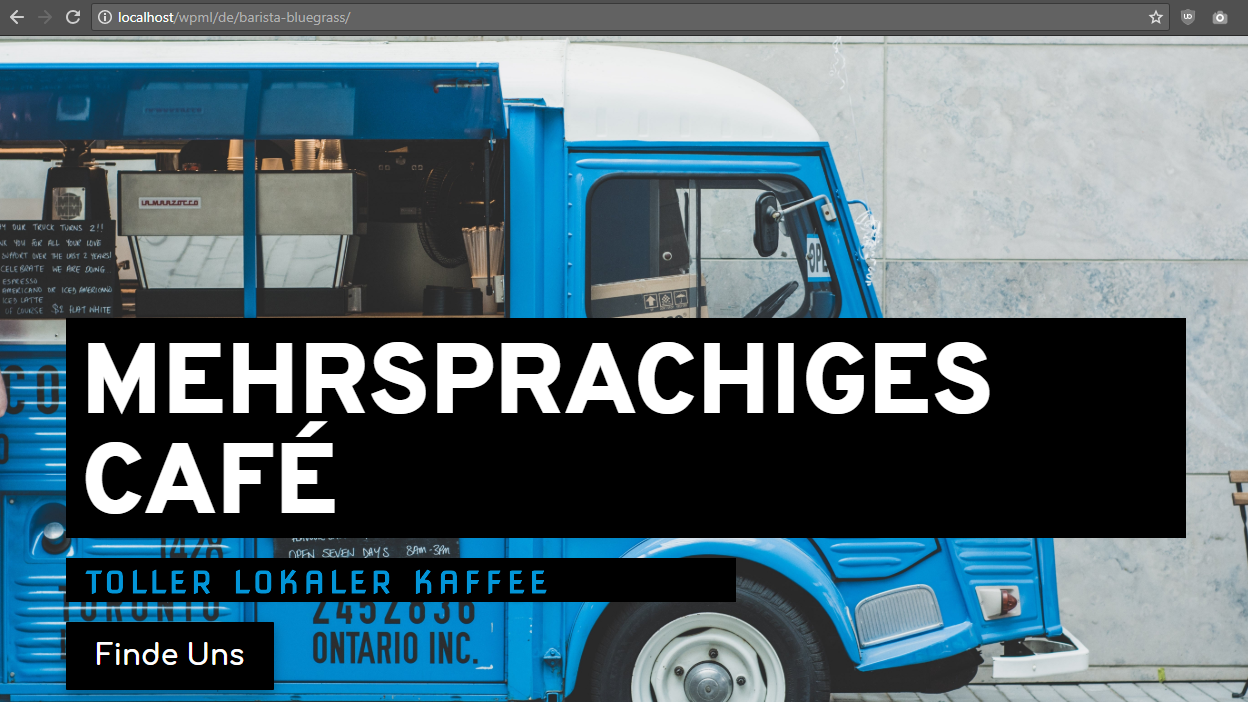
E se vai sul front-end del tuo sito, potrai accedere alla versione tradotta della tua pagina modificando l'URL in base alle tue preferenze (tra poco vedremo come creare un selettore di lingua!).
Ecco come si presenta la versione tradotta del nostro template EasyThemePacks, inclusa la struttura dell'URL, in modo che tu possa vedere come tutto è localizzato:
Cosa succede se modifichi il design originale di Elementor?
A un certo punto, probabilmente ti troverai in una situazione in cui vorrai modificare la versione originale del design di Elementor.
Quindi cosa succede a quel punto? Perderai i tuoi contenuti tradotti dopo aver apportato le modifiche?
No!
Se dovessi usare l'interfaccia di Elementor per modificare la traduzione esistente della tua pagina, WPML contrassegnerà semplicemente quelle traduzioni nell'editor e ti darà l'opzione di mostrare le differenze:
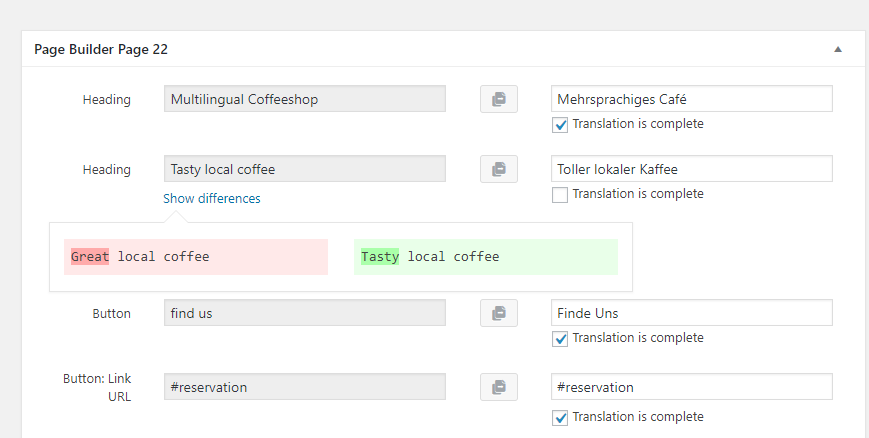
WPML non farà nulla alle stringhe già tradotte che non sono state modificate. Quindi tutto ciò che devi fare è aggiornare il testo modificato e sei a posto!
E per quanto riguarda il selettore di lingua con il template Elementor Canvas?
Tutti i design di EasyThemePacks si basano sull'utilizzo del template vuoto Elementor Canvas. E se stai creando le tue pagine con Elementor, ci sono buone probabilità che anche tu possa usare il template vuoto Elementor Canvas.
Quando usi quel template, non c'è alcun menu di navigazione o barra laterale dal tuo tema, che sono i due posti in cui di solito aggiungeresti un selettore di lingua con WPML.
Quindi... come fai a permettere ai visitatori di accedere alla versione tradotta del tuo template di Elementor quando usi Elementor Canvas?
Sebbene tu possa creare il tuo selettore di lingua WPML personalizzato usando il codice, il modo più semplice è includere uno shortcode del selettore di lingua nel tuo template di Elementor.
Per farlo, posiziona il widget Shortcode di Elementor dove desideri visualizzarlo e includi questo shortcode:
{{wpml_language_selector_footer}}
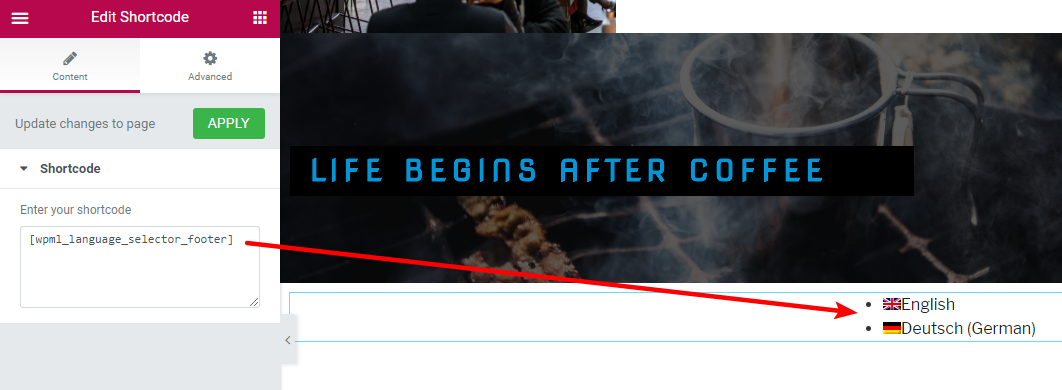
Questo shortcode richiamerà le impostazioni del tuo selettore di lingua nel footer di WPML. Per configurare queste impostazioni, vai su WPML → Lingue nella tua dashboard di WordPress e scorri verso il basso fino alla sezione Selettore di lingua nel footer :
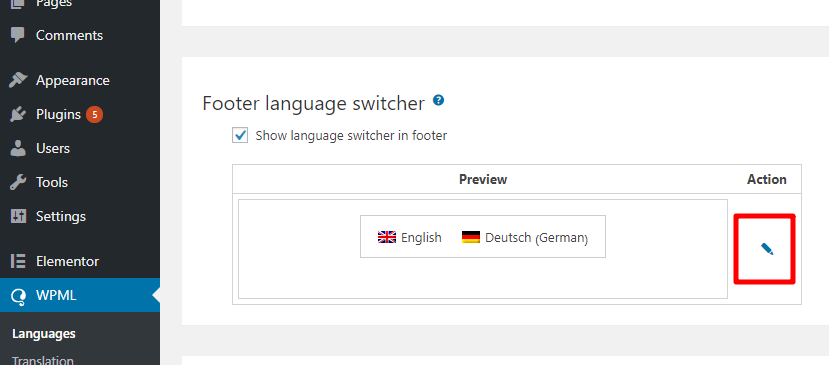
Quando fai clic sull'icona della matita, potrai configurare il funzionamento del tuo selettore di lingua. Puoi:
- Cambiare il layout
- Scegliere se visualizzare o meno i nomi delle lingue e le bandiere
- Scegliere una nuova combinazione di colori
- Configurare gli stili dei singoli elementi
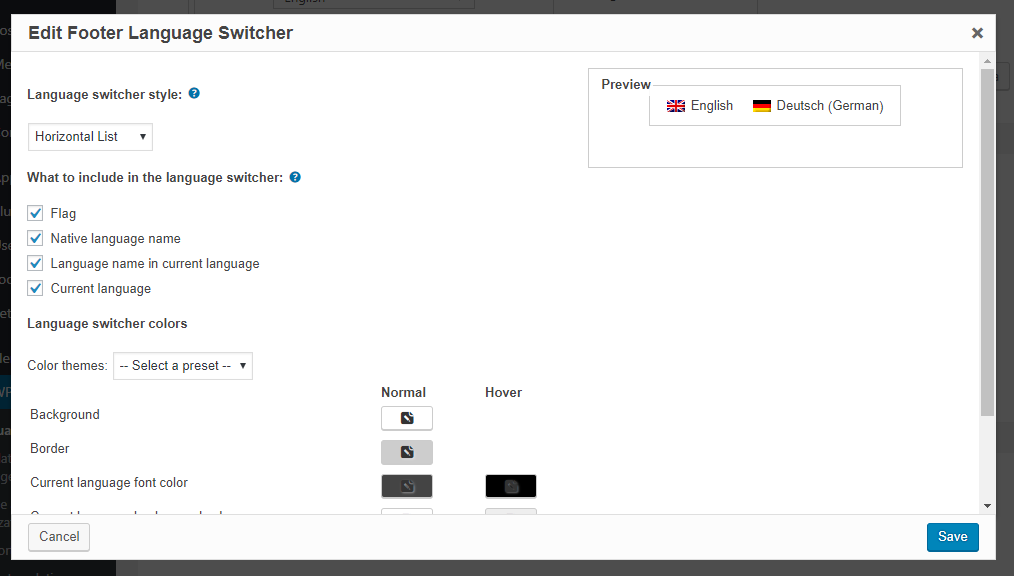
Come suggerimento, usare il nome della lingua è un'ottima opzione in quanto consente alle persone di cercare la propria lingua locale usando CTRL + F.
Considerazioni finali su come tradurre Elementor
Con il pacchetto WPML Multilingual CMS, è facile tradurre qualsiasi template di pagina di Elementor, inclusi quelli basati su Elementor Canvas come i template premium disponibili su EasyThemePacks. Puoi procedere stringa per stringa per tradurre tutti i contenuti che crei con il page builder visivo di Elementor. E se in futuro dovessi apportare modifiche al tuo design originale di Elementor, WPML ti aiuterà a trovare quelle modifiche per assicurarti di aggiornare anche la versione tradotta.
Infine, anche se stai usando il template vuoto Elementor Canvas, puoi comunque includere un selettore di lingua facile da usare tramite gli shortcode di WPML o il metodo del codice personalizzato che abbiamo linkato.
Hai altre domande su come tradurre i tuoi design di Elementor? Lascia un commento!

