


这篇客座文章由来自 wplift.com 的 Daan 为您带来。他最近发布了 EasyThemePacks,这是一个出色的高级 Elementor 模板库。他将向您详细展示如何使用 WPML 翻译这些模板。
如果您是 Elementor 的老用户,您可能已经非常熟悉 Elementor 如何让您无需编写代码即可创建精美的设计。但是,Elementor 也能帮助您创建精美的多语言设计吗?
好消息:有了 WPML,答案是肯定的!
在本教程结束时,您将清楚地了解如何开始创建使用 Elementor 构建的多语言网站,即使您使用的是完全空白的 Elementor Canvas 选项。
创建 Elementor 多语言网站需要什么
以下是跟随本教程操作所需的一切:
- 使用 Elementor 设计的页面 – 我们使用的是 EasyThemePacks 提供的 Barista Bluegrass 模板,这是一个基于空白 Elementor Canvas 模板的完整着陆页设计。
- WPML Multilingual CMS – 这可以帮助您创建多语言 WordPress 网站,包括您的 Elementor 内容。
您还需要确保安装了 WPML Multilingual CMS 包的其他组件,特别是 WPML 字符串翻译和 WPML 翻译管理。
准备好这些基本要素后,让我们深入了解如何使用 WPML 创建多语言 Elementor 网站!
第 1 步:安装并激活 WPML CMS 及组件
安装 WPML Multilingual CMS 及其组件后,您可以通过 WPML 设置向导来配置基本语言设置(例如您想将 Elementor 设计翻译成哪些语言)。
在此示例中,我们将把模板翻译成德语(使用 Google 翻译 – 德语语法严谨的朋友们,如有错误敬请谅解!):
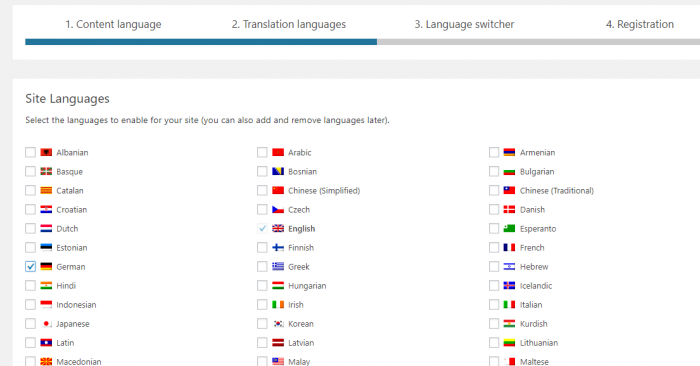
请务必同时启用翻译管理员(WPML 会在您的仪表盘中提示您执行此操作 – 它非常显眼,您只需单击一个按钮即可)。
第 2 步:前往您想要翻译的 Elementor 页面
设置好 WPML 的基本设置后,前往您想要翻译的 Elementor 页面的 WordPress 仪表盘编辑器(不要打开 Elementor 编辑器 – 留在常规的 WordPress 编辑器中)。
以下是 EasyThemePacks Barista Bluegrass 模板在其原始英语下的外观:

只需几分钟,我们就能将其翻译成德语!
第 3 步:为您的 Elementor 设计创建新翻译
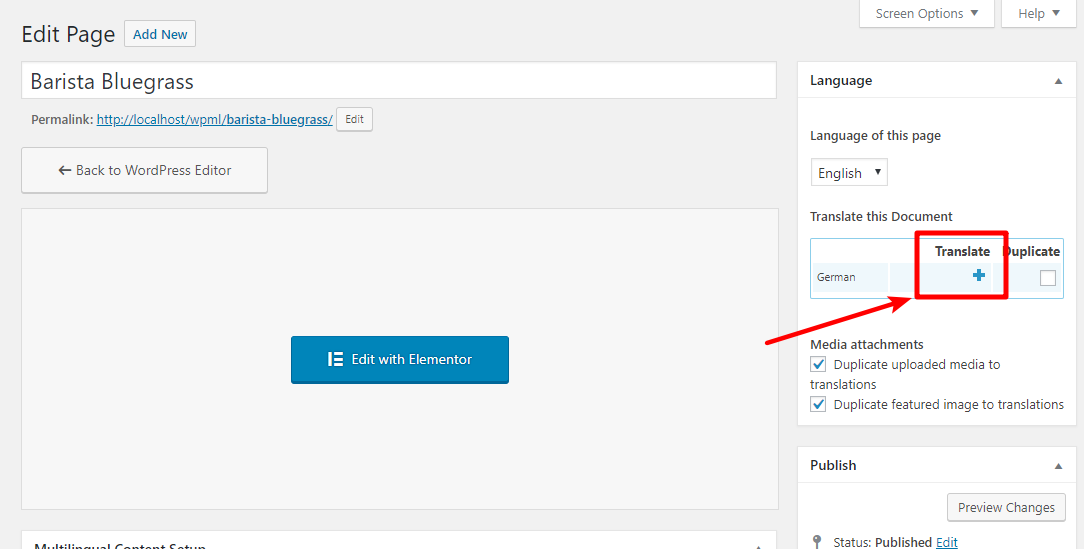
在 WordPress 编辑器中,单击 + 图标为您的 Elementor 设计创建新翻译:
这将打开一个方便的并排编辑器。在左侧,您将看到原始英语翻译的所有信息。WPML 会提取 Elementor 设计中的每个独立字符串,以及其他有用的属性(例如按钮链接到的 URL,以便您可以将用户引导至正确的翻译)。
要开始翻译 Elementor 模板,您只需在右侧相应的框中输入翻译即可:
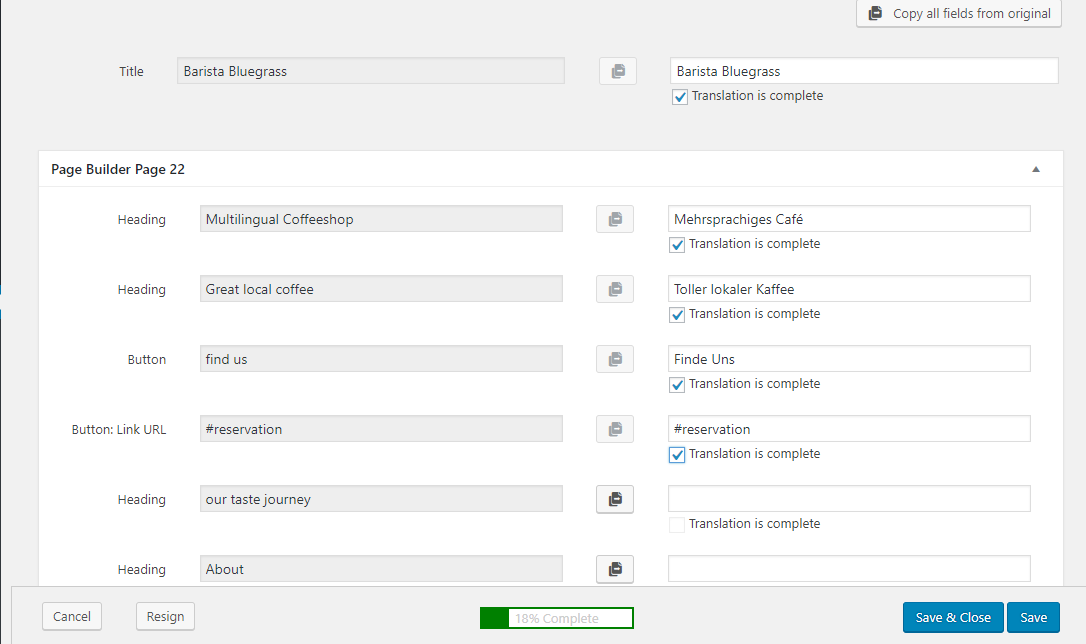
在翻译过程中,请确保将每项翻译标记为翻译已完成,以便您能快速分辨哪些已完成,哪些仍需翻译。此外,虽然您始终可以保存部分进度,但在将所有内容标记为完成之前,您将无法在前端显示您的翻译。
完成翻译并保存后,就大功告成了!现在,您可以随时编辑现有的翻译:
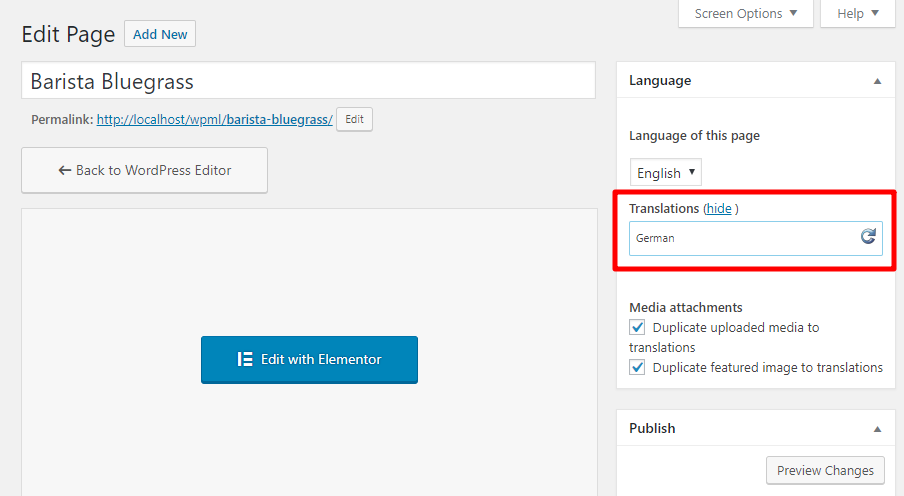
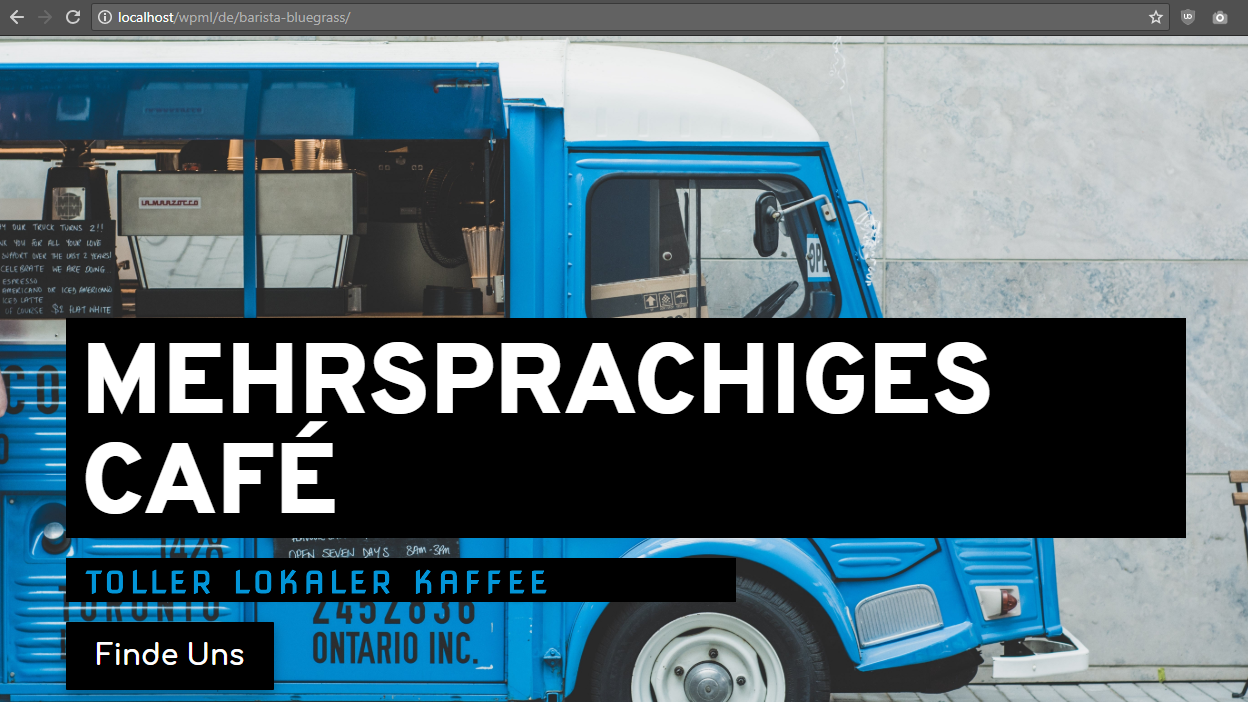
如果您前往网站的前端,您将能够根据自己的偏好更改 URL 来访问页面的翻译版本(稍后将详细介绍如何创建语言切换器!)。
以下是 EasyThemePacks 模板翻译版本的外观,包括 URL 结构,以便您查看所有内容是如何本地化的:
如果您更改了原始 Elementor 设计会怎样?
在某些时候,您可能会遇到想要更改 Elementor 设计原始版本的情况。
那么会发生什么?进行更改后,您会丢失翻译内容吗?
不会!
如果您使用 Elementor 界面编辑页面的现有翻译,WPML 只会在编辑器中标记这些翻译,并为您提供显示差异的选项:
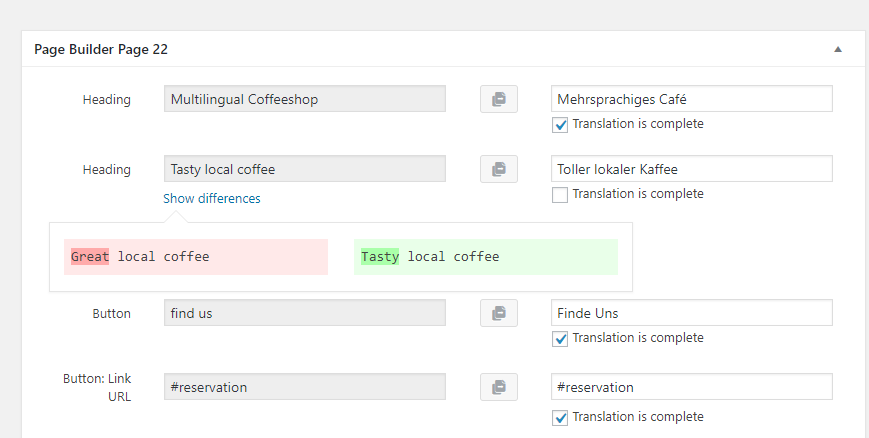
WPML 不会对未更改的已翻译字符串执行任何操作。因此,您只需更新编辑过的文本即可!
Elementor Canvas 模板的语言切换器怎么办?
所有 EasyThemePacks 设计均基于空白 Elementor Canvas 模板。如果您使用 Elementor 制作自己的页面,您也很可能会使用空白 Elementor Canvas 模板。
当您使用该模板时,您的主题中没有导航菜单或侧边栏,而这两个地方通常是使用 WPML 添加语言切换器的位置。
那么……当您使用 Elementor Canvas 时,您究竟如何让访问者访问 Elementor 模板的翻译版本呢?
虽然您可以使用代码创建自己的 WPML 语言切换器,但最简单的方法是在 Elementor 模板中包含语言切换器简码。
为此,请将 Elementor 简码小工具放置在您想要显示的位置,并包含以下简码:
{{wpml_language_selector_footer}}
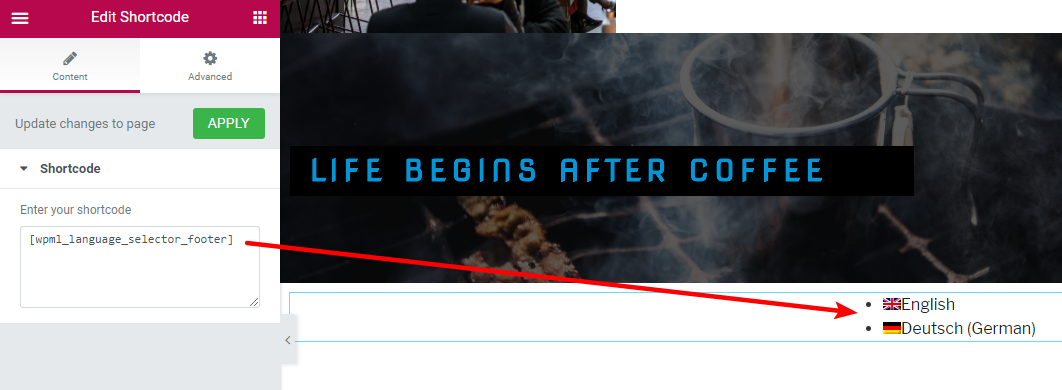
此简码将提取您的 WPML 页脚语言切换器设置。要配置这些设置,请前往 WordPress 仪表盘中的 WPML → 语言 ,然后向下滚动到页脚语言切换器 部分:
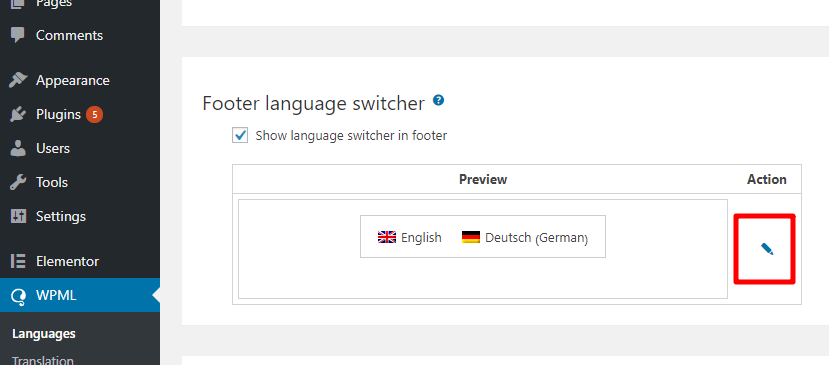
当您单击铅笔图标时,您将能够配置语言切换器的功能。您可以:
- 更改布局
- 选择是否显示语言名称和旗帜
- 选择新的配色方案
- 配置各个元素的样式
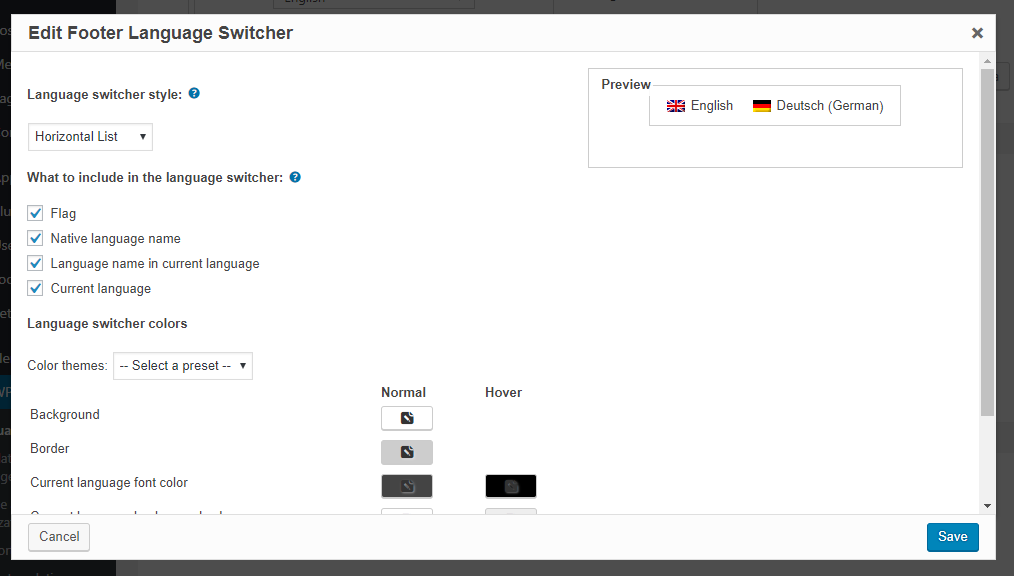
提示:使用语言名称是一个很好的选择,因为它允许人们使用 CTRL + F 搜索他们的本地语言。
关于如何翻译 Elementor 的总结
借助 WPML Multilingual CMS 包,您可以轻松翻译任何 Elementor 页面模板,包括基于 Elementor Canvas 的模板(如 EasyThemePacks 中提供的高级模板)。您可以逐个字符串地翻译使用可视化 Elementor 页面构建器构建的所有内容。如果您将来对原始 Elementor 设计进行任何更改,WPML 将帮助您找到这些更改,以确保您同时也更新翻译版本。
最后,即使您使用的是空白 Elementor Canvas 模板,您仍然可以通过 WPML 的简码或我们链接到的自定义代码方法包含用户友好的语言切换器。
对如何翻译 Elementor 设计还有其他疑问吗?请留言!


