


Il nostro elenco di collaboratori retribuiti sta crescendo e abbiamo deciso di organizzarlo per lingua. Questo significa che potrai trovare collaboratori in grado di aiutarti nella tua lingua. Si è scoperto che i tipi di post personalizzati erano la soluzione giusta per questo scopo. Continua a leggere per scoprire il perché.
La nostra pagina dei collaboratori contiene alcune frasi di apertura, l’elenco dei collaboratori e alcune frasi di chiusura.
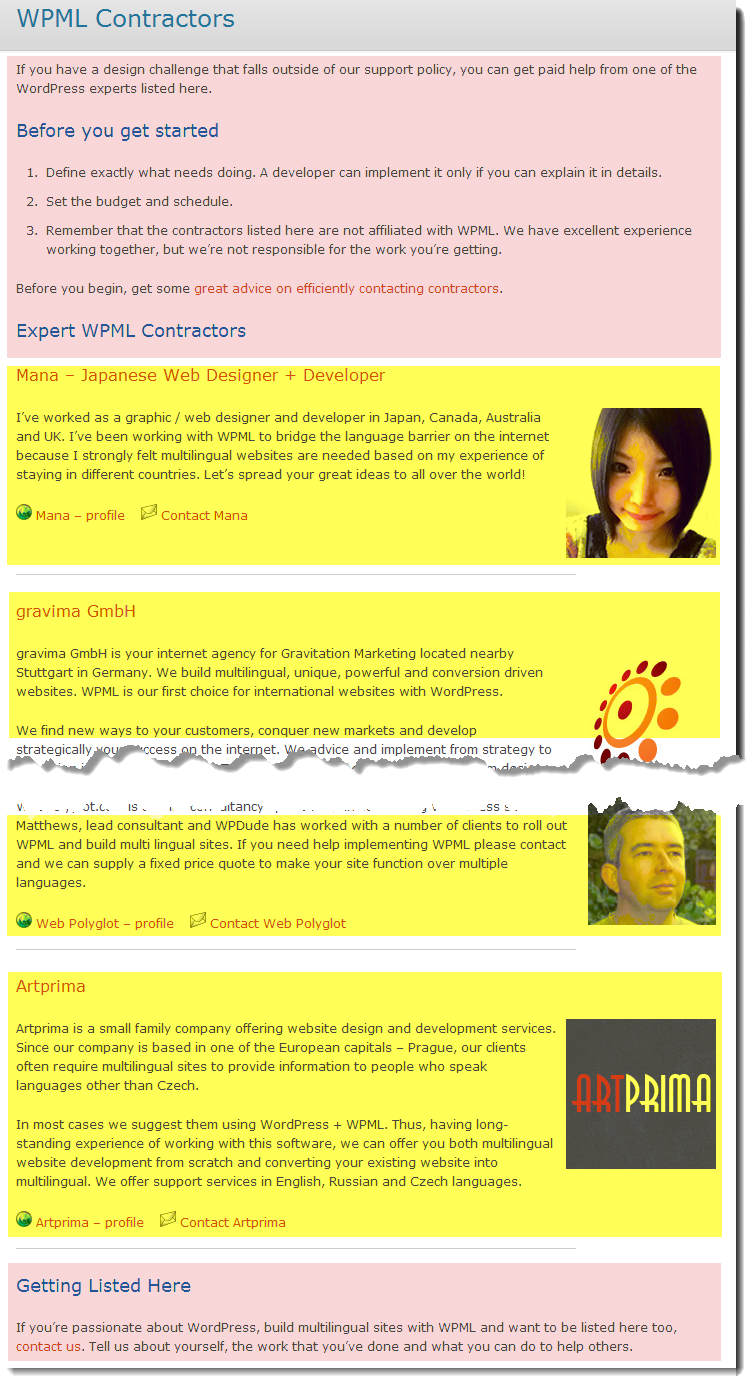
Vogliamo avere la stessa struttura per le pagine dei collaboratori, ma con collaboratori che parlano le rispettive lingue. Ad esempio, ecco la pagina in giapponese:
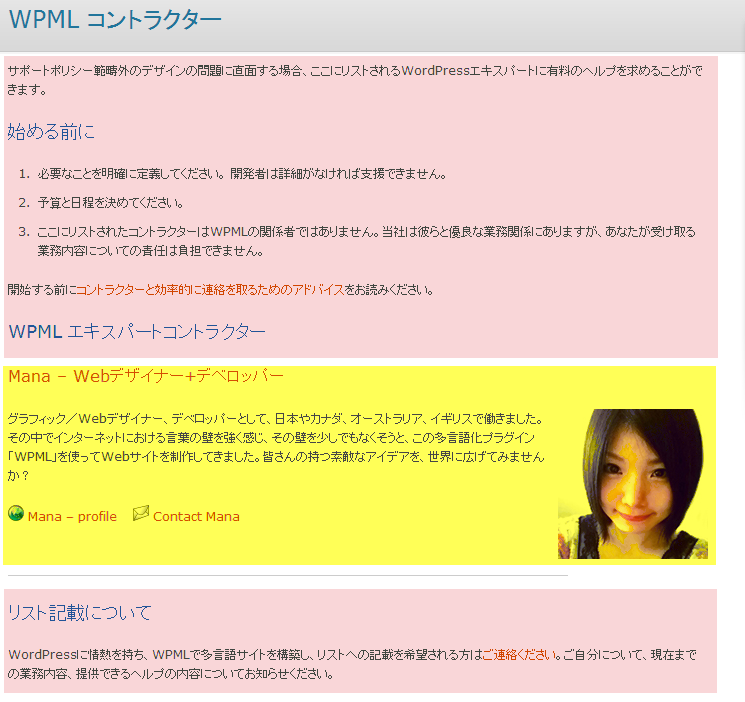
È costruita nello stesso modo, ma con contenuti diversi.
Un modo per costruire queste pagine sarebbe utilizzare le normali pagine di WordPress. È quello che avevamo fino a ieri. Quando l’elenco dei collaboratori è iniziato, includeva solo due persone, quindi gestirlo come una pagina normale era facile.
Oggi, quella pagina include 8 collaboratori ed è disponibile in 5 lingue, quindi mantenerla come pagine diventa un bel mal di testa. Poiché vogliamo che ciascuna delle pagine dei collaboratori tradotte includa solo determinati collaboratori (che parlano quella lingua), non possiamo semplicemente inviare la pagina in inglese alla traduzione. Se usassimo le normali pagine di WordPress, dovremmo spiegare ai nostri traduttori quali collaboratori includere in ogni lingua. Si tratta di molta comunicazione e lavoro manuale.
Utilizzare i tipi di post e i campi personalizzati per costruire l’elenco
Quindi, siamo passati dalle pagine normali ai tipi di post e ai campi personalizzati. Per configurare i nuovi tipi personalizzati, abbiamo utilizzato il nostro plugin Types.
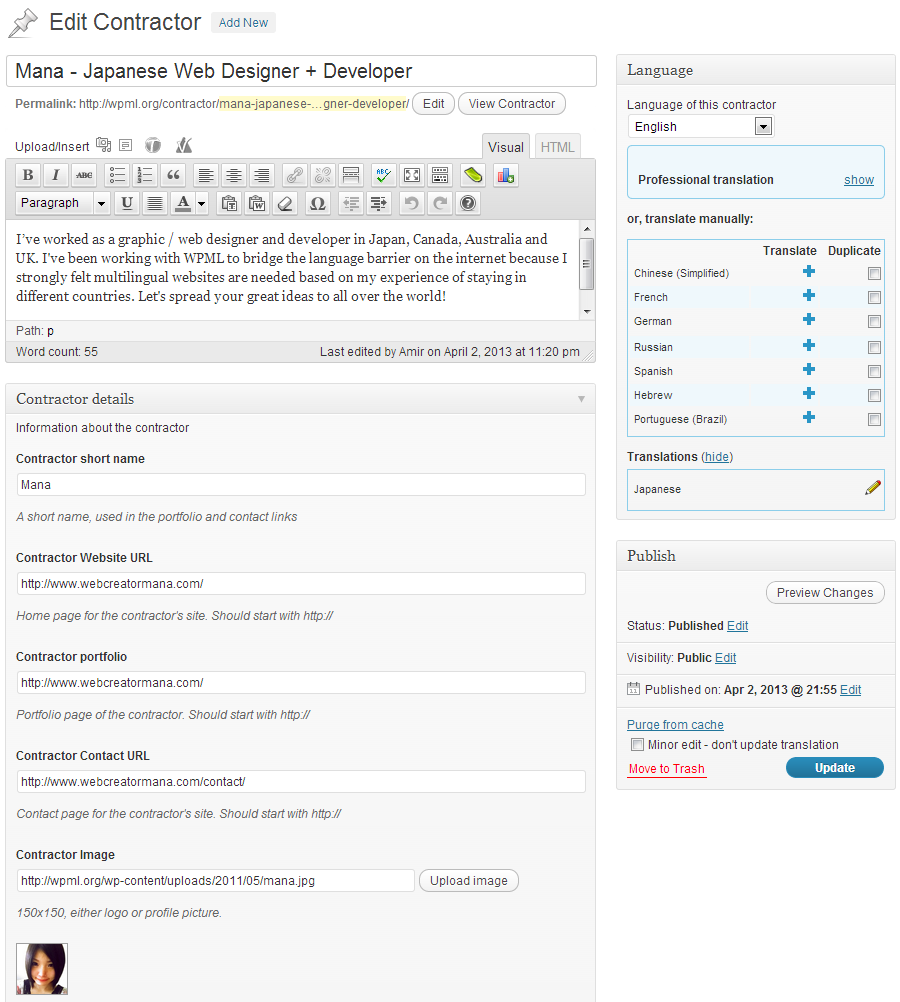
Per prima cosa, abbiamo creato un nuovo tipo di post ‘contractors’. Poi, abbiamo aggiunto i campi per l’immagine, l’URL del sito web, il portfolio e i contatti. Ecco come appare la pagina di un collaboratore nella nostra area di amministrazione di WordPress:
Non è fantastico?
Abbiamo un campo separato per ogni informazione. Quando aggiungiamo nuovi collaboratori, non ci preoccupiamo di come vengono visualizzati sul sito. Tutto ciò che dobbiamo fare è compilare i campi. Un template li visualizzerà correttamente, insieme agli altri collaboratori.
Guarda il lato destro della pagina, dove si trovano i controlli di traduzione. Noterai subito che la pagina di Mana è disponibile anche in giapponese. Questo è l’enorme vantaggio che stavamo cercando. Quando il contenuto è diviso in piccoli elementi, possiamo facilmente tradurre voci diverse in lingue diverse.
Visualizzare gli elenchi dei collaboratori per ogni lingua
Ora che abbiamo le voci dei collaboratori per ogni lingua, dobbiamo visualizzarle.
Se preferisci smanettare con il PHP, sei più che benvenuto a utilizzare le API PHP di Types. Quando ho iniziato a modificare la pagina dei collaboratori, erano già le 22:00 e volevo finire tutto prima che cambiasse il giorno (e che mia moglie si arrabbiasse con me al PC). Ho usato il nostro plugin Views per costruire l’elenco dei collaboratori, ho finito il lavoro verso le 23:00 e avevo ancora un’ora libera prima che scattasse il mio coprifuoco :-)
La nuova pagina dei collaboratori utilizza un template per visualizzare ogni voce. Il template ha questo aspetto:
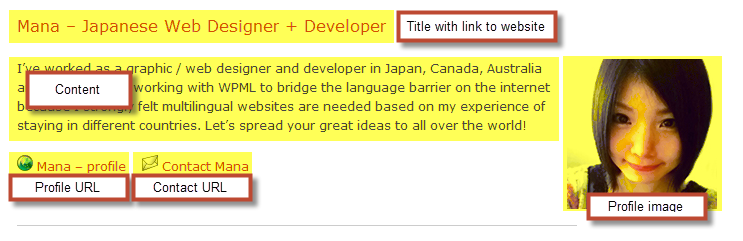
L’ho costruito utilizzando un View Template dall’interno dell’area di amministrazione di WordPress. Un View Template mi permette di inserire i campi dalla GUI e di stilizzarli con HTML e CSS. È come scrivere una pagina standard, solo con gli shortcode dei campi invece del testo statico.
Poi, ho creato una View per caricare l’elenco dei collaboratori e visualizzarlo. Quando crei una View, le indichi quale tipo di contenuto caricare, come filtrare (nel nostro caso non è necessario alcun filtro) e come visualizzarlo. Abbiamo già creato un template per un singolo collaboratore, quindi la View deve solo utilizzare quel template nella pagina dell’elenco.
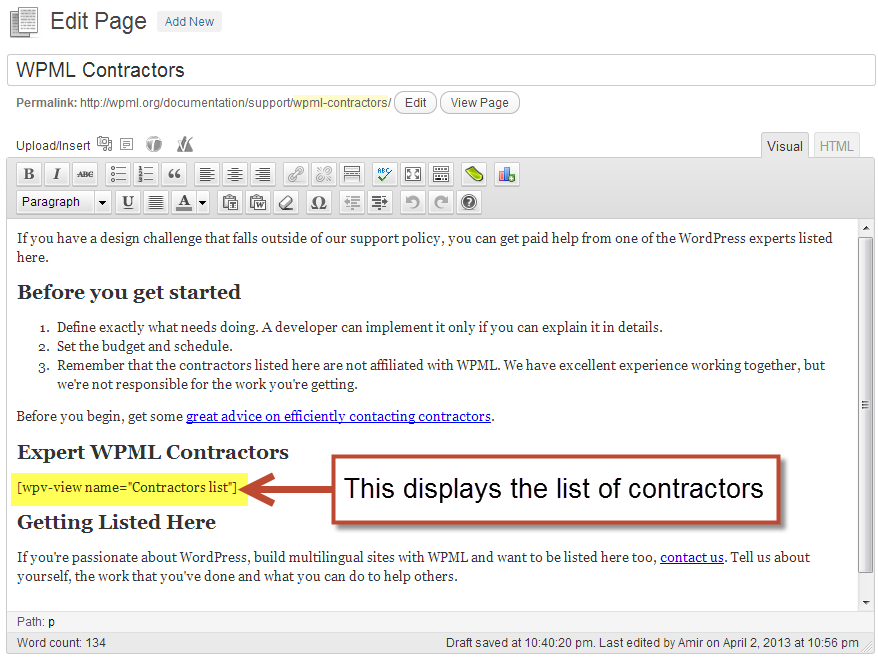
Ecco la pagina dei collaboratori, che mostra il contenuto statico sopra e sotto l’elenco e lo shortcode alla View che mostra l’elenco stesso dei collaboratori.
Visualizzare i contenuti giusti per ogni lingua
Quando usi Views per visualizzare i contenuti nei siti multilingue, la selezione della lingua avviene automaticamente. Questo significa che quando inserisci la View dell’elenco in una pagina in inglese, otterrai le voci dei collaboratori in inglese. Quando la inserisci in una pagina in giapponese, ottieni solo le voci tradotte in giapponese.
Ora, per far apparire determinati collaboratori in altre lingue, dobbiamo solo tradurre le loro voci. La View caricherà le voci giuste dal database e le visualizzerà sulla pagina.
Riepilogo
Ho iniziato questo articolo su come semplificare la gestione dei contenuti utilizzando i tipi di post personalizzati e poi è diventato una sorta di mini tutorial per il nostro plugin Views.
La cosa importante da cogliere qui è che per qualsiasi pagina di elenco, i tipi di post personalizzati sono la strada da percorrere.
Se ami programmare, puoi usare le API dei temi di WordPress per creare template personalizzati per i tuoi contenuti. Anche noi amiamo programmare, ma ho un po’ poco tempo, quindi uso il nostro plugin Views. Views da solo costa 95 $ oppure puoi acquistarlo come parte del nostro pacchetto Toolset a 149 $.
Cosa ne pensi? Come costruisci le tue pagine di elenco?

