


カスタムコードを使用してサイトを拡張する必要がある場合があります。WPMLアカウントからダウンロードできるToolset Typesを使用すると、WordPress管理画面からカスタムコードを追加できます。PHPファイルの編集や子テーマの作成は必要ありません。
最近、すべてのWPMLクライアントのアカウントに無料プラグインであるToolset Typesを追加しました。このプラグインを使用すると、プログラミングなしで高度なWordPressサイトを構築できます。
サイトにカスタムコードを追加するためにToolsetを使用する理由
サイトにカスタムコードを追加するためにToolsetを使用すると、いくつかの重要な利点があります。
- カスタムコードがテーマから分離されます。テーマを更新または切り替えても、カスタムコードには影響しません。また、カスタムコードスニペットを追加するためだけに子テーマを作成する必要はありません。
- カスタムコードを追加するためにサイト内のPHPファイルを編集する必要はなく、WordPress管理画面から実行できます。
- バックエンドのインターフェースを使用して、カスタムコードを簡単に有効化または無効化できます。
- コードを実行する場所を簡単に選択できます。フロントエンド、バックエンド、またはAJAX呼び出し内で実行できます。
- カスタムコードの実行はToolsetによって自動的にチェックされます。Toolsetは、カスタムコードの重大な問題を検出します。たとえば、問題が検出された場合にコードを実行しないようにするだけで、コードによる致命的なエラーを防ぐことができます。
これらのコードスニペットが実際にどのようなもので、何ができるのか疑問に思っていませんか?その場合は、私たちが作成したコードスニペットをぜひご覧ください。
Toolsetを使用したカスタムコードの追加方法
最も素晴らしい点は、Toolsetを使用してカスタムコードを追加するのが非常に簡単であることです。
Toolset Typesプラグインをインストールした後、Toolset → 設定 ページに移動し、Custom codeタブをクリックします。そこで新規追加ボタンをクリックし、カスタムコードのスラッグを定義してコードを入力します。
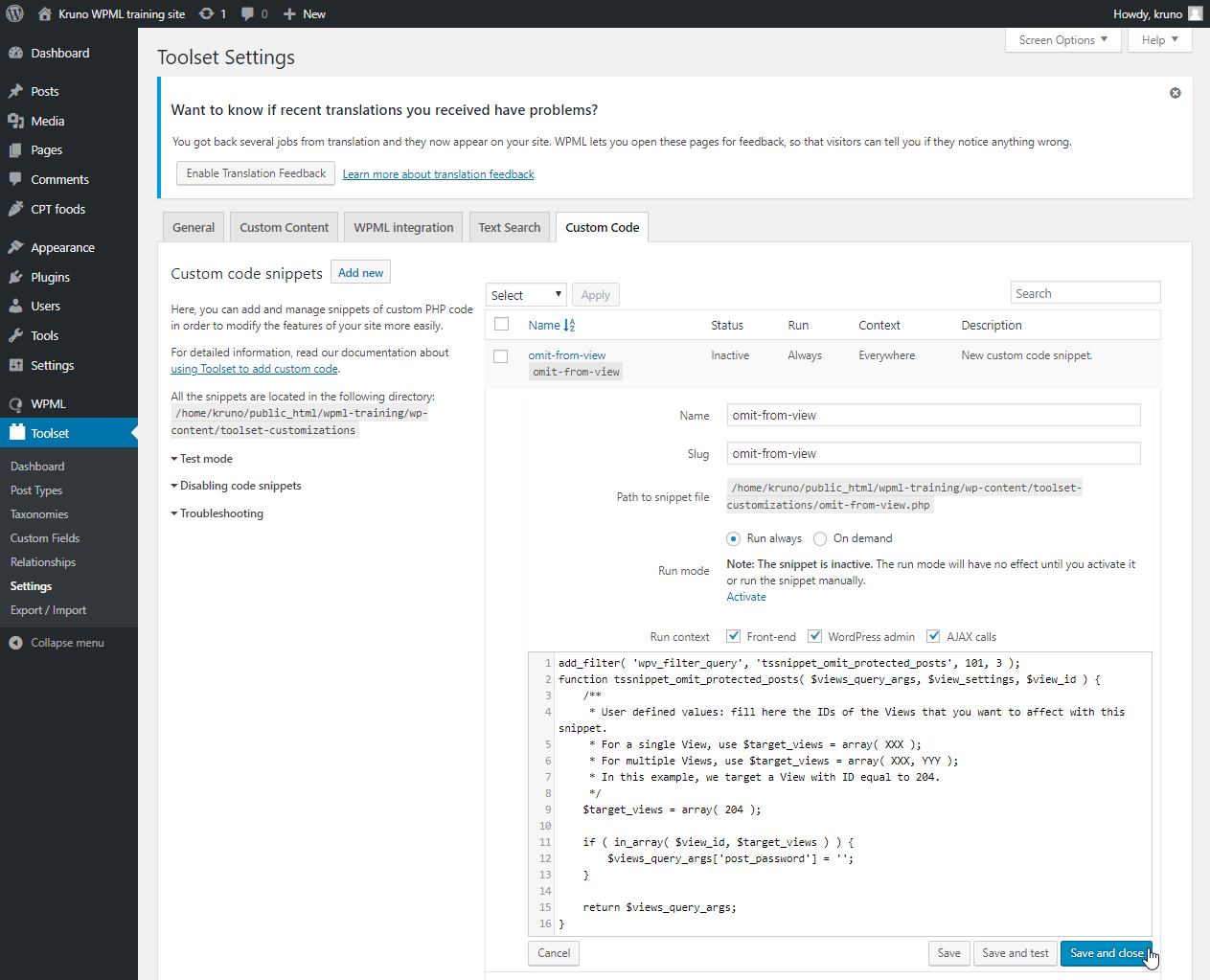
完了したら、Save and closeをクリックし、コードスニペットを有効化します。
これで、最初のカスタムコードを使用する準備が整いました。
詳細情報
この機能の詳細については、WordPressサイトへのカスタムコードの追加に関するToolsetの公式ドキュメントをご覧ください。
カスタムコーディングの分かりやすい紹介、Toolsetのカスタムコード機能の使用に関する詳細な手順、およびサイトで再利用できる便利なスニペットが記載されています。
ご意見・ご感想
ご意見やご質問はありますか?コメントを残して、カスタムコード機能が役に立つかどうかをお知らせください。


