


Às vezes, você precisa estender seu site usando código personalizado. O Toolset Types, disponível para baixar na sua conta do WPML, permite que você adicione código personalizado no painel de administração do WordPress. Não é necessário editar arquivos PHP ou criar temas filhos.
Recentemente, adicionamos um plugin gratuito, Toolset Types, a todas as contas de clientes do WPML. Este plugin permite que você crie sites WordPress avançados sem programação.
Por que usar o Toolset para adicionar código personalizado ao seu site?
Usar o Toolset para adicionar código personalizado ao seu site traz alguns benefícios importantes:
- Seu código personalizado fica separado do seu tema. Atualizar ou trocar um tema não afetará seu código personalizado. Além disso, não há necessidade de criar um tema filho apenas para adicionar um trecho de código personalizado.
- Não é necessário editar os arquivos PHP no seu site para adicionar código personalizado, você faz isso no painel de administração do WordPress.
- Ativar ou desativar facilmente seu código personalizado usando a interface do back-end.
- Selecionar facilmente onde seu código é executado. Isso pode ser no front-end, no back-end ou dentro de chamadas AJAX.
- A execução do seu código personalizado é verificada automaticamente pelo Toolset. O Toolset detectará quaisquer problemas graves no seu código personalizado. Por exemplo, ele pode evitar um erro fatal causado pelo seu código, simplesmente não o executando se um problema for detectado.
Você está se perguntando como esses trechos de código realmente se parecem e o que você pode fazer com eles? Se estiver, não deixe de dar uma olhada em alguns trechos de código que criamos para você.
Como adicionar código personalizado usando o Toolset
A melhor parte é que é muito fácil adicionar código personalizado usando o Toolset.
Após instalar o plugin Toolset Types, vá para a página Toolset → Configurações e clique na aba Código personalizado. Lá, clique no botão Adicionar novo, defina um slug para o seu código personalizado e insira o código.
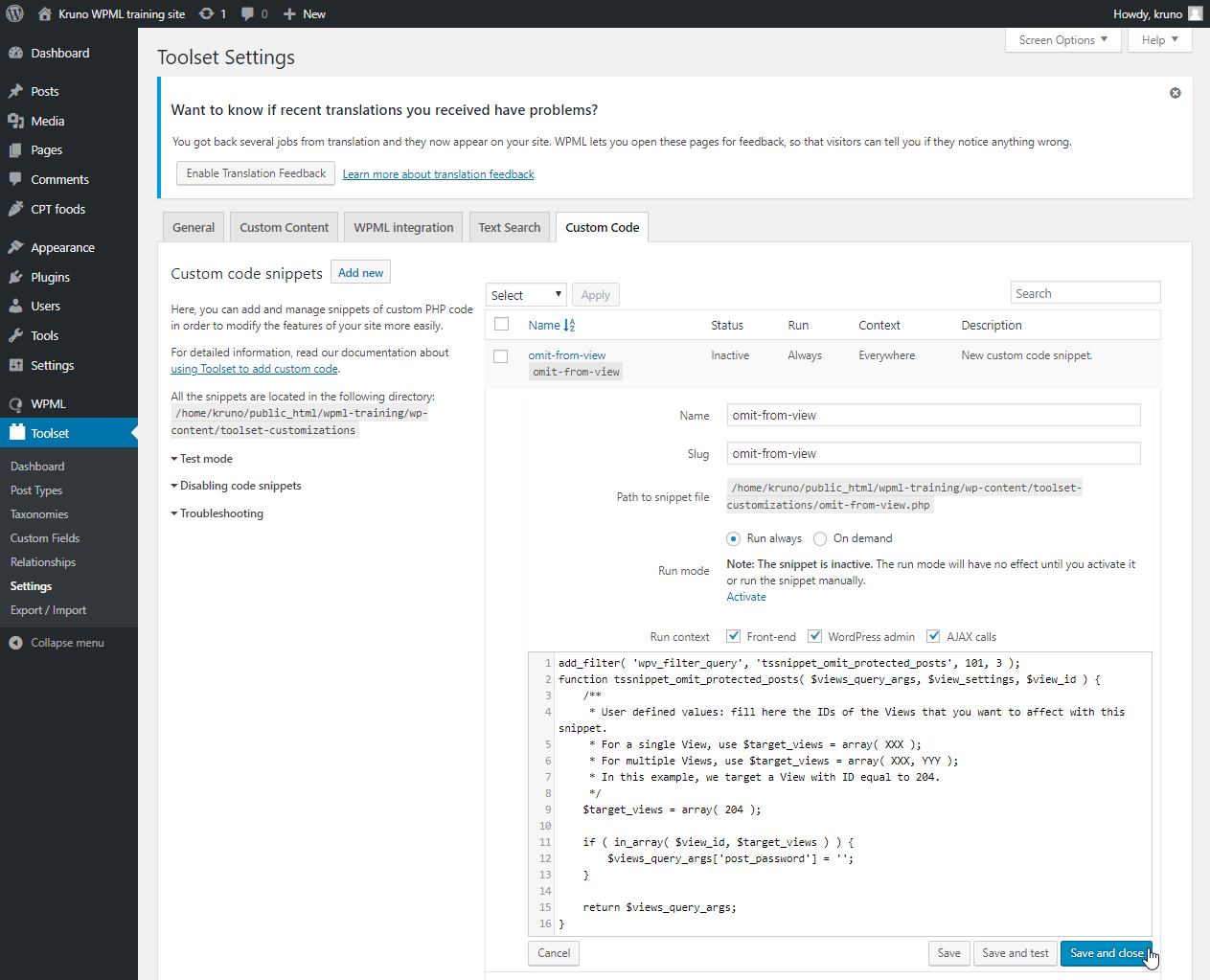
Quando terminar, clique em Salvar e fechar e ative o trecho de código.
É isso, seu primeiro código personalizado está pronto para ser usado!
Saiba mais
Você pode saber mais sobre esse recurso na documentação oficial do Toolset sobre como adicionar código personalizado ao seu site WordPress.
Ela apresenta uma boa introdução à codificação personalizada, instruções detalhadas para usar o recurso de código personalizado no Toolset e alguns trechos úteis que você pode reutilizar nos seus sites.
O que você acha?
Alguma opinião ou dúvida? Deixe um comentário e diga-nos se você acha o recurso de código personalizado útil.


