


A veces, necesita ampliar su sitio utilizando código personalizado. Toolset Types, disponible para su descarga desde su cuenta de WPML, le permite añadir código personalizado desde el panel de administración de WordPress. No es necesario editar archivos PHP ni crear temas hijo.
Recientemente, añadimos un plugin complementario, Toolset Types, a las cuentas de todos los clientes de WPML. Este plugin le permite crear sitios avanzados de WordPress sin necesidad de programar.
¿Por qué usar Toolset para añadir código personalizado a su sitio?
Usar Toolset para añadir código personalizado a su sitio aporta algunos beneficios importantes:
- Su código personalizado está separado de su tema. Actualizar o cambiar un tema no afectará a su código personalizado. Además, no hay necesidad de crear un tema hijo solo para añadir un fragmento de código personalizado.
- No es necesario editar los archivos PHP de su sitio para añadir código personalizado, puede hacerlo desde el panel de administración de WordPress.
- Active o desactive fácilmente su código personalizado usando la interfaz del backend.
- Seleccione fácilmente dónde se ejecuta su código. Puede ser en el front-end, en el backend o dentro de llamadas AJAX.
- Toolset comprueba automáticamente la ejecución de su código personalizado. Toolset detectará cualquier problema grave en su código personalizado. Por ejemplo, puede evitar un error fatal causado por su código, simplemente no ejecutándolo si se detecta un problema.
¿Se pregunta qué aspecto tienen realmente esos fragmentos de código y qué puede hacer con ellos? Si es así, asegúrese de echar un vistazo a algunos fragmentos de código que hemos creado para usted.
Cómo añadir código personalizado usando Toolset
La mejor parte es que es muy fácil añadir código personalizado usando Toolset.
Después de instalar el plugin Toolset Types, vaya a la página Toolset → Configuración y haga clic en la pestaña Código personalizado. Allí, haga clic en el botón Añadir nuevo, defina un slug para su código personalizado e introduzca el código.
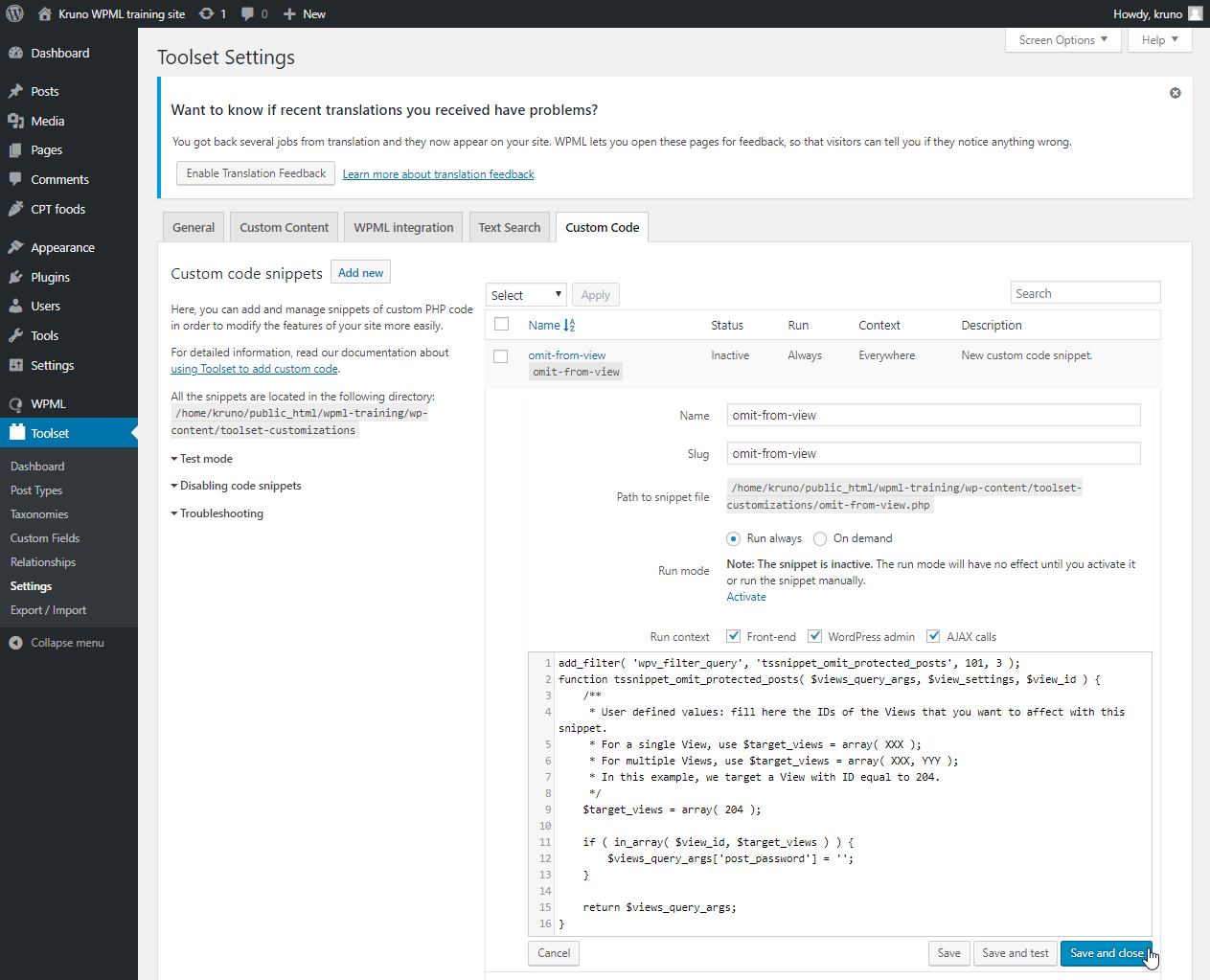
Cuando termine, haga clic en Guardar y cerrar y active el fragmento de código.
¡Eso es todo, su primer código personalizado está listo para usarse!
Más información
Puede obtener más información sobre esta función en la documentación oficial de Toolset sobre cómo añadir código personalizado a su sitio de WordPress.
Incluye una buena introducción a la programación a medida, instrucciones detalladas para usar la función de código personalizado en Toolset y algunos fragmentos útiles que puede reutilizar en sus sitios.
¿Qué opina?
¿Tiene alguna idea o pregunta? Déjenos un comentario y díganos si la función de código personalizado le resulta útil.


