


Иногда возникает необходимость расширить функциональность сайта с помощью пользовательского кода. Плагин Toolset Types, доступный для скачивания в Вашей учётной записи WPML, позволяет добавлять пользовательский код прямо из админ-панели WordPress. Больше нет необходимости редактировать PHP-файлы или создавать дочерние темы оформления.
Недавно мы добавили бесплатный плагин Toolset Types в учётные записи всех клиентов WPML. Этот плагин позволяет создавать продвинутые сайты на WordPress без программирования.
Зачем использовать Toolset для добавления пользовательского кода на сайт?
Использование Toolset для добавления пользовательского кода на сайт даёт ряд важных преимуществ:
- Ваш пользовательский код отделён от темы оформления. Обновление или смена темы оформления не повлияет на Ваш пользовательский код. Кроме того, нет необходимости создавать дочернюю тему оформления только ради добавления фрагмента пользовательского кода.
- Нет необходимости редактировать PHP-файлы на сайте для добавления пользовательского кода, Вы делаете это из админ-панели WordPress.
- Легко включайте или отключайте пользовательский код с помощью интерфейса бэкенда.
- Легко выбирайте, где будет выполняться Ваш код. Это может быть фронтенд, бэкенд или AJAX-вызовы.
- Выполнение Вашего пользовательского кода автоматически проверяется Toolset. Toolset перехватит любые серьёзные проблемы в пользовательском коде. Например, он может предотвратить фатальную ошибку, вызванную Вашим кодом, просто не выполняя его при обнаружении проблемы.
Вам интересно, как на самом деле выглядят эти фрагменты кода и что с ними можно делать? Если да, обязательно взгляните на несколько фрагментов кода, которые мы подготовили для Вас.
Как добавить пользовательский код с помощью Toolset
Самое приятное, что добавить пользовательский код с помощью Toolset очень просто.
После установки плагина Toolset Types перейдите на страницу Toolset → Настройки и откройте вкладку «Пользовательский код». Там нажмите кнопку «Добавить новый», задайте слаг для Вашего пользовательского кода и введите сам код.
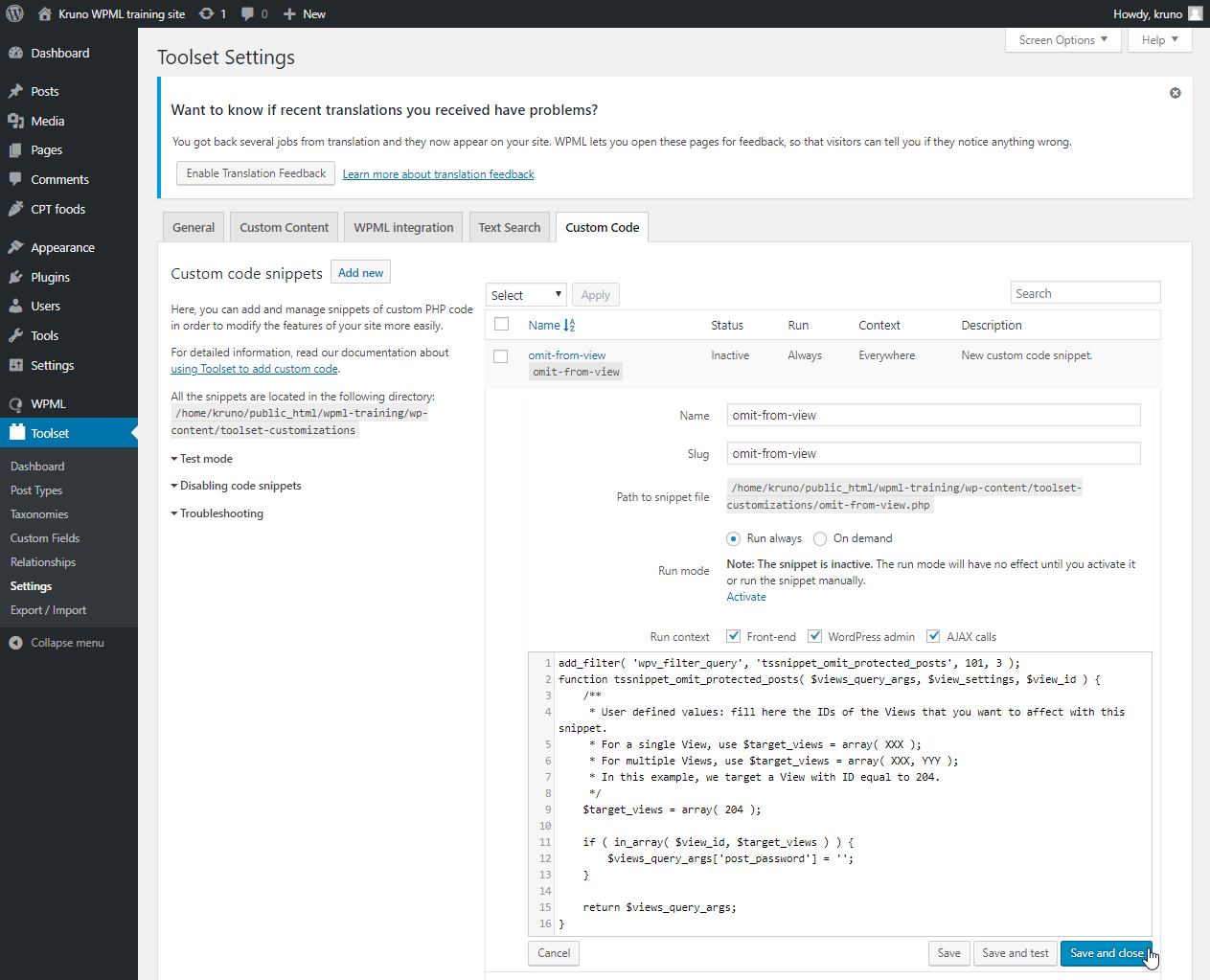
По завершении нажмите «Сохранить и закрыть» и активируйте фрагмент кода.
Вот и всё, Ваш первый пользовательский код готов к использованию!
Узнать больше
Вы можете узнать больше об этой функции в официальной документации Toolset по добавлению пользовательского кода на сайт WordPress.
В ней есть отличное введение в написание пользовательского кода, подробные инструкции по использованию функции пользовательского кода в Toolset и несколько полезных фрагментов, которые Вы можете использовать на своих сайтах.
Что Вы думаете?
Есть мысли или вопросы? Оставьте нам комментарий и расскажите, оказалась ли функция пользовательского кода полезной для Вас.


