소개
WordPress를 처음 사용하는 경우 왜 자식 테마를 만들어야 하는지 궁금할 수 있습니다. 자식 테마를 만들어야 하는 몇 가지 이유가 있는데, 가장 중요한 이유는 테마 파일을 직접 수정했을 때 테마가 업데이트되면 수정 사항이 손실된다는 점입니다.
자식 테마를 만드는 것은 어렵지 않습니다. 테마 폴더 안에 자식 테마 디렉터리를 만들고, 그 안에 style.css와 functions.php 파일을 추가한 다음, 언어 구성 파일을 추가하기만 하면 됩니다. 이 튜토리얼에서는 Genesis 테마를 예로 들어 다국어 자식 테마를 만드는 방법을 자세히 설명합니다. 다른 테마의 자식 테마를 만들 때도 동일한 단계를 따를 수 있습니다.
단계
- wp-content/themes에 배치할 자식 테마 디렉터리를 만듭니다. 참고할 사항은 다음과 같습니다.
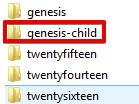
- 자식 테마 디렉터리의 이름 뒤에 “-child”를 추가하는 것이 좋습니다.
- 자식 테마 디렉터리의 이름을 지정할 때 공백을 넣으면 오류가 발생할 수 있으므로 공백을 넣지 마세요. 다음 그림을 참조하세요.
- 자식 테마용 스타일시트(style.css 파일)를 만듭니다. 이 파일은 방금 만든 자식 테마 폴더 안에 배치합니다. 스타일시트는 자식 테마 이름, 자식 테마 URL, 설명, 템플릿 등의 정보를 포함하는 스타일시트 헤더로 시작해야 합니다.
Genesis 테마의 경우, Genesis Framework에서 디자인을 수시로 변경하기 때문에 style.css 파일을 가져오는 것을 권장하지 않습니다. 대신 계정 및 https://github.com/copyblogger/genesis-sample에서 제공되는 Genesis Sample 자식 테마를 다운로드할 수 있습니다.
이 테마는 Genesis와 똑같이 생겼지만, 자체적으로 스타일시트를 포함하고 있으므로 부모 스타일시트를 가져오지 않고도 사용할 수 있습니다. 다른 테마의 경우 제공된 단계에 따라 자식 테마에 스타일시트를 추가할 수 있습니다. 다음 예시를 참조하세요.
/*
Theme Name: Genesis Child
Description: Child Theme for Genesis
Author: XYZ
Template: genesis
Text Domain: genesis
*/
예시 텍스트를 테마와 관련된 세부 정보로 바꿉니다. 여기서 몇 가지 언급할 사항이 있습니다.
- 템플릿 줄은 부모 테마의 디렉터리 이름에 해당합니다.
- 테마에 속하는 모든 텍스트를 나타내는 데 사용되는 테마 텍스트 도메인을 추가하는 것이 좋습니다.
- 이제 부모 테마의 스타일을 상속할 차례입니다. 자식 테마 디렉터리 안에 functions.php 파일을 만든 다음 아래 코드를 복사하여 붙여넣으면 됩니다.
<?php

function custom_enqueue_child_theme_style() {
wp_enqueue_style( 'parent-theme-css', get_template_directory_uri() . '/style.css' );
}
add_action( 'wp_enqueue_scripts', 'custom_enqueue_child_theme_style' );
- 이 시점에서 WordPress 대시보드 >> 외모 >> 테마로 이동하여 자식 테마를 활성화할 수 있습니다.
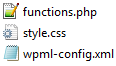
- 자식 테마에 언어 구성 파일을 추가합니다. 여기에서 샘플 언어 구성 파일을 다운로드하여 자식 테마 디렉터리에 배치할 수 있습니다. 언어 구성 파일은 테마에서 번역해야 할 항목을 나타내는 데 사용됩니다. 언어 구성 파일에 대해 읽어보세요. 두 파일을 모두 유지하면 오류가 발생할 수 있으므로 부모 테마의 언어 구성 파일은 삭제하고 자식 테마의 파일은 유지해야 합니다. 이제 자식 테마 디렉터리는 다음과 같은 모습이어야 합니다.
결론
자식 테마를 사용하면 부모 테마를 변경하지 않고도 테마에 수정 사항을 적용할 수 있으므로 코드를 체계적으로 유지하고 테마 업데이트로 인해 수정 사항이 변경되는 것을 방지할 수 있습니다. 이 튜토리얼의 지침을 따르면 단 몇 분 만에 자식 테마를 만들 수 있습니다.