Introducción
Si es nuevo en WordPress, es posible que se pregunte por qué debería crear un tema hijo. Existen un par de razones por las que querría hacerlo; la más importante es que, si aplica modificaciones directamente a los archivos del tema y este se actualiza, perderá dichas modificaciones.
Crear un tema hijo no es nada del otro mundo. Lo único que tiene que hacer es crear un directorio para el tema hijo dentro de la carpeta del tema, añadirle los archivos style.css y functions.php, y añadir el archivo de configuración de idioma. En este tutorial explicaremos en detalle cómo crear un tema hijo multilingüe para el tema Genesis a modo de ejemplo. Se pueden seguir los mismos pasos para crear un tema hijo para otros temas.
Pasos
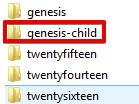
- Cree un directorio para el tema hijo, que se ubicará en wp-content/themes. Un par de cosas a tener en cuenta:
- Se recomienda que al nombre del directorio de su tema hijo se le añada “-child”.
- No inserte espacios al nombrar el directorio de su tema hijo, ya que podría provocar errores. Vea la siguiente ilustración.
- Cree una hoja de estilos para el tema hijo (archivo style.css); este archivo se colocará dentro de la carpeta del tema hijo que ha creado. La hoja de estilos debe comenzar con la cabecera de la hoja de estilos, que contiene información como el nombre del tema hijo, la URL del tema hijo, la descripción, la plantilla, etc.).
Tenga en cuenta que para el tema Genesis no se recomienda importar el archivo style.css desde Genesis Framework, ya que cambian el diseño de vez en cuando. En su lugar, puede descargar el tema hijo Genesis Sample, disponible en su cuenta y en https://github.com/copyblogger/genesis-sample
Se ve exactamente igual que Genesis, pero se puede usar sin importar la hoja de estilos principal, ya que incluye una. Para otros temas, puede seguir los pasos proporcionados para añadir la hoja de estilos a su tema hijo. Vea el siguiente ejemplo.
/*
Theme Name: Genesis Child
Description: Child Theme for Genesis
Author: XYZ
Template: genesis
Text Domain: genesis
*/
Sustituya el texto de ejemplo por los detalles relevantes para su tema. Un par de cosas a mencionar aquí:
- La línea de la plantilla corresponde al nombre del directorio del tema principal.
- Es una buena práctica añadir el dominio de texto de su tema, que se utiliza para indicar todo el texto que pertenece al tema.
- Ahora, es el momento de heredar los estilos del tema principal. Esto se puede hacer creando el archivo functions.php dentro del directorio del tema hijo; luego, copie y pegue el código a continuación.
<?php

function custom_enqueue_child_theme_style() {
wp_enqueue_style( 'parent-theme-css', get_template_directory_uri() . '/style.css' );
}
add_action( 'wp_enqueue_scripts', 'custom_enqueue_child_theme_style' );
- Llegados a este punto, puede activar su tema hijo yendo al escritorio de WordPress >> Apariencia >> Temas.
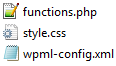
- Añada un archivo de configuración de idioma a su tema hijo; puede descargar un archivo de configuración de idioma de muestra desde aquí y colocarlo en el directorio del tema hijo. El archivo de configuración de idioma se utiliza para indicar qué es lo que necesita traducirse en el tema. Lea acerca del archivo de configuración de idioma. Tenga en cuenta que tendrá que eliminar el archivo de configuración de idioma de su tema principal y conservar el del tema hijo, ya que mantener ambos archivos provocaría errores. Ahora, el directorio de su tema hijo debería verse más o menos así.
Conclusión
Los temas hijos le permiten aplicar modificaciones a su tema sin alterar el tema principal, lo que mantendrá su código organizado y evitará que las actualizaciones del tema cambien sus modificaciones. Siguiendo las instrucciones de este tutorial, puede crear un tema hijo en solo unos minutos.