Giới thiệu
Nếu bạn mới làm quen với WordPress, bạn có thể tự hỏi tại sao mình nên tạo một giao diện con. Có một vài lý do khiến bạn muốn làm điều đó; lý do quan trọng nhất là nếu bạn áp dụng các sửa đổi trực tiếp vào các tệp giao diện và giao diện được cập nhật, bạn sẽ mất những sửa đổi này.
Việc tạo một giao diện con không hề phức tạp. Tất cả những gì bạn cần làm là tạo một thư mục giao diện con bên trong thư mục của giao diện, thêm các tệp style.css và functions.php vào đó, và thêm tệp cấu hình ngôn ngữ. Trong hướng dẫn này, chúng tôi sẽ giải thích chi tiết cách tạo một giao diện con đa ngôn ngữ cho giao diện Genesis làm ví dụ. Bạn có thể làm theo các bước tương tự để tạo giao diện con cho các giao diện khác.
Các bước
- Tạo một thư mục giao diện con, thư mục này sẽ được đặt trong wp-content/themes. Có một vài điều cần lưu ý:
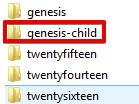
- Bạn nên thêm hậu tố “-child” vào tên thư mục giao diện con của mình.
- Không chèn khoảng trắng khi đặt tên cho thư mục giao diện con của bạn vì điều này có thể gây ra lỗi. Xem hình minh họa sau.
- Tạo một stylesheet cho giao diện con (tệp style.css); tệp này sẽ được đặt bên trong thư mục giao diện con mà bạn đã tạo. Stylesheet phải bắt đầu bằng tiêu đề stylesheet, chứa các thông tin như tên giao diện con, URL của giao diện con, Miêu tả, và Template, v.v...).
Lưu ý rằng đối với giao diện Genesis, bạn không nên nhập tệp style.css từ Genesis Framework vì họ thỉnh thoảng thay đổi thiết kế. Thay vào đó, bạn có thể tải xuống giao diện con Genesis Sample có sẵn từ tài khoản của bạn và tại https://github.com/copyblogger/genesis-sample
Nó trông giống hệt Genesis, nhưng có thể được sử dụng mà không cần nhập stylesheet của giao diện cha vì nó đã bao gồm sẵn một stylesheet. Đối với các giao diện khác, bạn có thể làm theo các bước được cung cấp để thêm stylesheet vào giao diện con của mình. Xem ví dụ sau.
/*
Theme Name: Genesis Child
Description: Child Theme for Genesis
Author: XYZ
Template: genesis
Text Domain: genesis
*/
Thay thế văn bản ví dụ bằng các chi tiết phù hợp với giao diện của bạn. Có một vài điều cần đề cập ở đây:
- Dòng template tương ứng với tên thư mục của giao diện cha.
- Một phương pháp hay là thêm text domain cho giao diện của bạn, được sử dụng để biểu thị tất cả văn bản thuộc về giao diện đó.
- Bây giờ, đã đến lúc kế thừa các style từ giao diện cha. Bạn có thể thực hiện việc này bằng cách tạo tệp functions.php bên trong thư mục giao diện con; sau đó, sao chép và dán đoạn mã bên dưới.
<?php

function custom_enqueue_child_theme_style() {
wp_enqueue_style( 'parent-theme-css', get_template_directory_uri() . '/style.css' );
}
add_action( 'wp_enqueue_scripts', 'custom_enqueue_child_theme_style' );
- Tại thời điểm này, bạn có thể kích hoạt giao diện con của mình bằng cách điều hướng đến Bảng điều khiển WordPress >> Giao diện >> Giao diện.
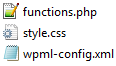
- Thêm tệp cấu hình ngôn ngữ vào giao diện con của bạn, bạn có thể tải xuống tệp cấu hình ngôn ngữ mẫu từ đây và đặt nó vào thư mục giao diện con. Tệp cấu hình ngôn ngữ được sử dụng để biểu thị những gì cần được dịch trong giao diện. Đọc về tệp cấu hình ngôn ngữ. Lưu ý rằng bạn sẽ cần xóa tệp cấu hình ngôn ngữ của giao diện cha và giữ lại tệp cho giao diện con vì việc giữ cả hai tệp sẽ gây ra lỗi. Bây giờ, thư mục giao diện con của bạn sẽ trông giống như thế này.
Kết luận
Các giao diện con cho phép bạn áp dụng các sửa đổi cho giao diện của mình mà không làm thay đổi giao diện cha, điều này sẽ giữ cho mã của bạn được tổ chức tốt và ngăn các bản cập nhật giao diện làm thay đổi các sửa đổi của bạn. Bằng cách làm theo các hướng dẫn trong bài viết này, bạn có thể tạo một giao diện con chỉ trong vài phút.