Introduzione
Se sei nuovo su WordPress, potresti chiederti perché dovresti creare un tema child. Ci sono un paio di motivi per cui vorresti farlo; il più importante è che se applichi delle modifiche direttamente ai file del tema e il tema riceve un aggiornamento, perderai queste modifiche.
Creare un tema child non è complicato. Tutto ciò che devi fare è creare una directory per il tema child all'interno della cartella del tema, aggiungervi i file style.css e functions.php e aggiungere il file di configurazione della lingua. In questo tutorial spiegheremo nel dettaglio come creare un tema child multilingue per il tema Genesis come esempio. Puoi seguire gli stessi passaggi per creare un tema child per altri temi.
Passaggi
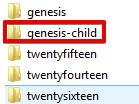
- Crea una directory per il tema child, che verrà posizionata in wp-content/themes. Un paio di cose da notare:
- Si consiglia di aggiungere “-child” alla fine del nome della directory del tuo tema child.
- Non inserire spazi quando dai il nome alla directory del tuo tema child, poiché potrebbe creare errori. Vedi l'illustrazione seguente.
- Crea un foglio di stile per il tema child (file style.css); questo file verrà posizionato all'interno della cartella del tema child che hai creato. Il foglio di stile deve iniziare con l'intestazione del foglio di stile, che contiene informazioni come il nome del tema child, l'URL del tema child, Descrizione e Template, ecc...).
Nota che per il tema Genesis non è consigliato importare il file style.css dal Genesis Framework, poiché cambiano il design di tanto in tanto. Invece, puoi scaricare il tema child Genesis Sample disponibile dal tuo account e su https://github.com/copyblogger/genesis-sample
Ha lo stesso aspetto di Genesis, ma può essere utilizzato senza importare il foglio di stile genitore poiché ne include uno. Per altri temi puoi seguire i passaggi forniti per aggiungere il foglio di stile al tuo tema child. Vedi l'esempio seguente.
/*
Theme Name: Genesis Child
Description: Child Theme for Genesis
Author: XYZ
Template: genesis
Text Domain: genesis
*/
Sostituisci il testo di esempio con i dettagli rilevanti per il tuo tema. Un paio di cose da menzionare qui:
- La riga del template corrisponde al nome della directory del tema genitore.
- È buona norma aggiungere il text domain del tuo tema, che viene utilizzato per indicare tutto il testo appartenente al tema.
- Ora è il momento di ereditare gli stili dal tema genitore. Questo può essere fatto creando il file functions.php all'interno della directory del tema child; quindi, copia e incolla il codice sottostante.
<?php

function custom_enqueue_child_theme_style() {
wp_enqueue_style( 'parent-theme-css', get_template_directory_uri() . '/style.css' );
}
add_action( 'wp_enqueue_scripts', 'custom_enqueue_child_theme_style' );
- A questo punto, puoi attivare il tuo tema child navigando nella dashboard di WordPress >> Aspetto >> Temi.
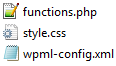
- Aggiungi un file di configurazione della lingua al tuo tema child; puoi scaricare un file di configurazione della lingua di esempio da qui e posizionarlo nella directory del tema child. Il file di configurazione della lingua viene utilizzato per indicare cosa deve essere tradotto nel tema. Leggi di più sul file di configurazione della lingua. Nota che dovrai eliminare il file di configurazione della lingua del tuo tema genitore e mantenere quello del tema child, perché mantenere entrambi i file creerebbe degli errori. Ora, la directory del tuo tema child dovrebbe avere un aspetto simile a questo.
Conclusione
I temi child ti permettono di applicare modifiche al tuo tema senza alterare il tema genitore, il che manterrà il tuo codice organizzato ed eviterà che gli aggiornamenti del tema modifichino le tue personalizzazioni. Seguendo le istruzioni di questo tutorial, puoi creare un tema child in pochi minuti.