Введение
Если Вы недавно работаете с WordPress, Вы можете задаться вопросом, зачем создавать дочернюю тему. Для этого есть несколько причин; самая важная из которых заключается в том, что если Вы внесете изменения напрямую в файлы темы, то при её обновлении Вы потеряете эти изменения.
Создание дочерней темы — не такая уж сложная задача. Всё, что Вам нужно сделать, — это создать каталог дочерней темы внутри папки темы, добавить в него файлы style.css и functions.php, а также добавить файл языковой конфигурации. В этом руководстве мы подробно объясним, как создать мультиязычную дочернюю тему на примере темы Genesis. Те же шаги можно выполнить для создания дочерней темы для других тем.
Шаги
- Создайте каталог дочерней темы, который будет размещен в wp-content/themes. Несколько моментов, на которые стоит обратить внимание:
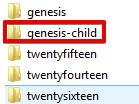
- Рекомендуется добавить к названию каталога Вашей дочерней темы суффикс «-child».
- Не используйте пробелы при названии каталога дочерней темы, так как это может привести к ошибкам. См. следующую иллюстрацию.
- Создайте таблицу стилей для дочерней темы (файл style.css); этот файл будет помещен в созданную Вами папку дочерней темы. Таблица стилей должна начинаться с заголовка, который содержит такую информацию, как название дочерней темы, URL дочерней темы, Описание (Description) и Шаблон (Template) и т. д.).
Обратите внимание, что для темы Genesis не рекомендуется импортировать файл style.css из Genesis Framework, так как они время от времени меняют дизайн. Вместо этого Вы можете скачать образец дочерней темы Genesis, доступный в Вашей учетной записи и по адресу https://github.com/copyblogger/genesis-sample
Она выглядит точно так же, как Genesis, но может использоваться без импорта родительской таблицы стилей, поскольку уже включает её. Для других тем Вы можете выполнить указанные шаги, чтобы добавить таблицу стилей в Вашу дочернюю тему. См. следующий пример.
/*
Theme Name: Genesis Child
Description: Child Theme for Genesis
Author: XYZ
Template: genesis
Text Domain: genesis
*/
Замените текст примера данными, относящимися к Вашей теме. Здесь стоит упомянуть пару моментов:
- Строка Template соответствует названию каталога родительской темы.
- Хорошей практикой является добавление текстового домена Вашей темы (text domain), который используется для обозначения всего текста, принадлежащего теме.
- Теперь пришло время унаследовать стили от родительской темы. Это можно сделать, создав файл functions.php в каталоге дочерней темы; затем скопируйте и вставьте приведенный ниже код.
<?php

function custom_enqueue_child_theme_style() {
wp_enqueue_style( 'parent-theme-css', get_template_directory_uri() . '/style.css' );
}
add_action( 'wp_enqueue_scripts', 'custom_enqueue_child_theme_style' );
- На этом этапе Вы можете активировать Вашу дочернюю тему, перейдя в консоль WordPress >> Внешний вид >> Темы.
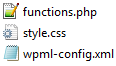
- Добавьте файл языковой конфигурации в Вашу дочернюю тему. Вы можете скачать образец файла языковой конфигурации здесь и поместить его в каталог дочерней темы. Файл языковой конфигурации используется для обозначения того, что нужно перевести в теме. Узнайте больше о файле языковой конфигурации. Обратите внимание, что Вам нужно будет удалить файл языковой конфигурации для Вашей родительской темы и оставить его только для дочерней, поскольку сохранение обоих файлов приведет к ошибкам. Теперь каталог Вашей дочерней темы должен выглядеть примерно так.
Заключение
Дочерние темы позволяют Вам вносить изменения в Вашу тему без изменения родительской темы, что поможет поддерживать порядок в коде и предотвратит потерю Ваших изменений при обновлениях темы. Следуя инструкциям в этом руководстве, Вы сможете создать дочернюю тему всего за несколько минут.