บทนำ
หากคุณเป็นผู้ใช้ใหม่ของ WordPress คุณอาจสงสัยว่าทำไมคุณจึงควรสร้างธีมลูก มีหลายเหตุผลที่คุณควรทำเช่นนั้น เหตุผลที่สำคัญที่สุดคือหากคุณแก้ไขไฟล์ธีมโดยตรงและมีการอัปเดตธีม คุณจะสูญเสียการแก้ไขเหล่านั้นไป
การสร้างธีมลูกไม่ใช่เรื่องยาก สิ่งที่คุณต้องทำคือสร้างไดเรกทอรีธีมลูกไว้ในโฟลเดอร์ของธีม เพิ่มไฟล์ style.css และ functions.php ลงไป และเพิ่มไฟล์การกำหนดค่าภาษา ในบทช่วยสอนนี้ เราจะอธิบายรายละเอียดเกี่ยวกับวิธีสร้างธีมลูกหลายภาษาสำหรับธีม Genesis เป็นตัวอย่าง คุณสามารถทำตามขั้นตอนเดียวกันนี้เพื่อสร้างธีมลูกสำหรับธีมอื่น ๆ ได้
ขั้นตอน
- สร้างไดเรกทอรีธีมลูก ซึ่งจะถูกวางไว้ใน wp-content/themes โดยมีข้อควรทราบดังนี้:
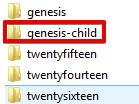
- ขอแนะนำให้ต่อท้ายชื่อไดเรกทอรีธีมลูกของคุณด้วย "-child"
- อย่าเว้นวรรคเมื่อตั้งชื่อไดเรกทอรีธีมลูกของคุณ เนื่องจากอาจทำให้เกิดข้อผิดพลาดได้ ดูภาพประกอบต่อไปนี้
- สร้างสไตล์ชีตสำหรับธีมลูก (ไฟล์ style.css) ไฟล์นี้จะถูกวางไว้ในโฟลเดอร์ธีมลูกที่คุณสร้างขึ้น สไตล์ชีตต้องเริ่มต้นด้วยส่วนหัวของสไตล์ชีต ซึ่งประกอบด้วยข้อมูลต่าง ๆ เช่น ชื่อธีมลูก URL ของธีมลูก คำอธิบาย และเทมเพลต เป็นต้น)
โปรดทราบว่าสำหรับธีม Genesis ไม่แนะนำให้นำเข้าไฟล์ style.css จาก Genesis Framework เนื่องจากมีการเปลี่ยนแปลงการออกแบบอยู่เป็นระยะ คุณสามารถดาวน์โหลดธีมลูก Genesis Sample ที่มีให้จากบัญชีของคุณและที่ https://github.com/copyblogger/genesis-sample แทนได้
ธีมนี้มีลักษณะเหมือน Genesis ทุกประการ แต่สามารถใช้งานได้โดยไม่ต้องนำเข้าสไตล์ชีตของธีมหลักเนื่องจากมีรวมไว้แล้ว สำหรับธีมอื่น ๆ คุณสามารถทำตามขั้นตอนที่ให้ไว้เพื่อเพิ่มสไตล์ชีตลงในธีมลูกของคุณได้ ดูตัวอย่างต่อไปนี้
/*
Theme Name: Genesis Child
Description: Child Theme for Genesis
Author: XYZ
Template: genesis
Text Domain: genesis
*/
แทนที่ข้อความตัวอย่างด้วยรายละเอียดที่เกี่ยวข้องกับธีมของคุณ โดยมีข้อควรกล่าวถึงดังนี้:
- บรรทัดเทมเพลตจะสอดคล้องกับชื่อไดเรกทอรีของธีมหลัก
- แนวทางปฏิบัติที่ดีคือการเพิ่มโดเมนข้อความของธีม ซึ่งใช้เพื่อระบุข้อความทั้งหมดที่เป็นของธีม
- ตอนนี้ถึงเวลาสืบทอดสไตล์จากธีมหลักแล้ว ซึ่งสามารถทำได้โดยการสร้างไฟล์ functions.php ไว้ในไดเรกทอรีธีมลูก จากนั้นคัดลอกและวางโค้ดด้านล่าง
<?php

function custom_enqueue_child_theme_style() {
wp_enqueue_style( 'parent-theme-css', get_template_directory_uri() . '/style.css' );
}
add_action( 'wp_enqueue_scripts', 'custom_enqueue_child_theme_style' );
- มาถึงจุดนี้ คุณสามารถเปิดใช้งานธีมลูกของคุณได้โดยไปที่ แดชบอร์ด WordPress >> รูปแบบเว็บ >> ธีม
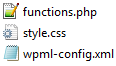
- เพิ่มไฟล์การกำหนดค่าภาษาลงในธีมลูกของคุณ คุณสามารถดาวน์โหลดไฟล์การกำหนดค่าภาษาตัวอย่างได้จาก ที่นี่ และวางไว้ในไดเรกทอรีธีมลูก ไฟล์การกำหนดค่าภาษาใช้เพื่อระบุสิ่งที่ต้องแปลในธีม อ่านเกี่ยวกับ ไฟล์การกำหนดค่าภาษา โปรดทราบว่าคุณจะต้องลบไฟล์การกำหนดค่าภาษาสำหรับธีมหลักของคุณและเก็บไฟล์สำหรับธีมลูกไว้ เนื่องจากการเก็บไฟล์ทั้งสองไว้จะทำให้เกิดข้อผิดพลาด ตอนนี้ไดเรกทอรีธีมลูกของคุณควรมีลักษณะประมาณนี้
บทสรุป
ธีมลูกช่วยให้คุณสามารถแก้ไขธีมของคุณได้โดยไม่ต้องเปลี่ยนแปลงธีมหลัก ซึ่งจะช่วยให้โค้ดของคุณเป็นระเบียบและป้องกันไม่ให้การอัปเดตธีมมาเปลี่ยนแปลงการแก้ไขของคุณ เมื่อทำตามคำแนะนำในบทช่วยสอนนี้ คุณจะสามารถสร้างธีมลูกได้ในเวลาเพียงไม่กี่นาที