Einführung
Wenn Sie neu bei WordPress sind, fragen Sie sich vielleicht, warum Sie ein Child-Theme erstellen sollten. Nun, es gibt ein paar Gründe, warum Sie das tun sollten; der wichtigste ist, dass Sie diese Modifikationen verlieren, wenn Sie Änderungen direkt an den Theme-Dateien vornehmen und das Theme aktualisiert wird.
Das Erstellen eines Child-Themes ist keine Hexerei. Alles, was Sie tun müssen, ist, ein Child-Theme-Verzeichnis im Ordner des Themes zu erstellen, die Dateien style.css und functions.php hinzuzufügen und die Sprachkonfigurationsdatei hinzuzufügen. In diesem Tutorial erklären wir im Detail, wie Sie als Beispiel ein mehrsprachiges Child-Theme für das Genesis-Theme erstellen. Die gleichen Schritte können befolgt werden, um ein Child-Theme für andere Themes zu erstellen.
Schritte
- Erstellen Sie ein Child-Theme-Verzeichnis, das in wp-content/themes abgelegt wird. Ein paar Dinge, die Sie beachten sollten:
- Es wird empfohlen, an den Namen Ihres Child-Theme-Verzeichnisses „-child“ anzuhängen.
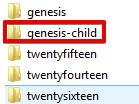
- Fügen Sie bei der Benennung Ihres Child-Theme-Verzeichnisses keine Leerzeichen ein, da dies zu Fehlern führen kann. Sehen Sie sich die folgende Abbildung an.
- Erstellen Sie ein Stylesheet für das Child-Theme (die Datei style.css); diese Datei wird in dem von Ihnen erstellten Child-Theme-Ordner abgelegt. Das Stylesheet muss mit dem Stylesheet-Header beginnen, der Informationen wie den Namen des Child-Themes, die URL des Child-Themes, Beschreibung und Template usw. enthält.
Beachten Sie, dass es für das Genesis-Theme nicht empfohlen wird, die Datei style.css aus dem Genesis Framework zu importieren, da das Design von Zeit zu Zeit geändert wird. Stattdessen können Sie das Genesis Sample Child-Theme herunterladen, das in Ihrem Konto und unter https://github.com/copyblogger/genesis-sample verfügbar ist.
Es sieht genauso aus wie Genesis, kann aber verwendet werden, ohne das übergeordnete Stylesheet zu importieren, da es eines enthält. Für andere Themes können Sie die angegebenen Schritte befolgen, um das Stylesheet zu Ihrem Child-Theme hinzuzufügen. Sehen Sie sich das folgende Beispiel an.
/*
Theme Name: Genesis Child
Description: Child Theme for Genesis
Author: XYZ
Template: genesis
Text Domain: genesis
*/
Ersetzen Sie den Beispieltext durch Details, die für Ihr Theme relevant sind. Ein paar Dinge, die hier zu erwähnen sind:
- Die Template-Zeile entspricht dem Verzeichnisnamen des übergeordneten Themes.
- Es ist eine bewährte Methode, die Text-Domain Ihres Themes hinzuzufügen, die verwendet wird, um alle zum Theme gehörenden Texte zu kennzeichnen.
- Nun ist es an der Zeit, die Stile vom übergeordneten Theme zu erben. Dies kann durch Erstellen der Datei functions.php im Child-Theme-Verzeichnis erfolgen; kopieren Sie dann den unten stehenden Code und fügen Sie ihn ein.
<?php

function custom_enqueue_child_theme_style() {
wp_enqueue_style( 'parent-theme-css', get_template_directory_uri() . '/style.css' );
}
add_action( 'wp_enqueue_scripts', 'custom_enqueue_child_theme_style' );
- An diesem Punkt können Sie Ihr Child-Theme aktivieren, indem Sie zu WordPress-Dashboard >> Design >> Themes navigieren.
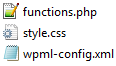
- Fügen Sie Ihrem Child-Theme eine Sprachkonfigurationsdatei hinzu. Sie können eine beispielhafte Sprachkonfigurationsdatei hier herunterladen und im Child-Theme-Verzeichnis ablegen. Die Sprachkonfigurationsdatei wird verwendet, um zu kennzeichnen, was im Theme übersetzt werden muss. Lesen Sie mehr über die Sprachkonfigurationsdatei. Beachten Sie, dass Sie die Sprachkonfigurationsdatei für Ihr übergeordnetes Theme löschen und die für das Child-Theme behalten müssen, da das Behalten beider Dateien zu Fehlern führen würde. Nun sollte Ihr Child-Theme-Verzeichnis in etwa so aussehen.
Fazit
Child-Themes ermöglichen es Ihnen, Modifikationen an Ihrem Theme vorzunehmen, ohne das übergeordnete Theme zu ändern, was Ihren Code organisiert hält und verhindert, dass Theme-Updates Ihre Modifikationen überschreiben. Wenn Sie den Anweisungen in diesem Tutorial folgen, können Sie in nur wenigen Minuten ein Child-Theme erstellen.