Introduction
Si vous débutez avec WordPress, vous vous demandez peut-être pourquoi vous devriez créer un thème enfant. Il y a plusieurs raisons à cela, la plus importante étant que si vous appliquez des modifications directement aux fichiers du thème et que le thème est mis à jour, vous perdrez ces modifications.
Créer un thème enfant n’est pas sorcier. Il vous suffit de créer un répertoire de thème enfant dans le dossier du thème, d’y ajouter les fichiers style.css et functions.php, et d’ajouter le fichier de configuration de langue. Dans ce tutoriel, nous expliquerons en détail comment créer un thème enfant multilingue pour le thème Genesis à titre d’exemple. Les mêmes étapes peuvent être suivies pour créer un thème enfant pour d’autres thèmes.
Étapes
- Créez un répertoire de thème enfant, qui sera placé dans wp-content/themes. Quelques points à noter :
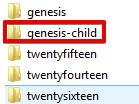
- Il est recommandé d’ajouter « -child » à la fin du nom du répertoire de votre thème enfant.
- N’insérez pas d’espaces lorsque vous nommez le répertoire de votre thème enfant, car cela pourrait créer des erreurs. Consultez l’illustration suivante.
- Créez une feuille de style pour le thème enfant (fichier style.css) ; ce fichier sera placé dans le dossier du thème enfant que vous avez créé. La feuille de style doit commencer par l’en-tête de la feuille de style, qui contient des informations telles que le nom du thème enfant, l’URL du thème enfant, la Description et le Modèle, etc.).
Notez que pour le thème Genesis, il n’est pas recommandé d’importer le fichier style.css depuis le Genesis Framework, car son design change de temps à autre. Vous pouvez plutôt télécharger le thème enfant Genesis Sample disponible depuis votre compte et sur https://github.com/copyblogger/genesis-sample
Il ressemble exactement à Genesis, mais peut être utilisé sans importer la feuille de style parente, car il en inclut une. Pour les autres thèmes, vous pouvez suivre les étapes fournies pour ajouter la feuille de style à votre thème enfant. Consultez l’exemple suivant.
/*
Theme Name: Genesis Child
Description: Child Theme for Genesis
Author: XYZ
Template: genesis
Text Domain: genesis
*/
Remplacez le texte de l’exemple par les détails pertinents pour votre thème. Quelques points à mentionner ici :
- La ligne du modèle correspond au nom du répertoire du thème parent.
- Il est de bonne pratique d’ajouter le domaine de texte de votre thème, qui est utilisé pour désigner tous les textes appartenant au thème.
- Maintenant, il est temps d’hériter des styles du thème parent. Pour ce faire, créez le fichier functions.php dans le répertoire du thème enfant, puis copiez et collez le code ci-dessous.
<?php

function custom_enqueue_child_theme_style() {
wp_enqueue_style( 'parent-theme-css', get_template_directory_uri() . '/style.css' );
}
add_action( 'wp_enqueue_scripts', 'custom_enqueue_child_theme_style' );
- À ce stade, vous pouvez activer votre thème enfant en accédant au tableau de bord WordPress >> Apparence >> Thèmes.
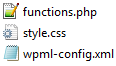
- Ajoutez un fichier de configuration de langue à votre thème enfant, vous pouvez télécharger un exemple de fichier de configuration de langue ici et le placer dans le répertoire du thème enfant. Le fichier de configuration de langue est utilisé pour indiquer ce qui doit être traduit dans le thème. En savoir plus sur le fichier de configuration de langue. Notez que vous devrez supprimer le fichier de configuration de langue de votre thème parent et conserver celui du thème enfant, car conserver les deux fichiers créerait des erreurs. Maintenant, le répertoire de votre thème enfant devrait ressembler à ceci.
Conclusion
Les thèmes enfants vous permettent d’appliquer des modifications à votre thème sans altérer le thème parent, ce qui gardera votre code organisé et empêchera les mises à jour du thème d’écraser vos modifications. En suivant les instructions de ce tutoriel, vous pouvez créer un thème enfant en quelques minutes seulement.