


WP Sheet Editor 플러그인을 사용하면 모든 콘텐츠의 WPML 번역을 쉽게 내보내고 가져올 수 있습니다. 여기에는 상품, 일반 글 및 페이지, 사용자 정의 글 유형이 포함됩니다.
WP Sheet Editor를 사용하여 WPML 글 번역을 쉽게 내보내고 가져오는 방법을 알아보려면 다음 짧은 동영상을 시청하세요.
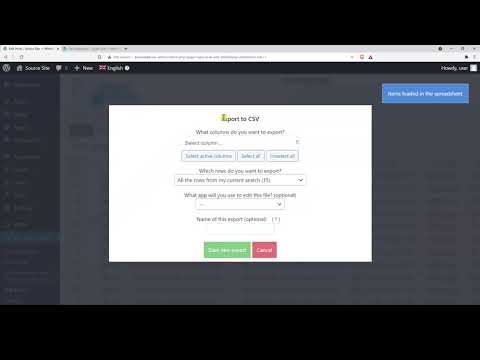
동영상 가이드:
WP Sheet Editor 작동 방식
WP Sheet Editor는 WordPress 관리 화면의 사용하기 쉬운 스프레드시트에 사이트의 모든 콘텐츠를 표시합니다. WordPress 콘텐츠를 효과적으로 관리할 수 있도록 지원합니다.
- 고급 검색 수행
- 일괄 편집
- 내보내기 및 가져오기
- 일괄 복제
- 스프레드시트 인터페이스를 사용하여 편집
WP Sheet Editor는 WPML과의 기본 호환성을 제공하며 WPML 번역 관계를 자동으로 처리합니다. 따라서 WP Sheet Editor를 사용하여 내보내고 가져오는 번역이 올바르게 저장됩니다.
시작하기
다음 플러그인을 설치하고 활성화하여 시작하세요.
WPML을 처음 사용하는 경우 시작하기 가이드를 확인하세요. 사용할 수 있는 다양한 번역 옵션을 빠르게 안내합니다.
WP Sheet Editor로 내보내기 및 가져오기가 작동하는 방식
일반적으로 두 개의 사이트가 있습니다.
- 원본 사이트 - 번역이 포함된 글을 내보낼 사이트
- 대상 사이트 - 글을 가져올 사이트.
이 예에서 원본 사이트에는 몇 개의 영어 글이 있으며 해당 글에 대한 스페인어 번역도 있습니다.
글 스프레드시트를 보려면 WP Sheet Editor → Edit posts로 이동하세요.
모든 글이 행으로 표시되고 필드가 열로 표시됩니다. 스프레드시트는 WordPress 상단 표시줄에서 선택한 WPML 언어에 따라 콘텐츠를 표시합니다.
다음은 영어로 된 글을 표시하는 스프레드시트입니다.
그리고 여기에서 스페인어 글을 표시하는 스프레드시트를 볼 수 있습니다.
대상 사이트에는 아직 글이 없습니다.
글을 마이그레이션하기 전에 글 택소노미 마이그레이션
글 번역을 가져오기 전에 번역된 카테고리와 태그가 준비되어 있어야 하므로 카테고리 및 태그와 같은 택소노미를 먼저 마이그레이션해야 합니다. 이렇게 하면 가져오는 동안 번역된 카테고리가 글 번역에 할당되어 적절한 용어 관계가 유지됩니다.
다음 단계에 따라 글 카테고리를 마이그레이션하세요.
먼저 원본 사이트에서 카테고리를 내보냅니다.
- WP Sheet Editor → Edit categories, tags, attributes, taxonomies로 이동하세요.
- Edit Categories를 클릭하세요.
- 필요한 WPML 언어를 선택하세요. 이 예에서는 영어 카테고리를 먼저 처리합니다.
- 상단 도구 모음에서 Export를 클릭하세요.
- 내보낼 열과 CSV를 편집하는 데 사용할 앱을 선택하세요.
- 클릭하여 내보내기를 시작하세요.
영어 카테고리가 포함된 CSV 파일이 컴퓨터에 다운로드됩니다.
이제 대상 사이트로 택소노미를 가져올 수 있습니다.
- 카테고리 스프레드시트를 열고 언어를 선택하세요.
- 상단 도구 모음에서 Import를 클릭하세요.
- 컴퓨터에서 CSV 파일을 선택하고 Next를 클릭하세요.
- Import all the columns를 클릭하세요.
- 다음 단계에서는 항목을 업데이트할지 새로 만들지 선택합니다. Import all rows as new 옵션을 선택하고 Next를 클릭하세요.
이제 스프레드시트에서 정보의 미리 보기를 볼 수 있습니다. The preview is fine, start import를 클릭하면 정보가 업로드됩니다.
중요: 마이그레이션하려는 다른 언어에 대해서도 동일한 단계를 반복하세요.
다음은 가져온 카테고리가 포함된 스프레드시트입니다.
WordPress 글을 마이그레이션하는 방법
카테고리와 그 번역을 마이그레이션했으므로 카테고리가 이미 대상 사이트에 있기 때문에 WordPress 글을 마이그레이션할 준비가 되었습니다.
원본 사이트에서 다음 단계를 따르세요.
- WP Sheet Editor → Edit posts로 이동하세요.
- 필요한 WPML 언어를 선택하세요. 이 예에서는 영어 글을 먼저 내보냅니다.
- 상단 도구 모음에서 Export를 클릭하세요.
- 내보낼 열과 CSV를 편집하는 데 사용할 앱을 선택하세요.
- 클릭하여 내보내기를 시작하세요.
영어 글이 포함된 CSV 파일이 컴퓨터에 다운로드됩니다.
중요: 언어를 변경하고 프로세스를 반복하여 다른 언어로 된 번역을 내보내세요.
대상 사이트에서 다음 단계를 따르세요.
- 글 스프레드시트를 열고 언어를 선택하세요.
- 상단 도구 모음에서 Import를 클릭하세요.
- 컴퓨터에서 영어 글이 포함된 CSV 파일을 선택하고 Next를 클릭하세요.
- Import all the columns를 클릭하세요.
- 다음 단계에서는 항목을 업데이트할지 새로 만들지 선택합니다. Import all rows as new 옵션을 선택하고 Next를 클릭하세요.
이제 스프레드시트에서 정보의 미리 보기를 볼 수 있습니다. The preview is fine, start import를 클릭하면 정보가 업로드됩니다.
이제 영어 글을 가져왔으며 카테고리가 올바르게 할당되었습니다.
중요: 다른 언어로 된 글을 가져오려면 이 단계를 반복하세요.
여기에서 스페인어 글을 볼 수 있으며 카테고리가 올바르게 할당되었습니다.
이것으로 모든 카테고리와 글을 한 웹사이트에서 다른 웹사이트로 성공적으로 마이그레이션했습니다.