


Plugin WP Sheet Editor cho phép bạn dễ dàng xuất và nhập các bản dịch WPML của bất kỳ nội dung nào. Nội dung này bao gồm các sản phẩm, bài viết và trang thông thường, cũng như các loại nội dung tùy chỉnh.
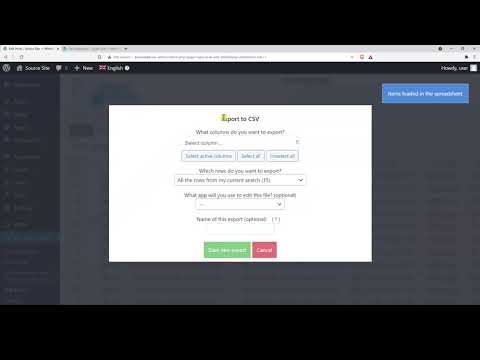
Hãy xem video ngắn này để biết cách dễ dàng xuất và nhập các bản dịch bài viết WPML bằng WP Sheet Editor:
Hướng dẫn qua video:
Cách thức hoạt động của WP Sheet Editor
WP Sheet Editor hiển thị tất cả nội dung trên trang web của bạn trong một bảng tính dễ sử dụng ở trang quản trị WordPress. Nó giúp bạn quản lý nội dung WordPress của mình một cách hiệu quả:
- Thực hiện các tìm kiếm nâng cao
- Chỉnh sửa hàng loạt
- Xuất và nhập
- Nhân bản hàng loạt
- Chỉnh sửa bằng giao diện bảng tính
WP Sheet Editor cung cấp khả năng tương thích gốc với WPML và tự động xử lý các mối quan hệ bản dịch WPML. Vì vậy, các bản dịch mà bạn xuất và nhập bằng WP Sheet Editor sẽ được lưu chính xác.
Bắt đầu
Bắt đầu bằng cách cài đặt và kích hoạt các plugin sau:
Nếu bạn mới sử dụng WPML, hãy xem Hướng dẫn bắt đầu của chúng tôi. Hướng dẫn này sẽ nhanh chóng giúp bạn tìm hiểu các tùy chọn dịch thuật khác nhau mà bạn có thể sử dụng.
Cách hoạt động của việc xuất và nhập bằng WP Sheet Editor
Thông thường, bạn sẽ có hai trang web:
- Trang web nguồn - nơi bạn sẽ xuất các bài viết cùng với các bản dịch
- Trang web đích - nơi bạn sẽ nhập các bài viết.
Trong ví dụ của chúng tôi, Trang web nguồn có một số bài viết tiếng Anh và cũng có các bản dịch tiếng Tây Ban Nha cho chúng.
Để xem bảng tính bài viết, hãy truy cập WP Sheet Editor → Edit posts.
Tất cả các bài viết của bạn hiển thị dưới dạng hàng và các trường dưới dạng cột. Bảng tính hiển thị nội dung theo ngôn ngữ WPML mà bạn chọn trên thanh trên cùng của WordPress.
Đây là bảng tính hiển thị các bài viết bằng tiếng Anh:
Và ở đây bạn có thể thấy bảng tính hiển thị các bài viết tiếng Tây Ban Nha.
Chưa có bài viết nào trên trang web đích.
Di chuyển các phân loại bài viết trước khi di chuyển bài viết
Bạn cần di chuyển các phân loại trước, chẳng hạn như chuyên mục và thẻ, vì bạn cần có sẵn các chuyên mục và thẻ đã dịch trước khi nhập các bản dịch bài viết. Bằng cách này, các chuyên mục đã dịch sẽ được gán cho các bản dịch bài viết trong quá trình nhập, giúp duy trì các mối quan hệ thuật ngữ phù hợp.
Sử dụng các bước sau để di chuyển các chuyên mục bài viết.
Đầu tiên, bạn xuất các chuyên mục từ trang web nguồn:
- Truy cập WP Sheet Editor → Edit categories, tags, attributes, taxonomies.
- Nhấp vào Edit Categories.
- Chọn ngôn ngữ WPML bạn cần. Trong ví dụ này, chúng tôi thực hiện với các chuyên mục tiếng Anh trước.
- Nhấp vào Export trên thanh công cụ trên cùng.
- Chọn các cột bạn sẽ xuất và ứng dụng bạn sẽ sử dụng để chỉnh sửa tệp CSV.
- Nhấp để bắt đầu xuất.
Một tệp CSV chứa các chuyên mục tiếng Anh sẽ tải xuống máy tính của bạn.
Bây giờ, bạn có thể nhập các phân loại vào trang web đích:
- Mở bảng tính chuyên mục và chọn ngôn ngữ.
- Nhấp vào Import trên thanh công cụ trên cùng.
- Chọn tệp CSV từ máy tính của bạn và nhấp vào Next.
- Nhấp vào Import all the columns.
- Trong bước tiếp theo, bạn chọn cập nhật hay tạo mới các mục. Chọn tùy chọn Import all rows as new và nhấp vào Next.
Bây giờ, bạn sẽ thấy bản xem trước của thông tin trên bảng tính. Nhấp vào The preview is fine, start import và thông tin sẽ được tải lên.
Quan trọng: Lặp lại các bước tương tự cho bất kỳ ngôn ngữ nào khác mà bạn muốn di chuyển.
Đây là bảng tính chứa các chuyên mục đã nhập:
Cách di chuyển các bài viết WordPress của bạn
Bây giờ bạn đã di chuyển các chuyên mục và các bản dịch của chúng, bạn đã sẵn sàng để di chuyển các bài viết WordPress vì các chuyên mục đã có sẵn trong trang web đích.
Làm theo các bước sau trên trang web nguồn:
- Truy cập WP Sheet Editor → Edit posts.
- Chọn ngôn ngữ WPML bạn cần. Trong ví dụ này, chúng tôi xuất các bài viết tiếng Anh trước.
- Nhấp vào Export trên thanh công cụ trên cùng.
- Chọn các cột bạn muốn xuất và ứng dụng bạn sẽ sử dụng để chỉnh sửa tệp CSV.
- Nhấp để bắt đầu xuất.
Một tệp CSV chứa các bài viết tiếng Anh sẽ tải xuống máy tính của bạn.
Quan trọng: Thay đổi ngôn ngữ và lặp lại quy trình để xuất các bản dịch bằng các ngôn ngữ khác.
Làm theo các bước sau trên trang web đích:
- Mở bảng tính bài viết và chọn ngôn ngữ.
- Nhấp vào Import trên thanh công cụ trên cùng.
- Chọn tệp CSV chứa các bài viết tiếng Anh từ máy tính của bạn và nhấn Next.
- Nhấp vào Import all the columns.
- Trong bước tiếp theo, bạn chọn cập nhật hay tạo mới các mục. Chọn tùy chọn Import all rows as new và nhấp vào Next.
Bây giờ, bạn sẽ thấy bản xem trước của thông tin trên bảng tính. Nhấp vào The preview is fine, start import và thông tin sẽ được tải lên.
Bây giờ, các bài viết tiếng Anh đã được nhập và các chuyên mục đã được gán chính xác.
Quan trọng: Lặp lại các bước này để nhập bài viết bằng các ngôn ngữ khác.
Ở đây bạn có thể thấy các bài viết tiếng Tây Ban Nha, và các chuyên mục đã được gán chính xác.
Và thế là xong, bạn đã di chuyển thành công tất cả các chuyên mục và bài viết từ trang web này sang trang web khác.