


Плагин WP Sheet Editor позволяет легко экспортировать и импортировать переводы WPML для любого контента. Сюда входят товары, обычные записи и страницы, а также произвольные типы записей.
Посмотрите это короткое видео, чтобы узнать, как легко экспортировать и импортировать переводы записей WPML с помощью WP Sheet Editor:
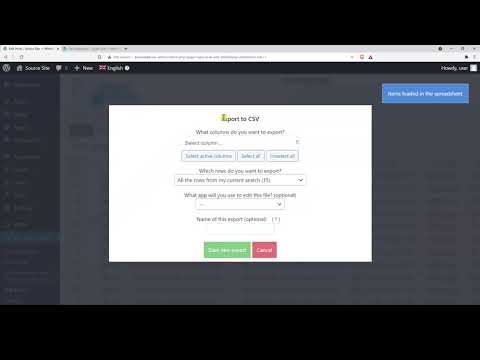
Видеоинструкция:
Как работает WP Sheet Editor
WP Sheet Editor отображает весь контент Вашего сайта в виде удобной электронной таблицы в админ-панели WordPress. Это помогает эффективно управлять контентом WordPress:
- Выполнять расширенный поиск
- Массово редактировать данные
- Экспортировать и импортировать
- Массово дублировать контент
- Редактировать с помощью интерфейса электронной таблицы
WP Sheet Editor изначально совместим с WPML и автоматически обрабатывает связи переводов WPML. Поэтому переводы, которые Вы экспортируете и импортируете с помощью WP Sheet Editor, будут сохранены корректно.
Начало работы
Начните с установки и активации следующих плагинов:
- Базовый плагин WPML
- WP Sheet Editor – Post Types (Premium)
- WP Sheet Editor – Taxonomy Terms (Premium)
Если Вы впервые работаете с WPML, ознакомьтесь с нашим Руководством по началу работы. В нем кратко описаны различные варианты перевода, которые Вы можете использовать.
Как работает экспорт и импорт с помощью WP Sheet Editor
Обычно у Вас будет два сайта:
- Исходный сайт — с которого Вы будете экспортировать записи с переводами
- Целевой сайт — на который Вы будете импортировать записи.
В нашем примере на исходном сайте есть несколько записей на английском языке, а также их переводы на испанский.
Чтобы просмотреть таблицу записей, перейдите в раздел WP Sheet Editor → Edit posts.
Все Ваши записи отображаются в виде строк, а поля — в виде столбцов. В таблице отображается контент в соответствии с языком WPML, который Вы выбрали на верхней панели WordPress.
Вот таблица с записями на английском языке:
А здесь Вы можете увидеть таблицу с записями на испанском языке.
На целевом сайте пока нет записей.
Перенос таксономий записей перед переносом записей
Сначала Вам нужно перенести таксономии, такие как рубрики и метки, поскольку перед импортом переводов записей необходимо иметь переведенные рубрики и метки. Таким образом, при импорте переведенные рубрики будут назначены переводам записей с сохранением правильных связей между терминами.
Выполните следующие действия для переноса рубрик записей.
Сначала экспортируйте рубрики с исходного сайта:
- Перейдите в раздел WP Sheet Editor → Edit categories, tags, attributes, taxonomies.
- Нажмите Edit Categories.
- Выберите нужный язык WPML. В этом примере мы сначала обрабатываем рубрики на английском языке.
- Нажмите Export на верхней панели инструментов.
- Выберите столбцы для экспорта и приложение, которое Вы будете использовать для редактирования CSV-файла.
- Нажмите, чтобы начать экспорт.
CSV-файл с рубриками на английском языке будет скачан на Ваш компьютер.
Теперь Вы можете импортировать таксономии на целевой сайт:
- Откройте таблицу рубрик и выберите язык.
- Нажмите Import на верхней панели инструментов.
- Выберите CSV-файл на Вашем компьютере и нажмите Next.
- Нажмите Import all the columns.
- На следующем шаге выберите, нужно ли обновить или создать элементы. Выберите вариант Import all rows as new и нажмите Next.
Теперь Вы увидите предварительный просмотр информации в таблице. Нажмите The preview is fine, start import, и информация будет загружена.
Важно: повторите эти же действия для любого другого языка, который Вы хотите перенести.
Вот таблица с импортированными рубриками:
Как перенести записи WordPress
Теперь, когда Вы перенесли рубрики и их переводы, Вы готовы к переносу записей WordPress, поскольку рубрики уже есть на целевом сайте.
Выполните следующие действия на исходном сайте:
- Перейдите в раздел WP Sheet Editor → Edit posts.
- Выберите нужный язык WPML. В этом примере мы сначала экспортируем записи на английском языке.
- Нажмите Export на верхней панели инструментов.
- Выберите столбцы, которые Вы хотите экспортировать, и приложение, которое Вы будете использовать для редактирования CSV-файла.
- Нажмите, чтобы начать экспорт.
CSV-файл с записями на английском языке будет скачан на Ваш компьютер.
Важно: измените язык и повторите процесс, чтобы экспортировать переводы на других языках.
Выполните следующие действия на целевом сайте:
- Откройте таблицу записей и выберите язык.
- Нажмите Import на верхней панели инструментов.
- Выберите CSV-файл с записями на английском языке на Вашем компьютере и нажмите Next.
- Нажмите Import all the columns.
- На следующем шаге выберите, нужно ли обновить или создать элементы. Выберите вариант Import all rows as new и нажмите Next.
Теперь Вы увидите предварительный просмотр информации в таблице. Нажмите The preview is fine, start import, и информация будет загружена.
Теперь записи на английском языке импортированы, а рубрики назначены правильно.
Важно: повторите эти действия для импорта записей на других языках.
Здесь Вы можете увидеть записи на испанском языке, и рубрики назначены правильно.
Вот и все, Вы успешно перенесли все рубрики и записи с одного сайта на другой.