


O plugin WP Sheet Editor permite que você exporte e importe facilmente as traduções do WPML de qualquer conteúdo. Isso inclui produtos, posts e páginas regulares, bem como tipos de post personalizados.
Assista a este pequeno vídeo para ver como exportar e importar facilmente as traduções de posts do WPML usando o WP Sheet Editor:
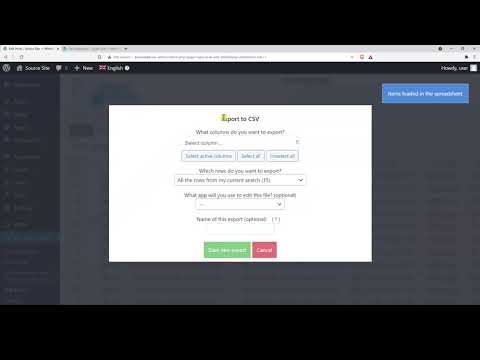
Guia em vídeo:
Como o WP Sheet Editor funciona
O WP Sheet Editor exibe todo o conteúdo do seu site em uma planilha fácil de usar no painel de administração do WordPress. Ele ajuda você a gerenciar seu conteúdo do WordPress de forma eficaz:
- Fazer pesquisas avançadas
- Editar em massa
- Exportar e importar
- Duplicar em massa
- Editar usando uma interface de planilha
O WP Sheet Editor fornece compatibilidade nativa com o WPML e lida automaticamente com os relacionamentos de tradução do WPML. Assim, as traduções que você exportar e importar usando o WP Sheet Editor serão salvas corretamente.
Primeiros passos
Comece instalando e ativando os seguintes plugins:
- Plugin do núcleo do WPML
- WP Sheet Editor – Post Types (Premium)
- WP Sheet Editor – Taxonomy Terms (Premium)
Se você é novo no WPML, confira nosso Guia de primeiros passos. Ele o guiará rapidamente pelas diferentes opções de tradução que você pode usar.
Como a exportação e importação com o WP Sheet Editor funcionam
Geralmente, você terá dois sites:
- O site de origem - de onde você exportará os posts com traduções
- O site de destino - para onde você importará os posts.
Em nosso exemplo, o Site de origem tem alguns posts em inglês, e também há traduções em espanhol para eles.
Para visualizar a planilha de posts, vá para WP Sheet Editor → Edit posts.
Todos os seus posts são exibidos como linhas e os campos como colunas. A planilha exibe o conteúdo de acordo com o idioma do WPML que você selecionar na barra superior do WordPress.
Aqui está uma planilha exibindo os posts em inglês:
E aqui você pode ver a planilha exibindo os posts em espanhol.
Ainda não há posts no site de destino.
Migrar taxonomias de post antes de migrar posts
Você precisa migrar as taxonomias primeiro, como categorias e tags, porque precisa ter as categorias e tags traduzidas no lugar antes de importar as traduções de post. Dessa forma, as categorias traduzidas serão atribuídas às traduções de post durante a importação, mantendo os relacionamentos de termos adequados.
Use os seguintes passos para migrar as categorias de post.
Primeiro, você exporta as categorias do site de origem:
- Vá para WP Sheet Editor → Edit categories, tags, attributes, taxonomies.
- Clique em Edit Categories.
- Selecione o idioma do WPML que você precisa. Neste exemplo, fazemos as categorias em inglês primeiro.
- Clique em Export na barra de ferramentas superior.
- Selecione as colunas que você vai exportar e o aplicativo que usará para editar o CSV.
- Clique para iniciar a exportação.
Um arquivo CSV contendo as categorias em inglês será baixado para o seu computador.
Agora, você pode importar as taxonomias para o site de destino:
- Abra a planilha de categorias e selecione o idioma.
- Clique em Import na barra de ferramentas superior.
- Selecione o arquivo CSV do seu computador e clique em Next.
- Clique em Import all the columns.
- Na próxima etapa, você seleciona se quer atualizar ou criar itens. Escolha a opção Import all rows as new e clique em Next.
Você verá agora uma prévia das informações na planilha. Clique em The preview is fine, start import e as informações serão enviadas.
Importante: Repita esses mesmos passos para qualquer outro idioma que você queira migrar.
Aqui está a planilha contendo as categorias importadas:
Como migrar seus posts do WordPress
Agora que você migrou as categorias e suas traduções, você está pronto para migrar os posts do WordPress, porque as categorias já estão no site de destino.
Siga estes passos no site de origem:
- Vá para WP Sheet Editor → Edit posts.
- Selecione o idioma do WPML que você precisa. Neste exemplo, exportamos os posts em inglês primeiro.
- Clique em Export na barra de ferramentas superior.
- Selecione as colunas que você quer exportar e o aplicativo que usará para editar o CSV.
- Clique para iniciar a exportação.
Um arquivo CSV contendo os posts em inglês será baixado para o seu computador.
Importante: Altere o idioma e repita o processo para exportar as traduções em outros idiomas.
Siga estes passos no site de destino:
- Abra a planilha de posts e selecione o idioma.
- Clique em Import na barra de ferramentas superior.
- Selecione o arquivo CSV contendo os posts em inglês do seu computador e clique em Next.
- Clique em Import all the columns.
- Na próxima etapa, você seleciona se quer atualizar ou criar itens. Escolha a opção Import all rows as new e clique em Next.
Você verá agora uma prévia das informações na planilha. Clique em The preview is fine, start import e as informações serão enviadas.
Agora, os posts em inglês foram importados e as categorias foram atribuídas corretamente.
Importante: Repita esses passos para importar posts em outros idiomas.
Aqui você pode ver os posts em espanhol, e as categorias foram atribuídas corretamente.
E é isso, você migrou com sucesso todas as categorias e posts de um site para o outro.