


Das Plugin WP Sheet Editor ermöglicht es Ihnen, WPML-Übersetzungen beliebiger Inhalte einfach zu exportieren und zu importieren. Dies umfasst Produkte, reguläre Beiträge und Seiten sowie benutzerdefinierte Beitragstypen.
Sehen Sie sich dieses kurze Video an, um zu erfahren, wie Sie WPML-Beitragsübersetzungen mit WP Sheet Editor einfach exportieren und importieren können:
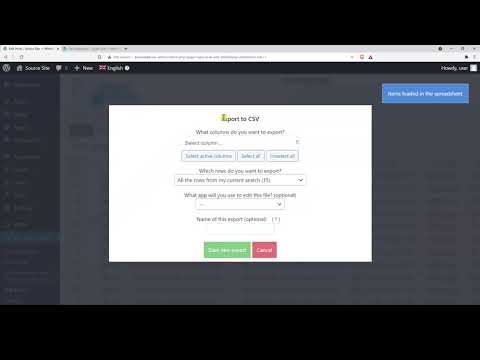
Video-Anleitung:
Wie WP Sheet Editor funktioniert
WP Sheet Editor zeigt alle Inhalte Ihrer Website in einer benutzerfreundlichen Tabelle im WordPress-Admin-Bereich an. Es hilft Ihnen, Ihre WordPress-Inhalte effektiv zu verwalten:
- Erweiterte Suchen durchführen
- Massenbearbeitung
- Exportieren und Importieren
- Massenhaft duplizieren
- Über eine Tabellenkalkulationsoberfläche bearbeiten
WP Sheet Editor bietet native Kompatibilität mit WPML und verarbeitet die WPML-Übersetzungsbeziehungen automatisch. So werden die Übersetzungen, die Sie mit WP Sheet Editor exportieren und importieren, korrekt gespeichert.
Erste Schritte
Beginnen Sie mit der Installation und Aktivierung der folgenden Plugins:
Wenn Sie neu bei WPML sind, lesen Sie unsere Anleitung für die ersten Schritte. Sie führt Sie schnell durch die verschiedenen Übersetzungsoptionen, die Sie verwenden können.
Wie das Exportieren und Importieren mit WP Sheet Editor funktioniert
Normalerweise haben Sie zwei Websites:
- Die Quell-Website - von der Sie die Beiträge mit Übersetzungen exportieren
- Die Ziel-Website - in die Sie die Beiträge importieren.
In unserem Beispiel hat die Quell-Website einige englische Beiträge, und es gibt auch spanische Übersetzungen dafür.
Um die Beitragstabelle anzuzeigen, gehen Sie zu WP Sheet Editor → Edit posts.
Alle Ihre Beiträge werden als Zeilen und die Felder als Spalten angezeigt. Die Tabelle zeigt den Inhalt entsprechend der WPML-Sprache an, die Sie in der oberen Leiste von WordPress auswählen.
Hier ist eine Tabelle, die die Beiträge auf Englisch anzeigt:
Und hier sehen Sie die Tabelle, die die spanischen Beiträge anzeigt.
Auf der Ziel-Website gibt es noch keine Beiträge.
Beitrags-Taxonomien vor den Beiträgen migrieren
Sie müssen zuerst die Taxonomien migrieren, wie Kategorien und Schlagwörter, da die übersetzten Kategorien und Schlagwörter vorhanden sein müssen, bevor Sie die Beitragsübersetzungen importieren. Auf diese Weise werden die übersetzten Kategorien beim Import den Beitragsübersetzungen zugewiesen, wodurch die korrekten Beziehungen der Begriffe erhalten bleiben.
Verwenden Sie die folgenden Schritte, um die Beitragskategorien zu migrieren.
Zuerst exportieren Sie Kategorien von der Quell-Website:
- Gehen Sie zu WP Sheet Editor → Edit categories, tags, attributes, taxonomies.
- Klicken Sie auf Edit Categories.
- Wählen Sie die benötigte WPML-Sprache aus. In diesem Beispiel bearbeiten wir zuerst die englischen Kategorien.
- Klicken Sie in der oberen Symbolleiste auf Export.
- Wählen Sie die Spalten aus, die Sie exportieren möchten, und die App, die Sie zum Bearbeiten der CSV-Datei verwenden werden.
- Klicken Sie, um den Export zu starten.
Eine CSV-Datei mit den englischen Kategorien wird auf Ihren Computer heruntergeladen.
Nun können Sie die Taxonomien in die Ziel-Website importieren:
- Öffnen Sie die Kategorientabelle und wählen Sie die Sprache aus.
- Klicken Sie in der oberen Symbolleiste auf Import.
- Wählen Sie die CSV-Datei von Ihrem Computer aus und klicken Sie auf Next.
- Klicken Sie auf Import all the columns.
- Im nächsten Schritt wählen Sie aus, ob Elemente aktualisiert oder erstellt werden sollen. Wählen Sie die Option Import all rows as new und klicken Sie auf Next.
Sie sehen nun eine Vorschau der Informationen in der Tabelle. Klicken Sie auf The preview is fine, start import und die Informationen werden hochgeladen.
Wichtig: Wiederholen Sie dieselben Schritte für jede weitere Sprache, die Sie migrieren möchten.
Hier ist die Tabelle mit den importierten Kategorien:
Wie Sie Ihre WordPress-Beiträge migrieren
Nachdem Sie nun die Kategorien und ihre Übersetzungen migriert haben, sind Sie bereit, die WordPress-Beiträge zu migrieren, da sich die Kategorien bereits auf der Ziel-Website befinden.
Befolgen Sie diese Schritte auf der Quell-Website:
- Gehen Sie zu WP Sheet Editor → Edit posts.
- Wählen Sie die benötigte WPML-Sprache aus. In diesem Beispiel exportieren wir zuerst die englischen Beiträge.
- Klicken Sie in der oberen Symbolleiste auf Export.
- Wählen Sie die Spalten aus, die Sie exportieren möchten, und die App, die Sie zum Bearbeiten der CSV-Datei verwenden werden.
- Klicken Sie, um den Export zu starten.
Eine CSV-Datei mit den englischen Beiträgen wird auf Ihren Computer heruntergeladen.
Wichtig: Ändern Sie die Sprache und wiederholen Sie den Vorgang, um Übersetzungen in anderen Sprachen zu exportieren.
Befolgen Sie diese Schritte auf der Ziel-Website:
- Öffnen Sie die Beitragstabelle und wählen Sie die Sprache aus.
- Klicken Sie in der oberen Symbolleiste auf Import.
- Wählen Sie die CSV-Datei mit den englischen Beiträgen von Ihrem Computer aus und klicken Sie auf Next.
- Klicken Sie auf Import all the columns.
- Im nächsten Schritt wählen Sie aus, ob Elemente aktualisiert oder erstellt werden sollen. Wählen Sie die Option Import all rows as new und klicken Sie auf Next.
Sie sehen nun eine Vorschau der Informationen in der Tabelle. Klicken Sie auf The preview is fine, start import und die Informationen werden hochgeladen.
Nun wurden die englischen Beiträge importiert und die Kategorien korrekt zugewiesen.
Wichtig: Wiederholen Sie diese Schritte, um Beiträge in anderen Sprachen zu importieren.
Hier sehen Sie die spanischen Beiträge, und die Kategorien wurden korrekt zugewiesen.
Und das war's. Sie haben erfolgreich alle Kategorien und Beiträge von einer Website auf die andere mig migriert.