


Il plugin WP Sheet Editor ti permette di esportare e importare facilmente le traduzioni di WPML di qualsiasi contenuto. Questo include prodotti, articoli e pagine normali, oltre ai tipi di post personalizzati.
Guarda questo breve video per vedere come esportare e importare facilmente le traduzioni degli articoli di WPML usando WP Sheet Editor:
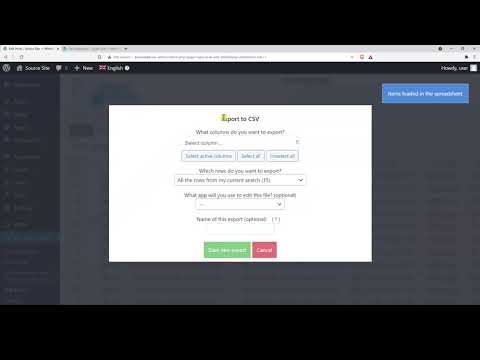
Guida video:
Come funziona WP Sheet Editor
WP Sheet Editor mostra tutti i contenuti del tuo sito in un foglio di calcolo facile da usare nell'area di amministrazione di WordPress. Ti aiuta a gestire i tuoi contenuti di WordPress in modo efficace:
- Effettuare ricerche avanzate
- Modificare in blocco
- Esportare e importare
- Duplicare in blocco
- Modificare usando un'interfaccia a foglio di calcolo
WP Sheet Editor offre una compatibilità nativa con WPML e gestisce automaticamente le relazioni di traduzione di WPML. Pertanto, le traduzioni che esporti e importi usando WP Sheet Editor verranno salvate correttamente.
Primi passi
Inizia installando e attivando i seguenti plugin:
- Il plugin core di WPML
- WP Sheet Editor – Post Types (Premium)
- WP Sheet Editor – Taxonomy Terms (Premium)
Se non hai mai usato WPML, consulta la nostra Guida introduttiva. Ti illustrerà rapidamente le diverse opzioni di traduzione che puoi usare.
Come funzionano l'esportazione e l'importazione con WP Sheet Editor
Di solito, avrai due siti:
- Il sito di origine - da cui esporterai gli articoli con le traduzioni
- Il sito di destinazione - dove importerai gli articoli.
Nel nostro esempio, il sito di origine ha alcuni articoli in inglese e ci sono anche le relative traduzioni in spagnolo.
Per visualizzare il foglio di calcolo degli articoli, vai su WP Sheet Editor → Edit posts.
Tutti i tuoi articoli vengono visualizzati come righe e i campi come colonne. Il foglio di calcolo mostra il contenuto in base alla lingua di WPML che selezioni nella barra superiore di WordPress.
Ecco un foglio di calcolo che mostra gli articoli in inglese:
E qui puoi vedere il foglio di calcolo che mostra gli articoli in spagnolo.
Non ci sono ancora articoli nel sito di destinazione.
Migrare le tassonomie degli articoli prima di migrare gli articoli
Devi prima migrare le tassonomie, come categorie e tag, perché è necessario che le categorie e i tag tradotti siano presenti prima di importare le traduzioni degli articoli. In questo modo, le categorie tradotte verranno assegnate alle traduzioni degli articoli durante l'importazione, mantenendo le corrette relazioni tra i termini.
Segui questi passaggi per migrare le categorie degli articoli.
Per prima cosa, esporta le categorie dal sito di origine:
- Vai su WP Sheet Editor → Edit categories, tags, attributes, taxonomies.
- Fai clic su Edit Categories.
- Seleziona la lingua di WPML di cui hai bisogno. In questo esempio, iniziamo dalle categorie in inglese.
- Fai clic su Export nella barra degli strumenti in alto.
- Seleziona le colonne che vuoi esportare e l'app che userai per modificare il CSV.
- Fai clic per avviare l'esportazione.
Verrà scaricato sul tuo computer un file CSV contenente le categorie in inglese.
Ora, puoi importare le tassonomie nel sito di destinazione:
- Apri il foglio di calcolo delle categorie e seleziona la lingua.
- Fai clic su Import nella barra degli strumenti in alto.
- Seleziona il file CSV dal tuo computer e fai clic su Next.
- Fai clic su Import all the columns.
- Nel passaggio successivo, seleziona se aggiornare o creare gli elementi. Scegli l'opzione Import all rows as new e fai clic su Next.
Ora vedrai un'anteprima delle informazioni sul foglio di calcolo. Fai clic su The preview is fine, start import e le informazioni verranno caricate.
Importante: ripeti questi stessi passaggi per qualsiasi altra lingua che vuoi migrare.
Ecco il foglio di calcolo contenente le categorie importate:
Come migrare i tuoi articoli di WordPress
Ora che hai migrato le categorie e le loro traduzioni, puoi procedere alla migrazione degli articoli di WordPress, poiché le categorie sono già presenti nel sito di destinazione.
Segui questi passaggi sul sito di origine:
- Vai su WP Sheet Editor → Edit posts.
- Seleziona la lingua di WPML di cui hai bisogno. In questo esempio, esportiamo prima gli articoli in inglese.
- Fai clic su Export nella barra degli strumenti in alto.
- Seleziona le colonne che vuoi esportare e l'app che userai per modificare il CSV.
- Fai clic per avviare l'esportazione.
Verrà scaricato sul tuo computer un file CSV contenente gli articoli in inglese.
Importante: cambia la lingua e ripeti il processo per esportare le traduzioni in altre lingue.
Segui questi passaggi sul sito di destinazione:
- Apri il foglio di calcolo degli articoli e seleziona la lingua.
- Fai clic su Import nella barra degli strumenti in alto.
- Seleziona dal tuo computer il file CSV contenente gli articoli in inglese e premi Next.
- Fai clic su Import all the columns.
- Nel passaggio successivo, seleziona se aggiornare o creare gli elementi. Scegli l'opzione Import all rows as new e fai clic su Next.
Ora vedrai un'anteprima delle informazioni sul foglio di calcolo. Fai clic su The preview is fine, start import e le informazioni verranno caricate.
Ora, gli articoli in inglese sono stati importati e le categorie sono state assegnate correttamente.
Importante: ripeti questi passaggi per importare gli articoli in altre lingue.
Qui puoi vedere gli articoli in spagnolo, con le categorie assegnate correttamente.
E questo è tutto, hai migrato con successo tutte le categorie e gli articoli da un sito web all'altro.