


L’extension WP Sheet Editor vous permet d’exporter et d’importer facilement les traductions WPML de tout contenu. Cela inclut les produits, les articles et pages classiques, ainsi que les types de publication personnalisés.
Regardez cette courte vidéo pour voir comment exporter et importer facilement les traductions d’articles WPML à l’aide de WP Sheet Editor :
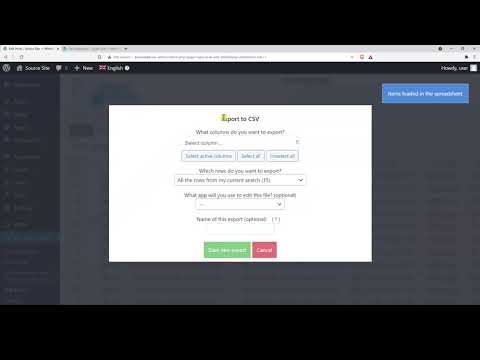
Guide vidéo :
Comment fonctionne WP Sheet Editor
WP Sheet Editor affiche tout le contenu de votre site dans une feuille de calcul facile à utiliser dans l’interface d’administration de WordPress. Il vous aide à gérer efficacement votre contenu WordPress :
- Effectuer des recherches avancées
- Modifier en masse
- Exporter et importer
- Dupliquer en masse
- Modifier à l’aide d’une interface de feuille de calcul
WP Sheet Editor offre une compatibilité native avec WPML et gère automatiquement les relations de traduction de WPML. Ainsi, les traductions que vous exportez et importez à l’aide de WP Sheet Editor seront enregistrées correctement.
Premiers pas
Commencez par installer et activer les extensions suivantes :
- Extension noyau de WPML
- WP Sheet Editor – Post Types (Premium)
- WP Sheet Editor – Taxonomy Terms (Premium)
Si vous découvrez WPML, consultez notre Guide de démarrage. Il vous présente rapidement les différentes options de traduction que vous pouvez utiliser.
Comment fonctionnent l’exportation et l’importation avec WP Sheet Editor
Généralement, vous aurez deux sites :
- Le site source - à partir duquel vous exporterez les articles avec leurs traductions
- Le site cible - où vous importerez les articles.
Dans notre exemple, le site source contient des articles en anglais, ainsi que leurs traductions en espagnol.
Pour afficher la feuille de calcul des articles, accédez à WP Sheet Editor → Edit posts.
Tous vos articles s’affichent sous forme de lignes et les champs sous forme de colonnes. La feuille de calcul affiche le contenu en fonction de la langue WPML que vous sélectionnez dans la barre supérieure de WordPress.
Voici une feuille de calcul affichant les articles en anglais :
Et ici, vous pouvez voir la feuille de calcul affichant les articles en espagnol.
Il n’y a pas encore d’articles sur le site cible.
Migrer les taxonomies d’articles avant de migrer les articles
Vous devez d’abord migrer les taxonomies, telles que les catégories et les étiquettes, car vous devez avoir les catégories et les étiquettes traduites en place avant d’importer les traductions d’articles. De cette façon, les catégories traduites seront attribuées aux traductions d’articles lors de l’importation, en conservant les bonnes relations entre les termes.
Suivez les étapes ci-dessous pour migrer les catégories d’articles.
Tout d’abord, vous exportez les catégories depuis le site source :
- Accédez à WP Sheet Editor → Edit categories, tags, attributes, taxonomies.
- Cliquez sur Edit Categories.
- Sélectionnez la langue WPML dont vous avez besoin. Dans cet exemple, nous traitons d’abord les catégories en anglais.
- Cliquez sur Export dans la barre d’outils supérieure.
- Sélectionnez les colonnes que vous allez exporter et l’application que vous utiliserez pour modifier le fichier CSV.
- Cliquez pour démarrer l’exportation.
Un fichier CSV contenant les catégories en anglais sera téléchargé sur votre ordinateur.
Maintenant, vous pouvez importer les taxonomies dans le site cible :
- Ouvrez la feuille de calcul des catégories et sélectionnez la langue.
- Cliquez sur Import dans la barre d’outils supérieure.
- Sélectionnez le fichier CSV sur votre ordinateur et cliquez sur Next.
- Cliquez sur Import all the columns.
- À l’étape suivante, vous indiquez si vous souhaitez mettre à jour ou créer des éléments. Choisissez l’option Import all rows as new et cliquez sur Next.
Vous verrez maintenant un aperçu des informations sur la feuille de calcul. Cliquez sur The preview is fine, start import et les informations seront importées.
Important : Répétez ces mêmes étapes pour toute autre langue que vous souhaitez migrer.
Voici la feuille de calcul contenant les catégories importées :
Comment migrer vos articles WordPress
Maintenant que vous avez migré les catégories et leurs traductions, vous êtes prêt à migrer les articles WordPress car les catégories se trouvent déjà sur le site cible.
Suivez ces étapes sur le site source :
- Accédez à WP Sheet Editor → Edit posts.
- Sélectionnez la langue WPML dont vous avez besoin. Dans cet exemple, nous exportons d’abord les articles en anglais.
- Cliquez sur Export dans la barre d’outils supérieure.
- Sélectionnez les colonnes que vous souhaitez exporter et l’application que vous utiliserez pour modifier le fichier CSV.
- Cliquez pour démarrer l’exportation.
Un fichier CSV contenant les articles en anglais sera téléchargé sur votre ordinateur.
Important : Changez la langue et répétez le processus pour exporter les traductions dans d’autres langues.
Suivez ces étapes sur le site cible :
- Ouvrez la feuille de calcul des articles et sélectionnez la langue.
- Cliquez sur Import dans la barre d’outils supérieure.
- Sélectionnez le fichier CSV contenant les articles en anglais sur votre ordinateur et cliquez sur Next.
- Cliquez sur Import all the columns.
- À l’étape suivante, vous indiquez si vous souhaitez mettre à jour ou créer des éléments. Choisissez l’option Import all rows as new et cliquez sur Next.
Vous verrez maintenant un aperçu des informations sur la feuille de calcul. Cliquez sur The preview is fine, start import et les informations seront importées.
Maintenant, les articles en anglais ont été importés et les catégories ont été attribuées correctement.
Important : Répétez ces étapes pour importer des articles dans d’autres langues.
Ici, vous pouvez voir les articles en espagnol, et les catégories ont été attribuées correctement.
Et voilà, vous avez migré avec succès toutes les catégories et tous les articles d’un site web à l’autre.