


WP Sheet Editor 插件可让您轻松导出和导入任何内容的 WPML 翻译。这包括产品、常规文章和页面,以及自定义文章类型。
观看这段简短的视频,了解如何使用 WP Sheet Editor 轻松导出和导入 WPML 文章翻译:
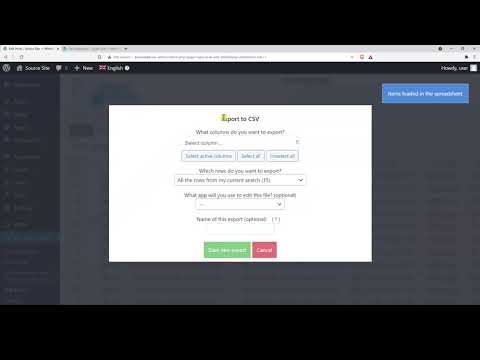
视频指南:
WP Sheet Editor 的工作原理
WP Sheet Editor 在 WordPress 管理后台中以易于使用的电子表格形式显示您站点的所有内容。它可以帮助您有效地管理 WordPress 内容:
- 进行高级搜索
- 批量编辑
- 导出和导入
- 批量复制
- 使用电子表格界面进行编辑
WP Sheet Editor 提供与 WPML 的原生兼容性,并自动处理 WPML 翻译关系。因此,您使用 WP Sheet Editor 导出和导入的翻译将被正确保存。
快速上手
首先安装并激活以下插件:
如果您是 WPML 的新用户,请查看我们的入门指南。它将快速向您介绍您可以使用的不同翻译选项。
使用 WP Sheet Editor 进行导出和导入的工作原理
通常,您会有两个站点:
- 源站点 - 您将从中导出带有翻译的文章
- 目标站点 - 您将在此导入文章。
在我们的示例中,源站点有一些英语文章,并且也有它们的西班牙语翻译。
要查看文章电子表格,请前往 WP Sheet Editor → Edit posts。
您的所有文章都显示为行,字段显示为列。电子表格会根据您在 WordPress 顶部栏中选择的 WPML 语言显示内容。
以下是显示英语文章的电子表格:
在这里您可以看到显示西班牙语文章的电子表格。
目标站点上目前还没有文章。
在迁移文章之前迁移文章分类法
您需要首先迁移分类法(例如分类目录和标签),因为在导入文章翻译之前,您需要准备好已翻译的分类目录和标签。这样,在导入过程中,已翻译的分类目录将被分配给文章翻译,从而保持正确的术语关系。
请按照以下步骤迁移文章分类目录。
首先,您从源站点导出分类目录:
- 前往 WP Sheet Editor → Edit categories, tags, attributes, taxonomies。
- 单击“Edit Categories”。
- 选择您需要的 WPML 语言。在本示例中,我们首先处理英语分类目录。
- 单击顶部工具栏上的“Export”。
- 选择您要导出的列以及用于编辑 CSV 的应用程序。
- 单击以开始导出。
包含英语分类目录的 CSV 文件将下载到您的计算机。
现在,您可以将分类法导入到目标站点:
- 打开分类目录电子表格并选择语言。
- 单击顶部工具栏上的“Import”。
- 从您的计算机中选择 CSV 文件,然后单击“Next”。
- 单击“Import all the columns”。
- 在下一步中,您需要选择是更新还是创建项目。选择“Import all rows as new”选项,然后单击“Next”。
您现在将在电子表格上看到信息的预览。单击“The preview is fine, start import”,信息将被上传。
重要提示:对您要迁移的任何其他语言重复这些相同的步骤。
以下是包含已导入分类目录的电子表格:
如何迁移您的 WordPress 文章
既然您已经迁移了分类目录及其翻译,现在就可以准备迁移 WordPress 文章了,因为分类目录已经存在于目标站点中。
在源站点上按照以下步骤操作:
- 前往 WP Sheet Editor → Edit posts。
- 选择您需要的 WPML 语言。在本示例中,我们首先导出英语文章。
- 单击顶部工具栏上的“Export”。
- 选择您要导出的列以及用于编辑 CSV 的应用程序。
- 单击以开始导出。
包含英语文章的 CSV 文件将下载到您的计算机。
重要提示:更改语言并重复此过程以导出其他语言的翻译。
在目标站点上按照以下步骤操作:
- 打开文章电子表格并选择语言。
- 单击顶部工具栏上的“Import”。
- 从您的计算机中选择包含英语文章的 CSV 文件,然后单击“Next”。
- 单击“Import all the columns”。
- 在下一步中,您需要选择是更新还是创建项目。选择“Import all rows as new”选项,然后单击“Next”。
您现在将在电子表格上看到信息的预览。单击“The preview is fine, start import”,信息将被上传。
现在,英语文章已导入,并且分类目录已正确分配。
重要提示:重复这些步骤以导入其他语言的文章。
在这里您可以看到西班牙语文章,并且分类目录已正确分配。
就是这样,您已成功将所有分类目录和文章从一个网站迁移到另一个网站。