مقدمة
تتيح لك إضافة Content Aware Sidebars إنشاء عدد لا نهائي من الأشرطة الجانبية المخصصة وتعيينها إلى ودجات بناءً على لغة المحتوى الموجود في الصفحة.
يسمح لك تكامل Content Aware Sidebars مع WPML بتعيين أشرطة جانبية مختلفة للمحتوى باللغات المختلفة.
بعد التعاون مع مطوّر إضافة Content Aware Sidebars، تمكنا من ترجمة جميع السلاسل النصية الصادرة عن الإضافة.
ما ستحتاج إليه:
- إصدار حديث من WPML إلى جانب ملحقات ترجمة النصوص وإدارة الترجمة .
- Content Aware Sidebars (الإصدار 3.1.1 أو أحدث).
- WPML Widgets
موارد أساسية:
- سيرشدك دليل البدء الخاص بـ WPML حول كيفية إعداد WPML بسهولة؛ قد ترغب أيضاً في الرجوع إلى وثائق WPML Widgets.
- ستساعدك الأسئلة الشائعة حول Content Aware Sidebars في عملية الإعداد.
إنشاء أشرطة جانبية مخصصة ومختلفة للغات المختلفة باستخدام Content Aware Sidebars وWPML
قبل الخوض في التفاصيل، إليك ملخصاً للخطوات الـ 7 التي يجب اتباعها لترجمة مخرجات إضافة Content Aware Sidebars:
- اضبط إعدادات WPML لتسجيل المقالات المخصصة التي يتم الحصول عليها من Content Aware Sidebars للترجمة.
- أضف شريطاً جانبياً جديداً إلى اللغة الافتراضية.
- أضف المقالات المخصصة إلى سلة الترجمة.
- اختر ما إذا كنت تريد ترجمة المقالات المخصصة بواسطة مترجم محلي أو خدمة ترجمة احترافية.
- ترجم المقالات المخصصة (بواسطة مترجم محلي).
- أضف شريطاً جانبياً جديداً للغة الثانوية.
- عيّن الودجات للأشرطة الجانبية التي تم إنشاؤها بناءً على لغة الصفحة التي سيتم عرض الأشرطة الجانبية عليها.
لنبدأ في ترجمة مخرجات إضافة Content Aware Sidebars باتباع الخطوات التفصيلية الموضحة أدناه:
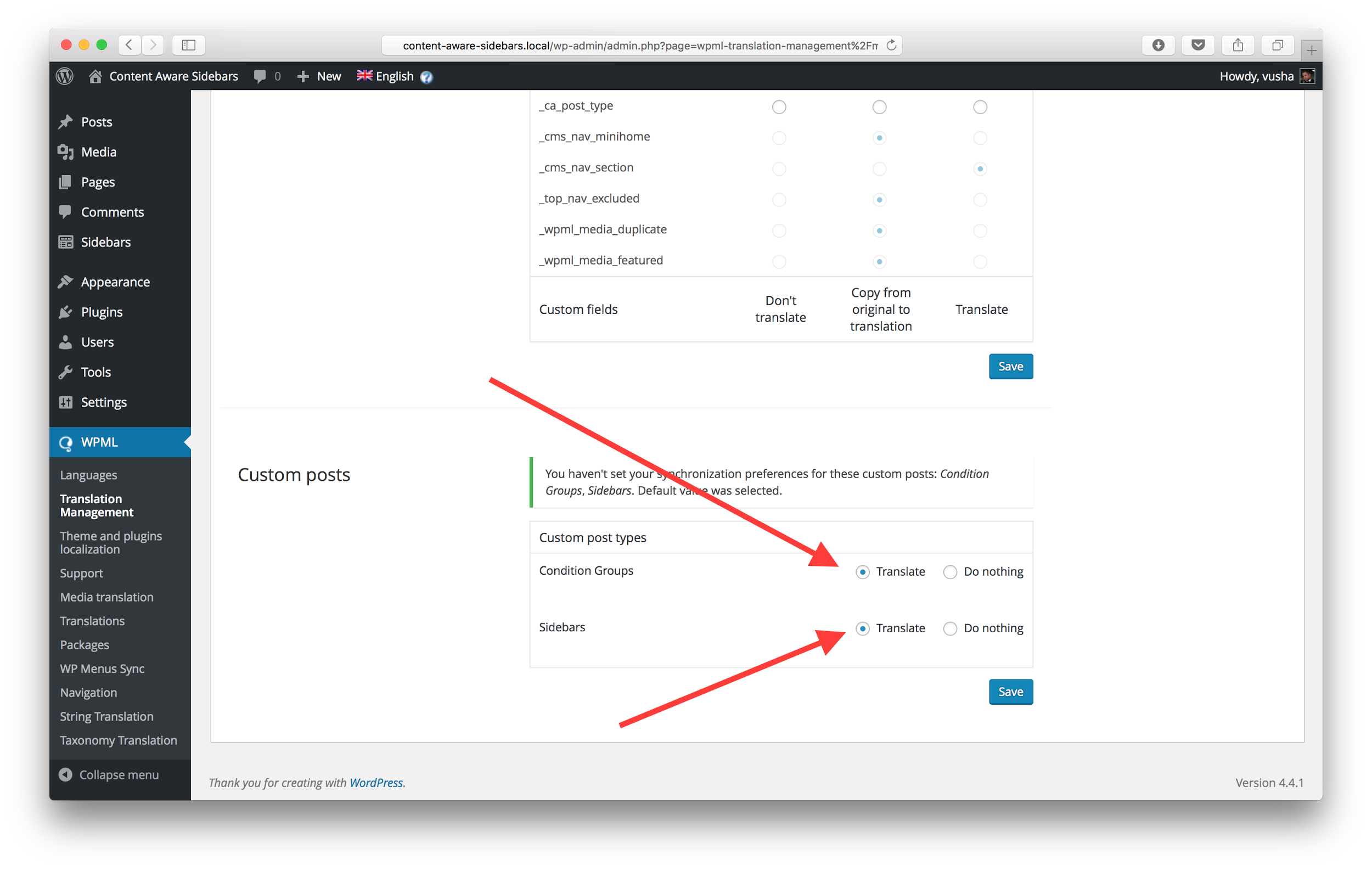
- اذهب إلى WPML > إدارة الترجمة > إعداد المحتوى متعدد اللغات، ومرر لأسفل إلى قسم المقالات المخصصة، ثم حدد خيار «ترجمة» لكل من «Condition Groups» و«Sidebars».
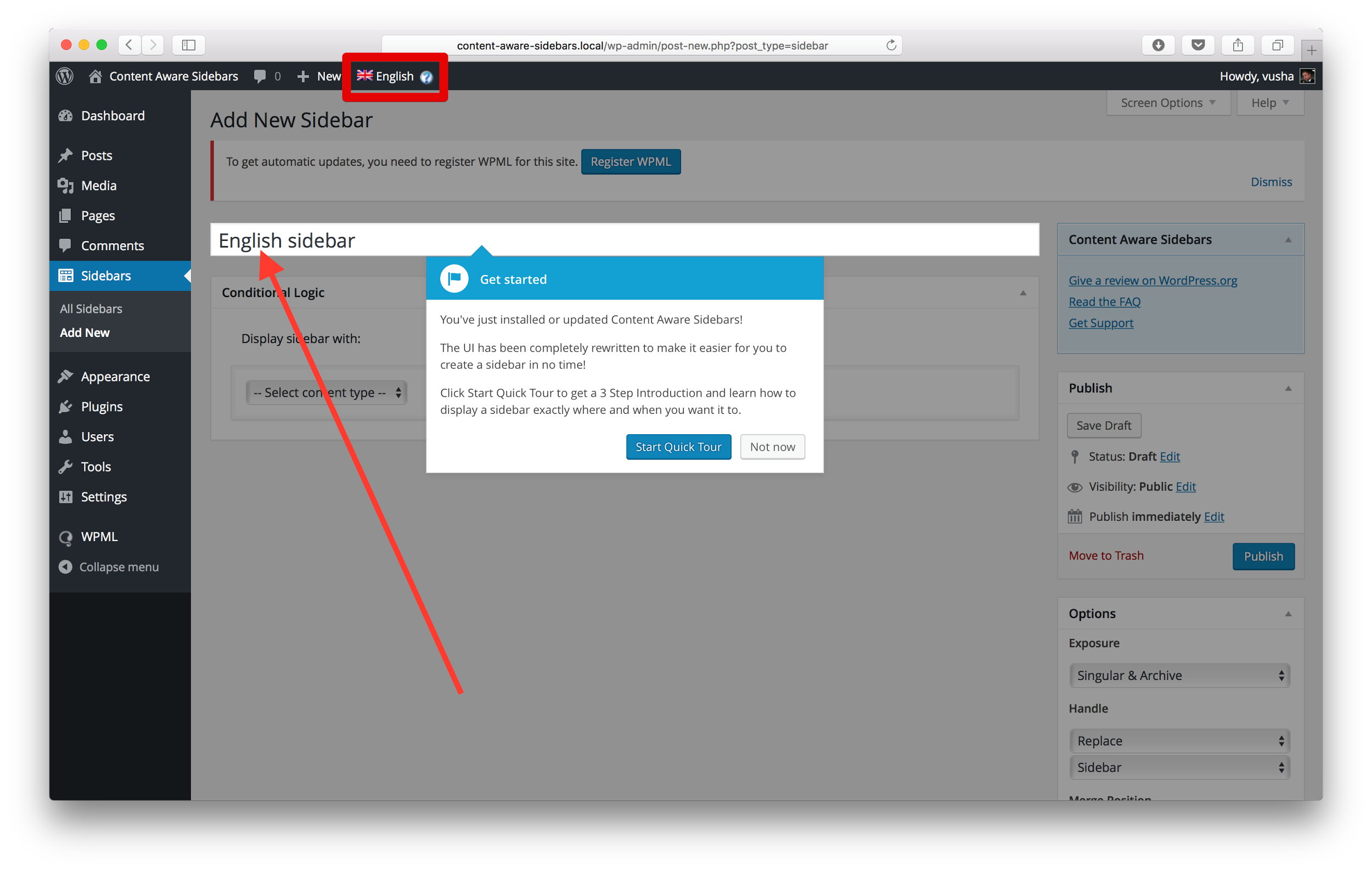
- اذهب إلى Sidebars > أضف جديداً
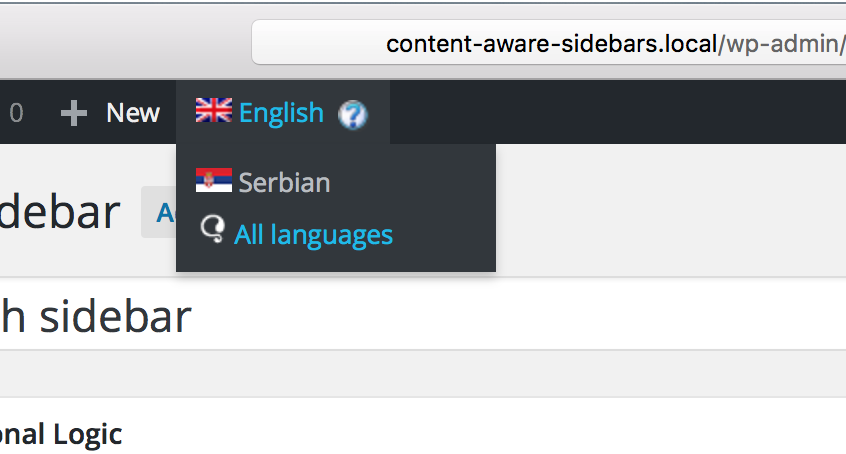
- أضف الشريط الجانبي للغتك الأساسية، والتي ستكون الإنجليزية في هذه الحالة؛ لاحظ أنه يمكنك التحقق مما إذا كانت لغتك الأساسية محددة من شريط إدارة WordPress الخاص بك.
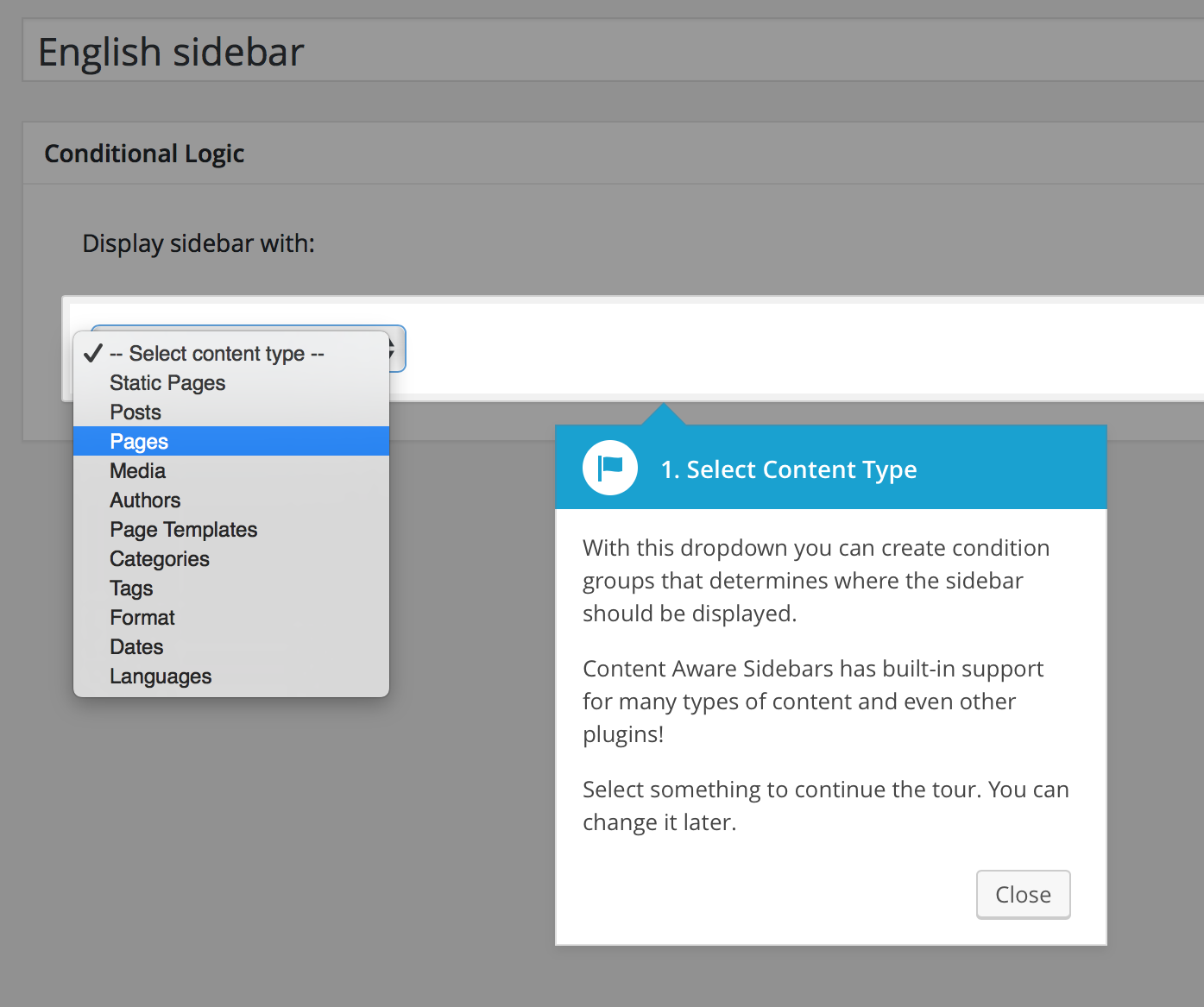
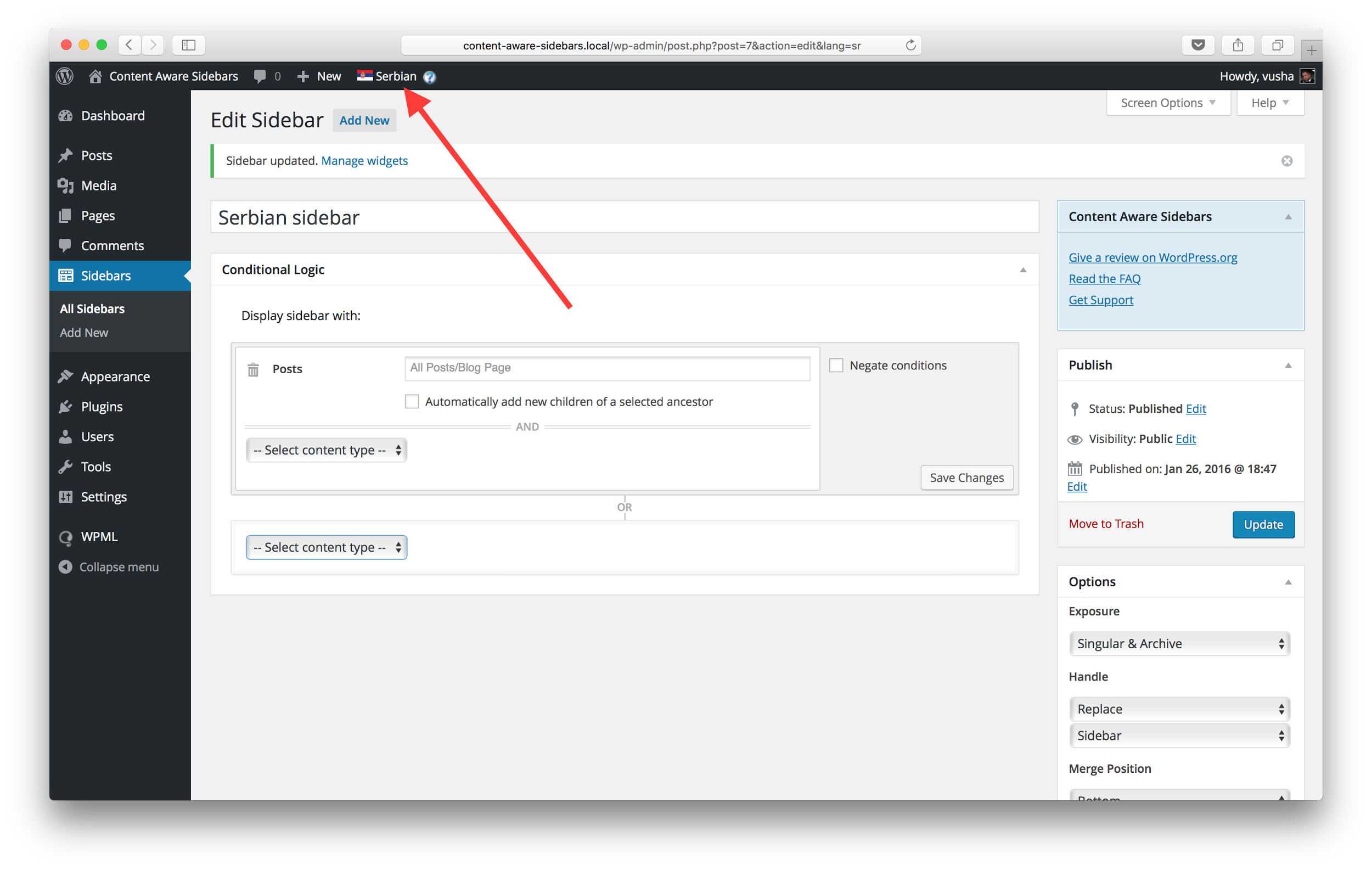
- اختر المنطق الشرطي الذي يناسب احتياجاتك من القائمة المنسدلة وانقر على «حفظ التغييرات» و«نشر».
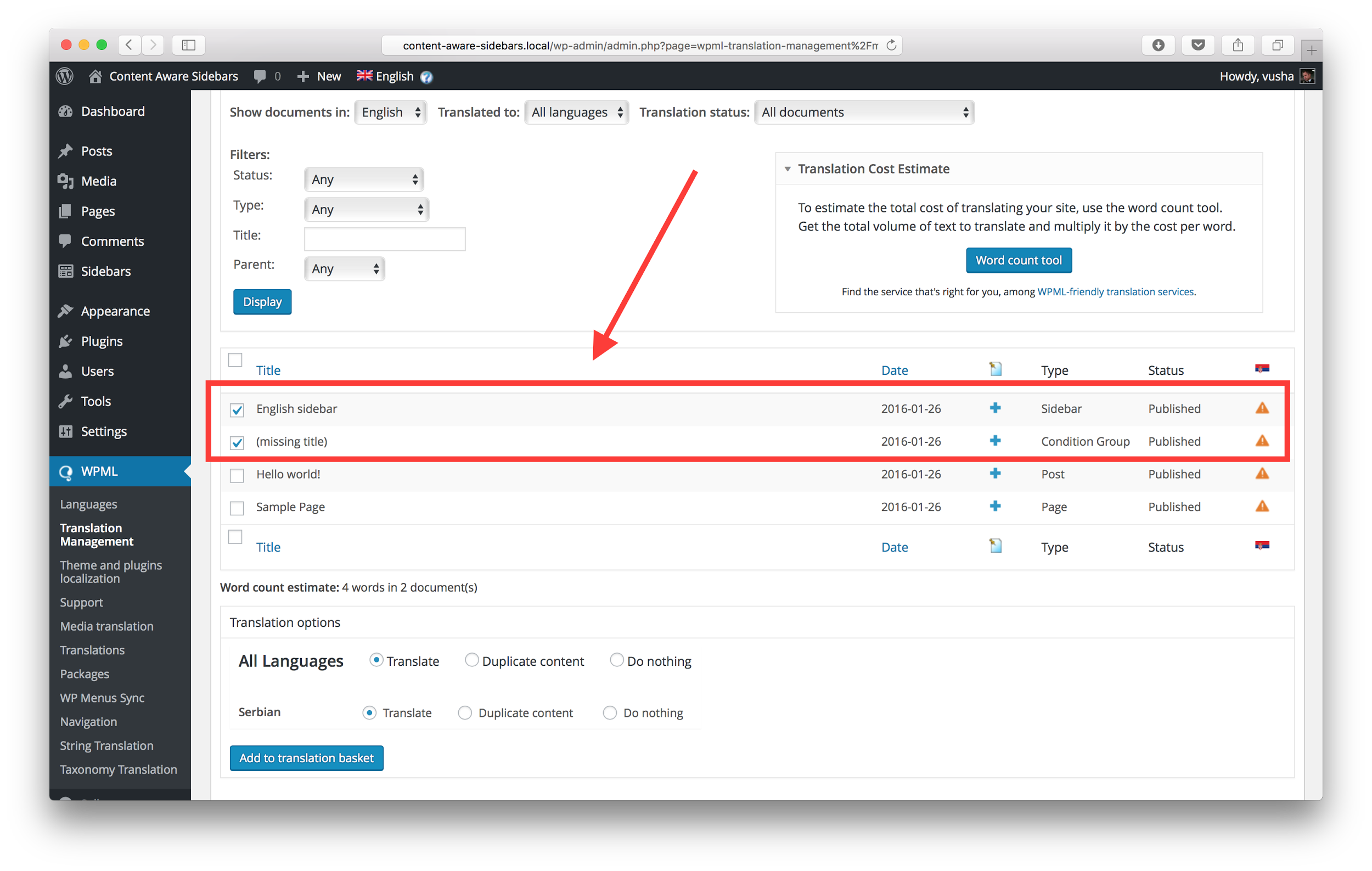
- اذهب إلى WPML > إدارة الترجمة
- حدد Sidebar وConditional Group.
- انقر على زر «إضافة إلى سلة الترجمة».
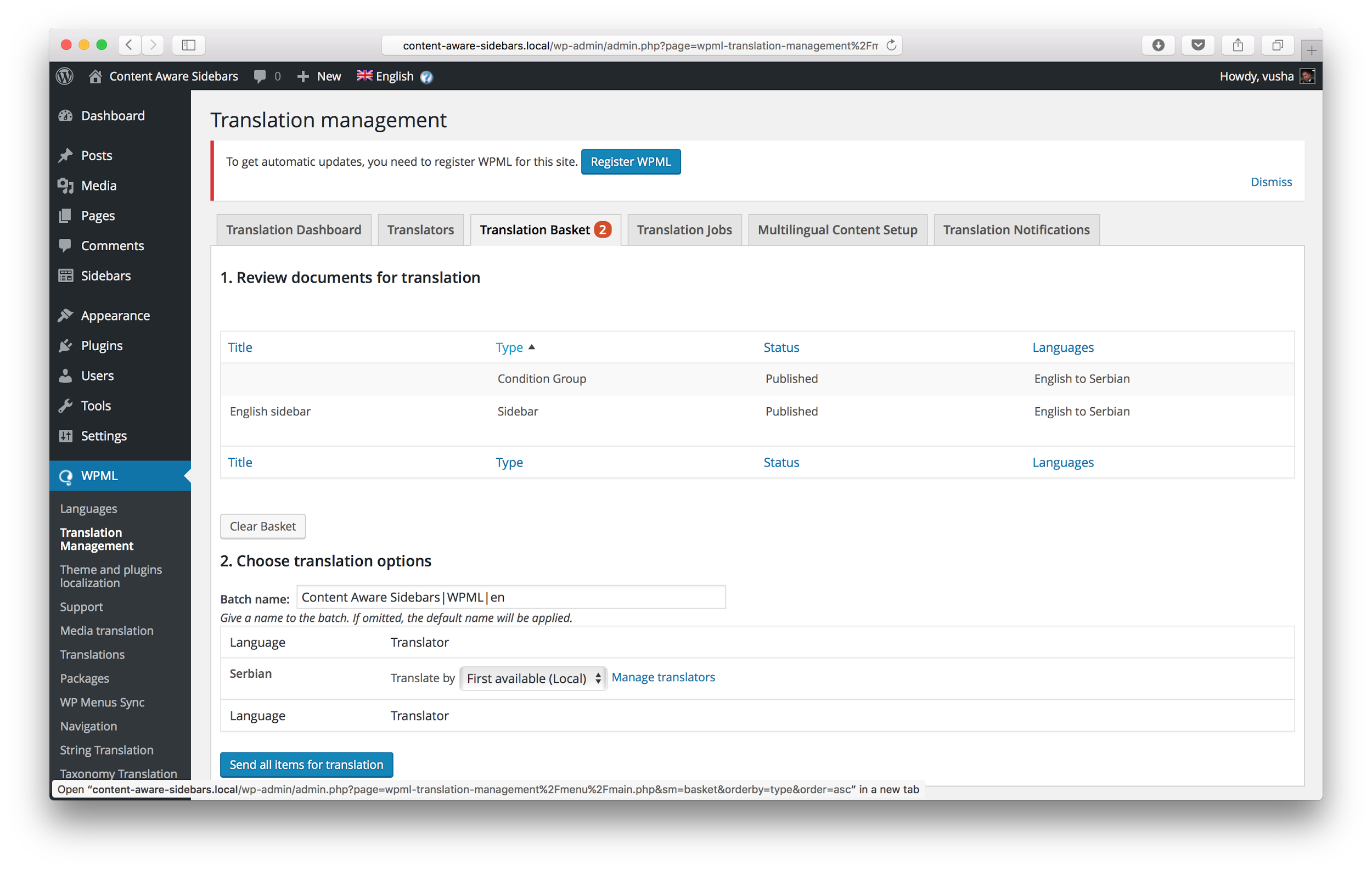
- اذهب إلى WPML > إدارة الترجمة > علامة التبويب سلة الترجمة.
- اذهب إلى قسم «اختيار خيارات الترجمة» واختر خياراً من القائمة المنسدلة.
- حدد admin (مترجم محلي) إذا كنت ستقوم بالترجمة بنفسك أو تعرف على المزيد حول إعداد خدمة ترجمة احترافية؛ ثم انقر على إرسال جميع العناصر للترجمة.
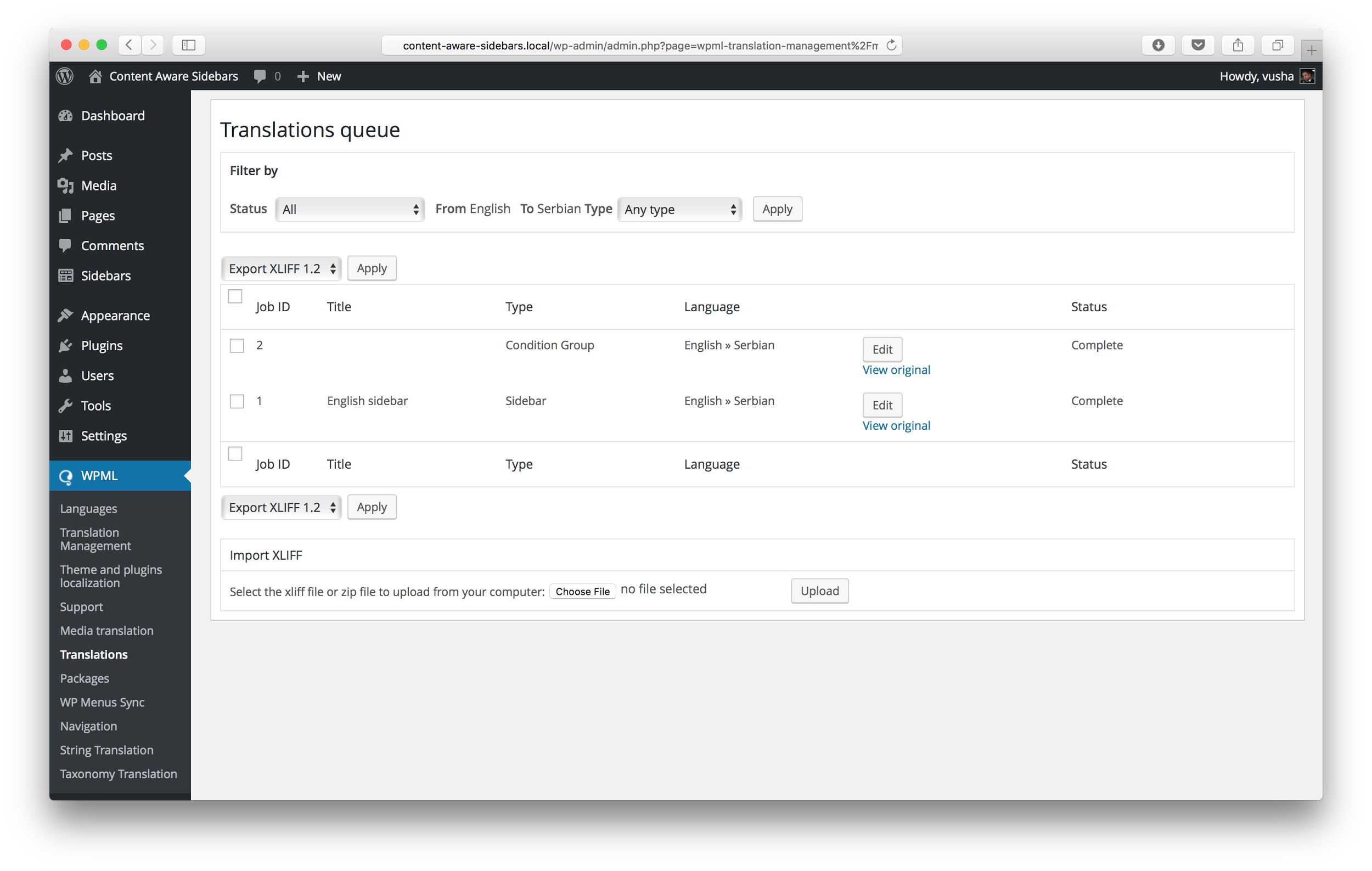
- اذهب إلى WPML > الترجمات
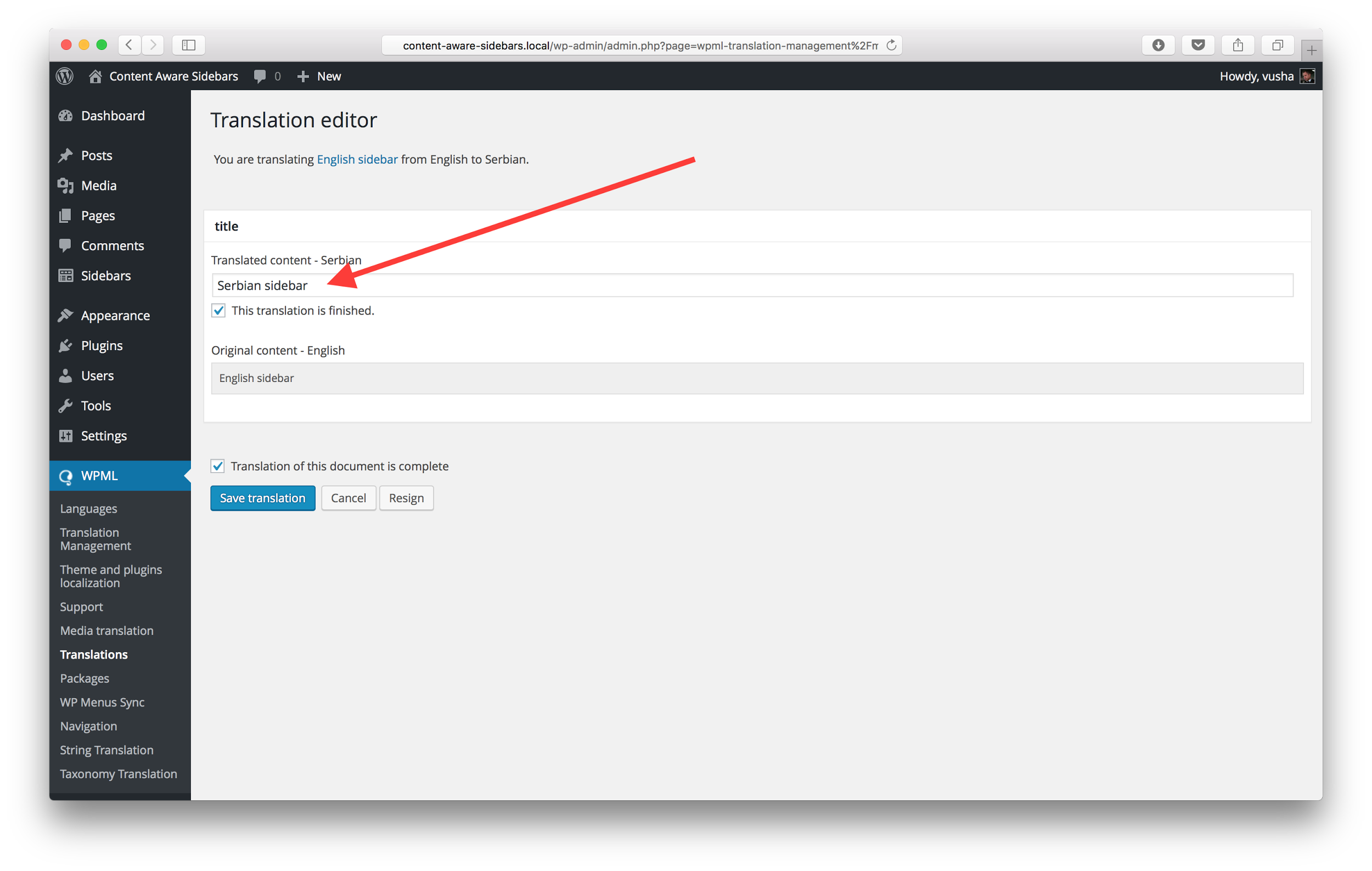
- أضف ترجمات لـ Condition Group وSidebar بالنقر على زر «تعديل»
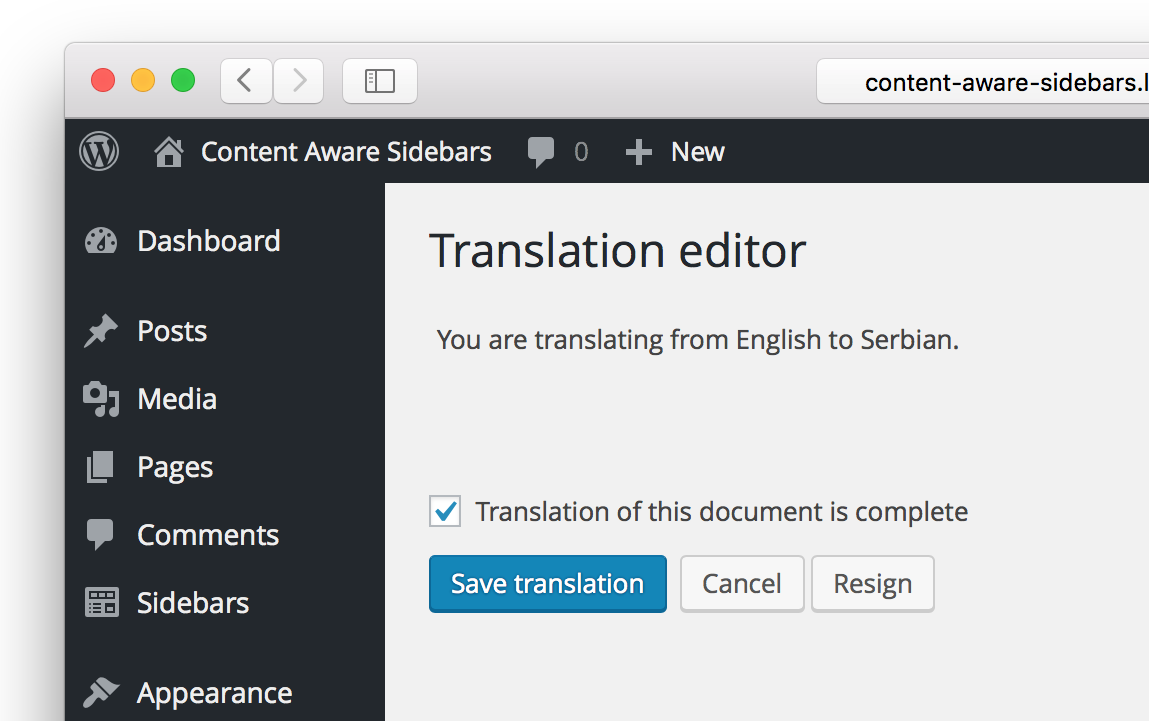
- املأ حقل العنوان بالترجمة إلى اللغة الثانوية وحدد «هذه الترجمة منتهية» وكرر نفس الخطوات لحقل النص. مرر لأسفل وحدد «اكتملت ترجمة هذا المستند»
- انقر على زر «حفظ الترجمة».
- عُد إلى Sidebars
- انقر على الشريط الجانبي الإنجليزي الذي تم إنشاؤه سابقاً.
- استخدم مبدل اللغة الموجود في الأعلى لتغيير اللغة إلى اللغة المطلوبة (اللغة الثانوية)؛ أنت الآن في صفحة ترجمة الشريط الجانبي.
- أعدّ ترجمة الشريط الجانبي والمنطق الشرطي بشكل مشابه لما هو موضح في الخطوة 2.
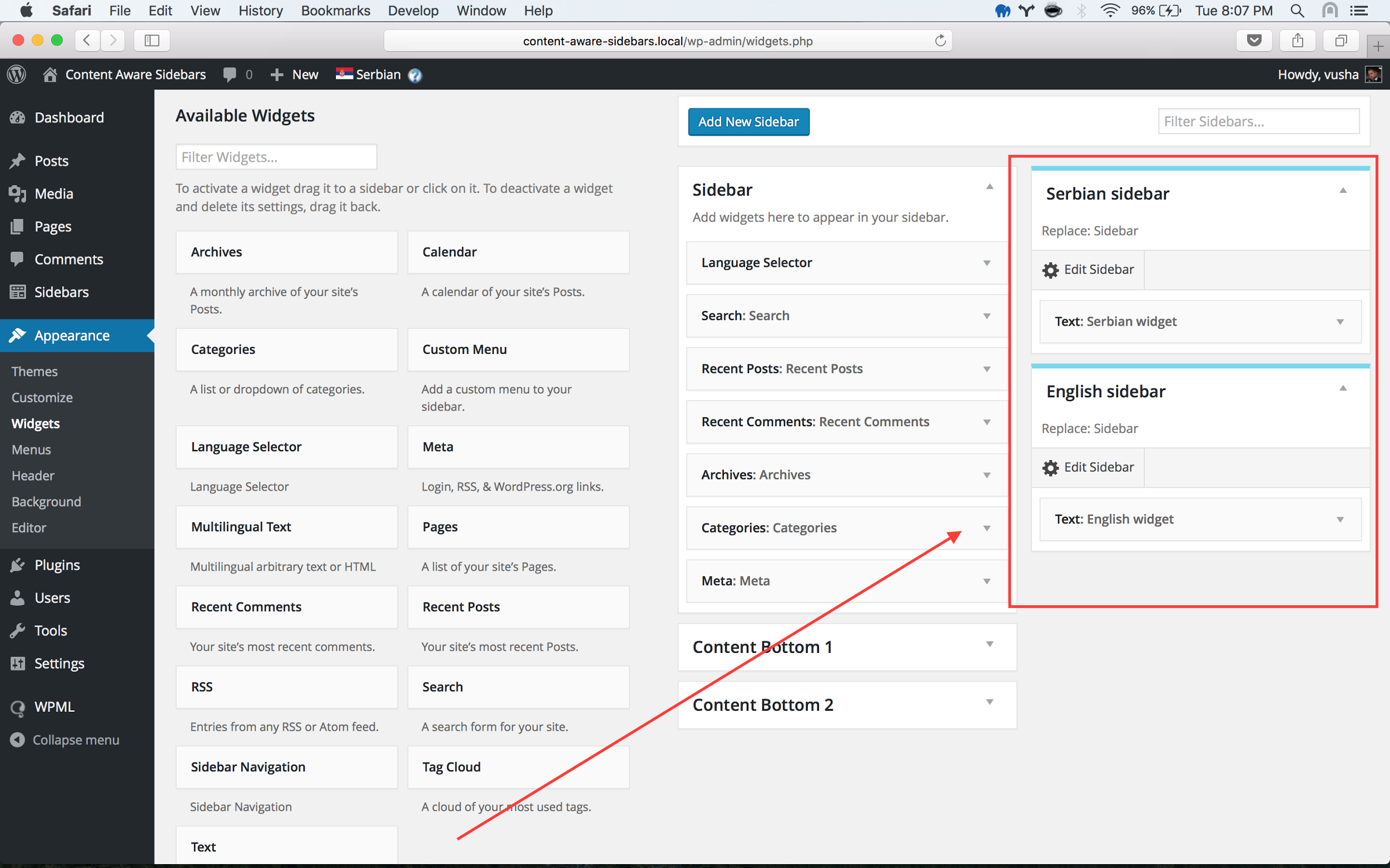
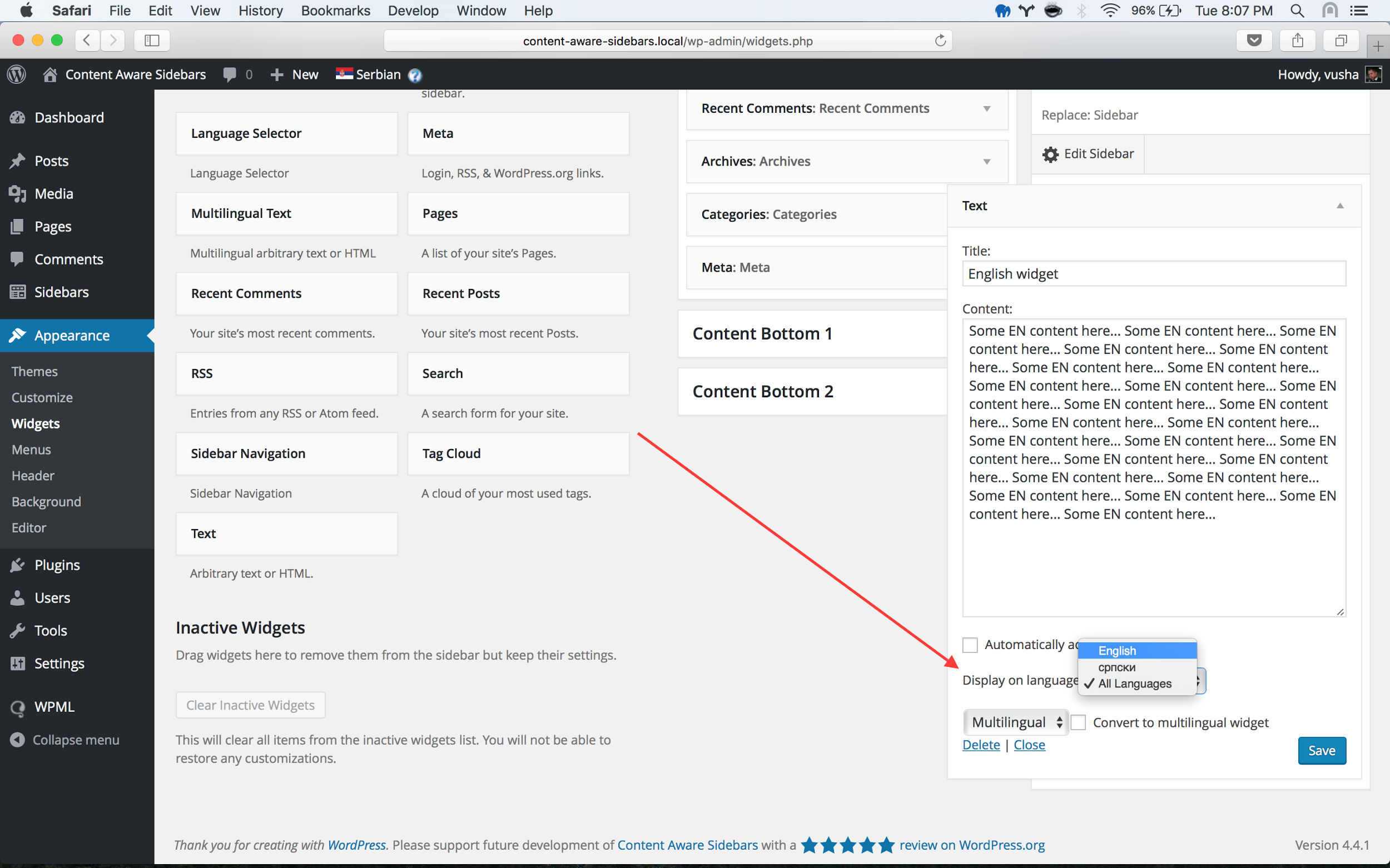
- اذهب إلى المظهر > ودجات ويجب أن تكون قادراً على رؤية الأشرطة الجانبية المنشأة حديثاً. أضف الودجات المطلوبة إلى الأشرطة الجانبية وتأكد من تحديد لغة العرض في كل ودجت تختارها. يتوفر هذا الخيار من خلال إضافة WPML Widgets.
الخلاصة:
ستمنحك WPML وContent Aware Sidebars وWPML Widgets خيار الحصول على نُسخ مختلفة من الأشرطة الجانبية لكل لغة. يتم ذلك عن طريق تعيين المقالات المخصصة للترجمة ثم إضافة شريط جانبي في اللغة الافتراضية، وبعد ذلك ترجمة المقالات المخصصة وإضافة الشريط الجانبي في اللغة الثانوية. من خلال ذلك، يمكننا تعيين الودجات للأشرطة الجانبية التي تم إنشاؤها بناءً على لغة الصفحة التي سيتم عرض الأشرطة الجانبية عليها.