Introduzione
Il plugin Content Aware Sidebars ti permette di creare un numero infinito di sidebar personalizzate e di assegnarle ai widget in base alla lingua dei contenuti della pagina.
L’integrazione di Content Aware Sidebars con WPML ti permette di impostare sidebar diverse per i contenuti in lingue diverse.
Dopo aver collaborato con l’autore di Content Aware Sidebars, siamo riusciti a tradurre tutte le stringhe provenienti dal plugin.
Cosa ti servirà:
- Una versione recente di WPML insieme agli add-on Traduzione stringhe e Gestione traduzioni.
- Content Aware Sidebars (versione 3.1.1 o successiva).
- WPML Widgets
Risorse essenziali:
- La Guida introduttiva di WPML ti guiderà su come configurare facilmente WPML; potresti voler consultare anche la documentazione di WPML Widgets.
- Le FAQ di Content Aware Sidebars ti aiuteranno con la configurazione.
Creare diverse sidebar personalizzate per lingue diverse con Content Aware Sidebars e WPML
Prima di scendere nei dettagli, ecco un riepilogo dei 7 passaggi da seguire per tradurre gli output del plugin Content Aware Sidebars:
- Imposta WPML per registrare per la traduzione gli articoli personalizzati ottenuti da Content Aware Sidebars.
- Aggiungi una nuova sidebar alla lingua predefinita.
- Aggiungi gli articoli personalizzati al carrello traduzioni.
- Scegli se gli articoli personalizzati devono essere tradotti da un traduttore locale o da un servizio di traduzione professionale.
- Traduci gli articoli personalizzati (tramite un traduttore locale).
- Aggiungi una nuova sidebar per la lingua secondaria.
- Assegna i widget alle sidebar create in base alla lingua della pagina in cui verranno visualizzate le sidebar.
Iniziamo a tradurre l’output del plugin Content Aware Sidebars seguendo i passaggi dettagliati mostrati di seguito:
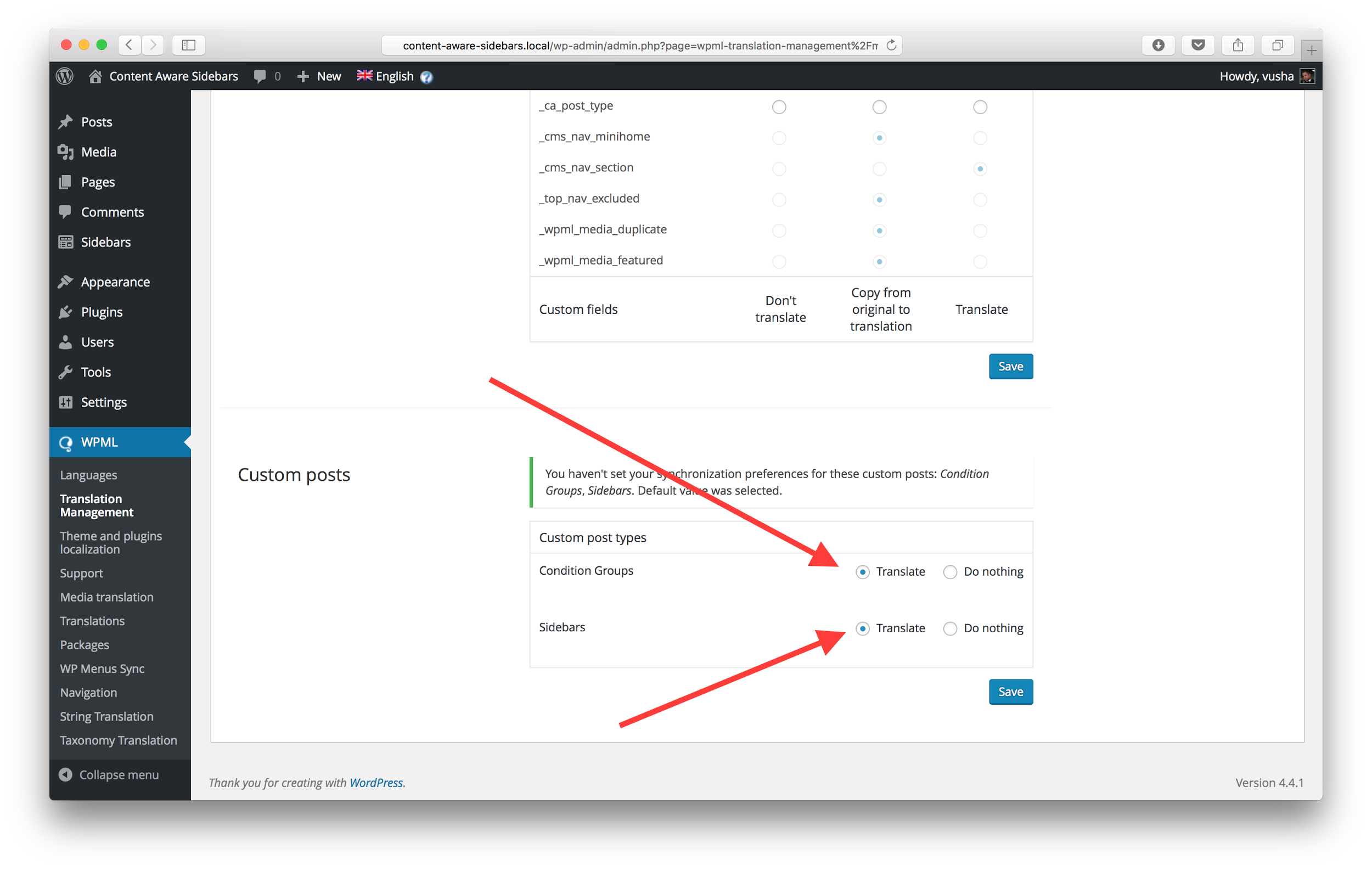
- Vai su WPML > Gestione traduzioni > Configurazione del contenuto multilingue, scorri verso il basso fino alla sezione Articoli personalizzati e seleziona l’opzione “traduci” per “Condition Groups” e “Sidebars”.
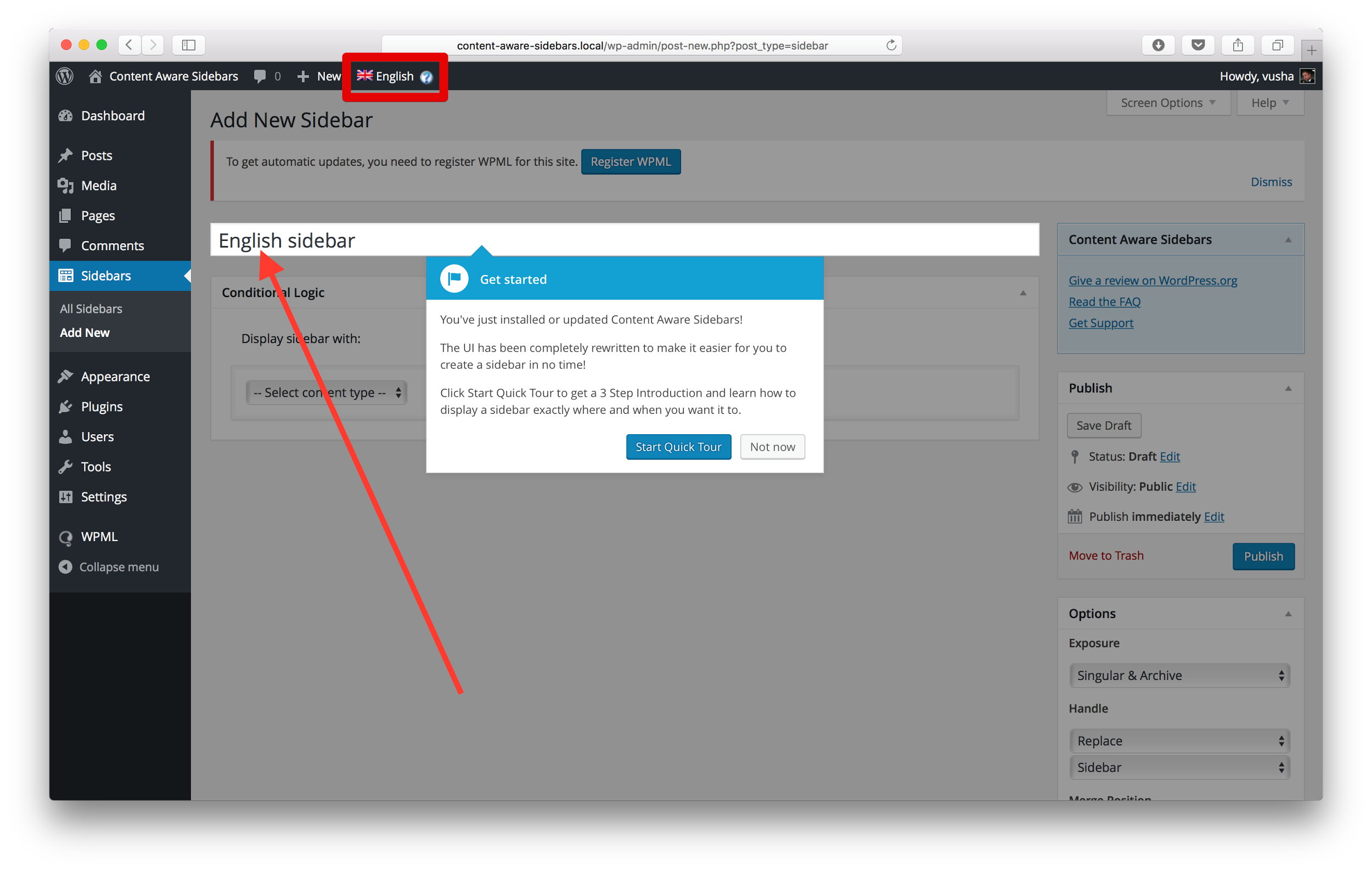
- Vai su Sidebars > Aggiungi nuovo
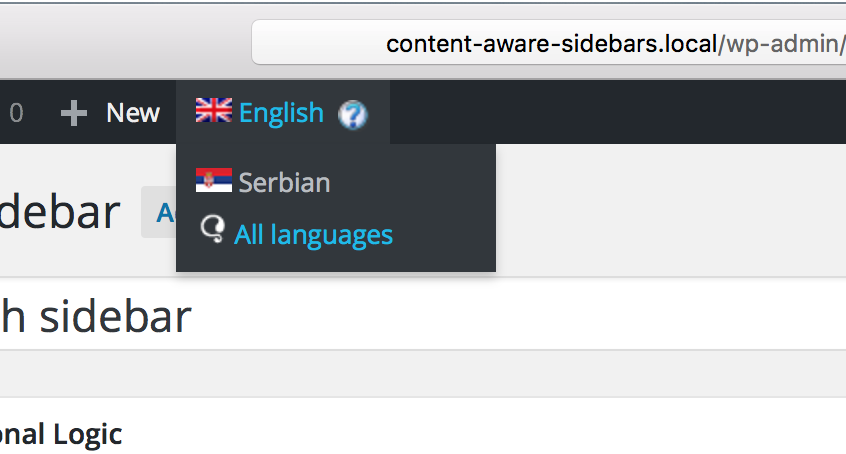
- Aggiungi la sidebar per la tua lingua principale, che in questo caso sarà l’inglese; nota che puoi verificare la lingua principale selezionata dalla barra di amministrazione di WordPress.
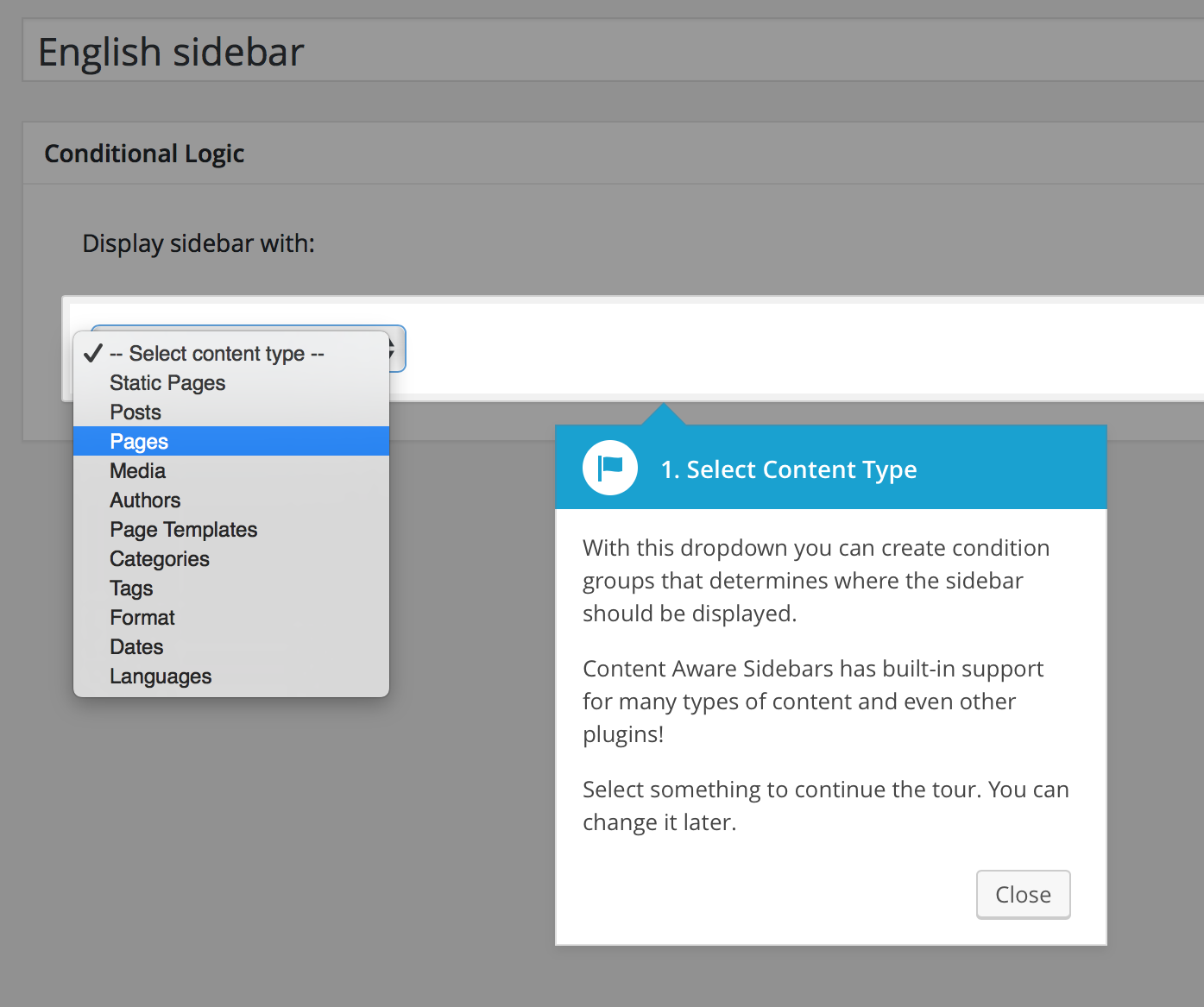
- Scegli la logica condizionale adatta alle tue esigenze dal menu a discesa e fai clic su “Salva le modifiche” e “Pubblica”.
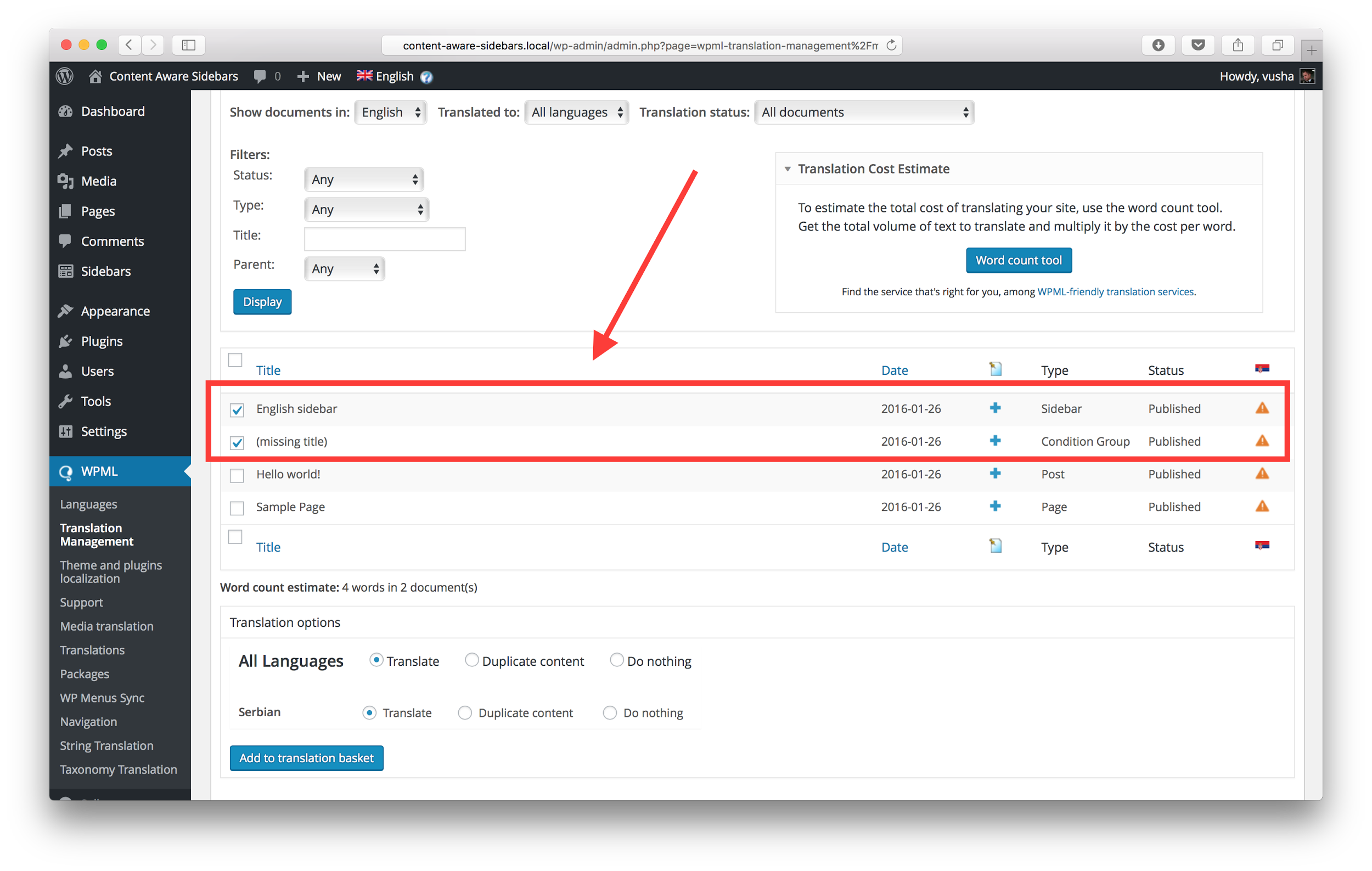
- Vai su WPML > Gestione traduzioni
- Seleziona Sidebar e Conditional Group.
- Fai clic sul pulsante “Aggiungi al carrello traduzioni”.
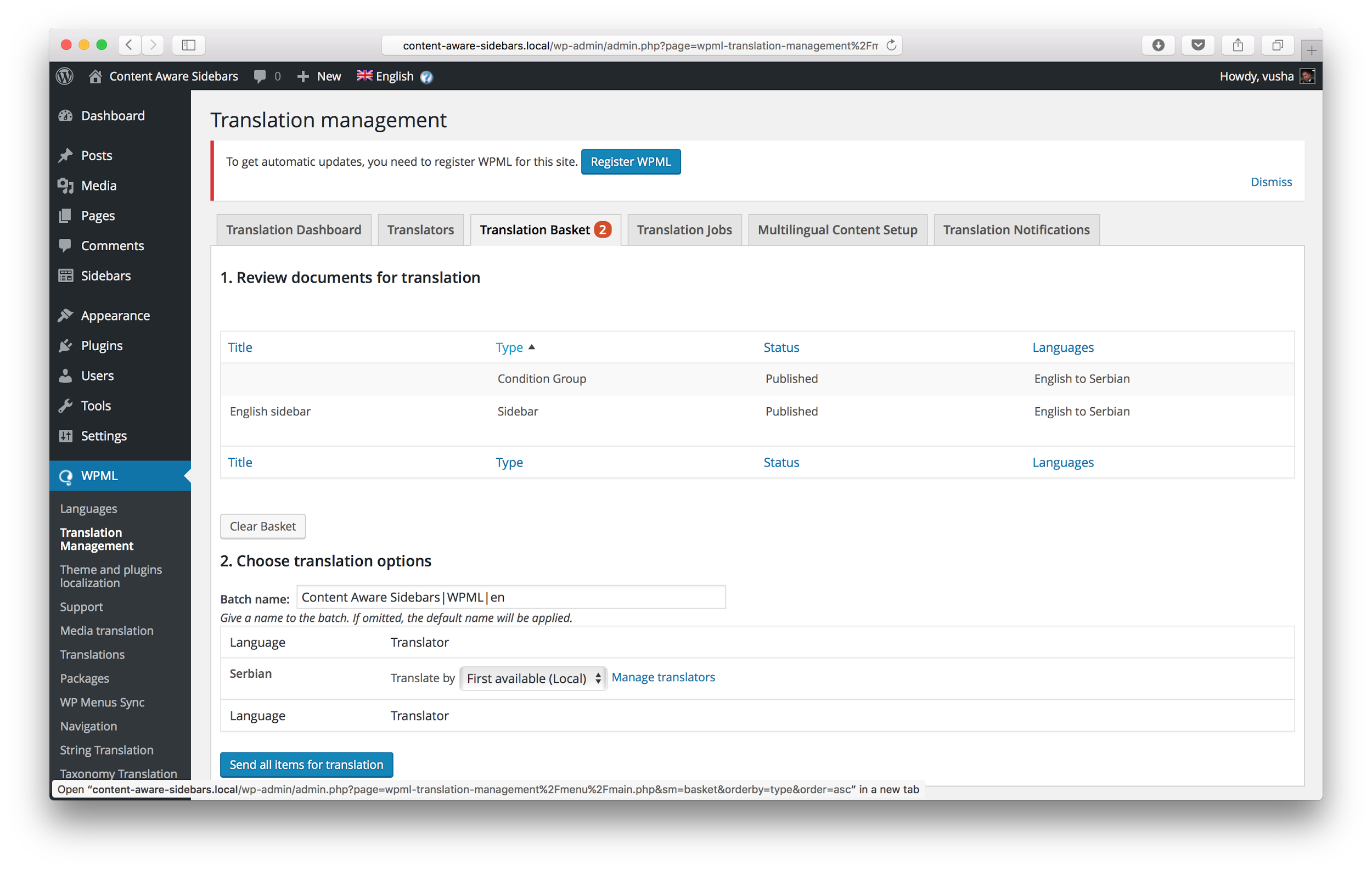
- Vai alla scheda WPML > Gestione traduzioni > Carrello traduzioni.
- Vai alla sezione “Scegli le opzioni di traduzione” e scegli un’opzione dal menu a discesa.
- Seleziona admin (locale) se intendi eseguire la traduzione tu stesso o scopri di più su come configurare un servizio di traduzione professionale; quindi, fai clic su Invia tutti gli elementi per la traduzione.
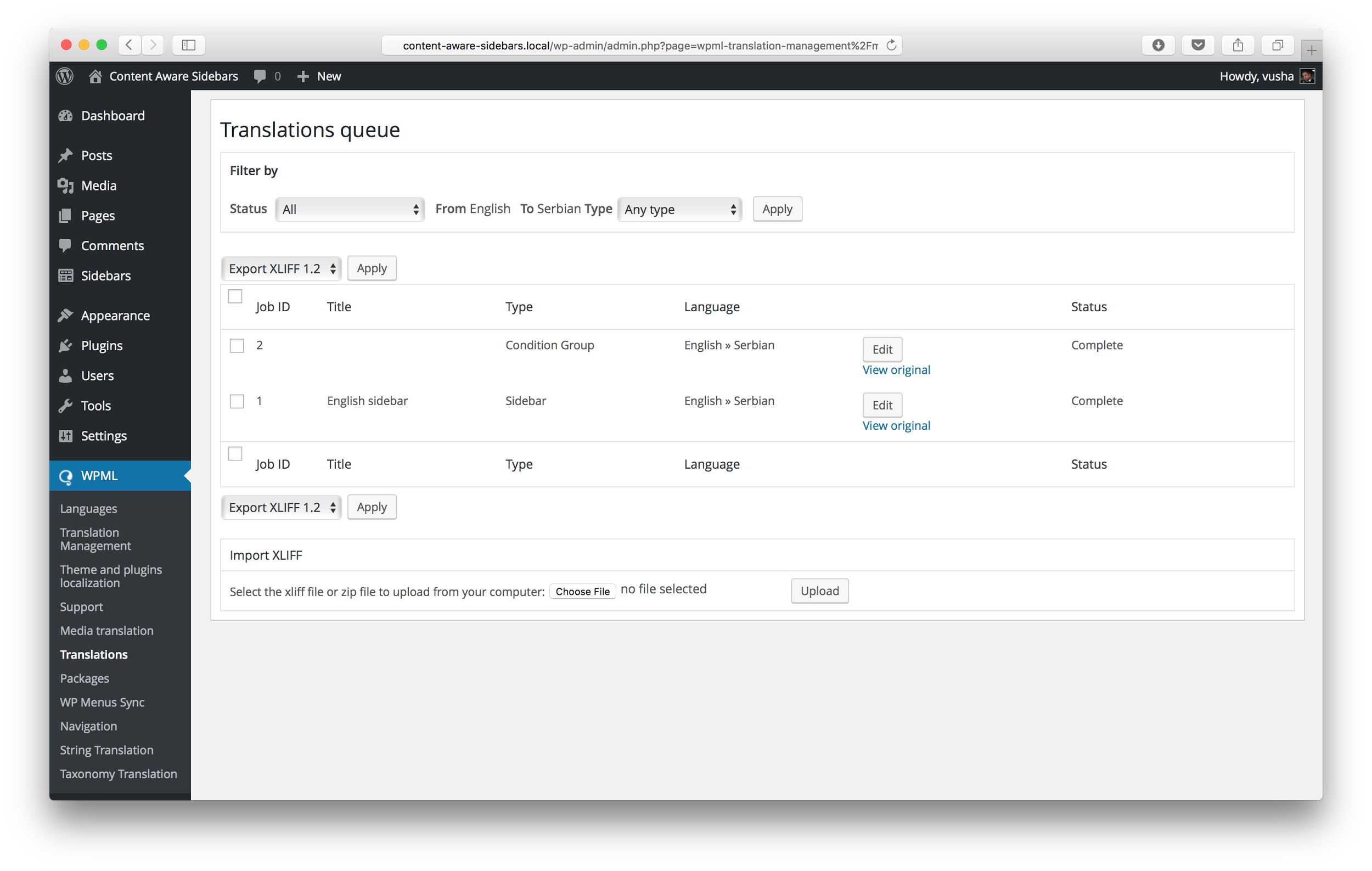
- Vai su WPML > Traduzioni
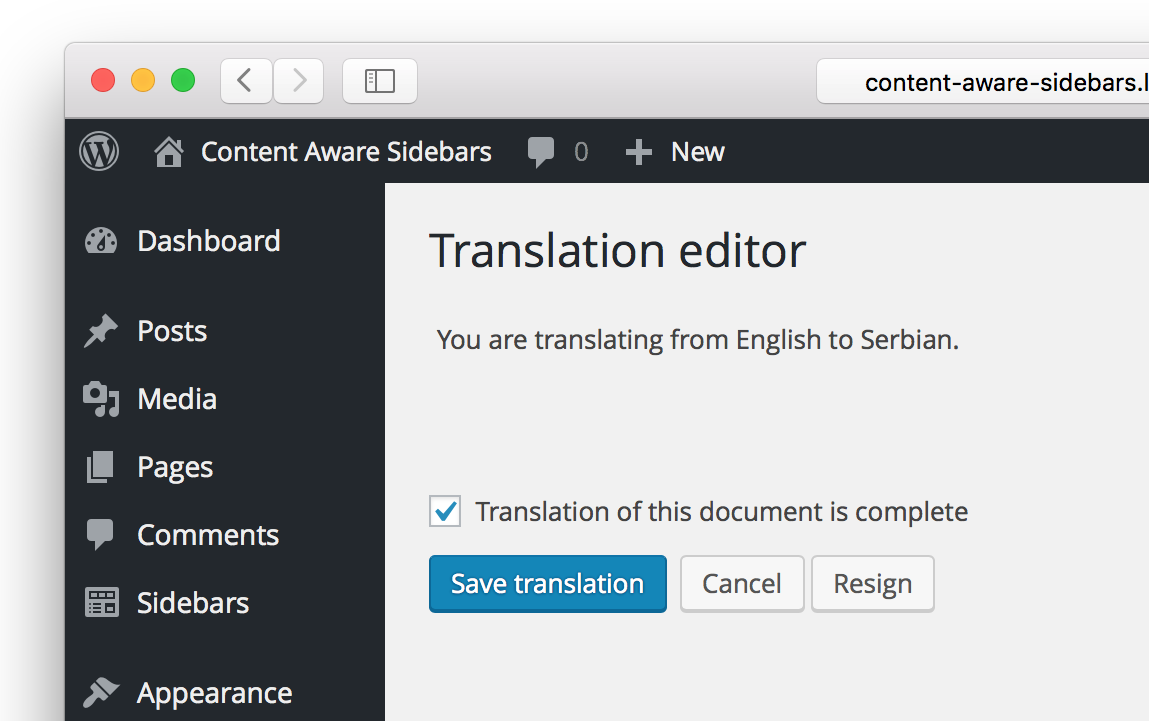
- Aggiungi le traduzioni per Condition Group e Sidebar facendo clic sul pulsante “Modifica”
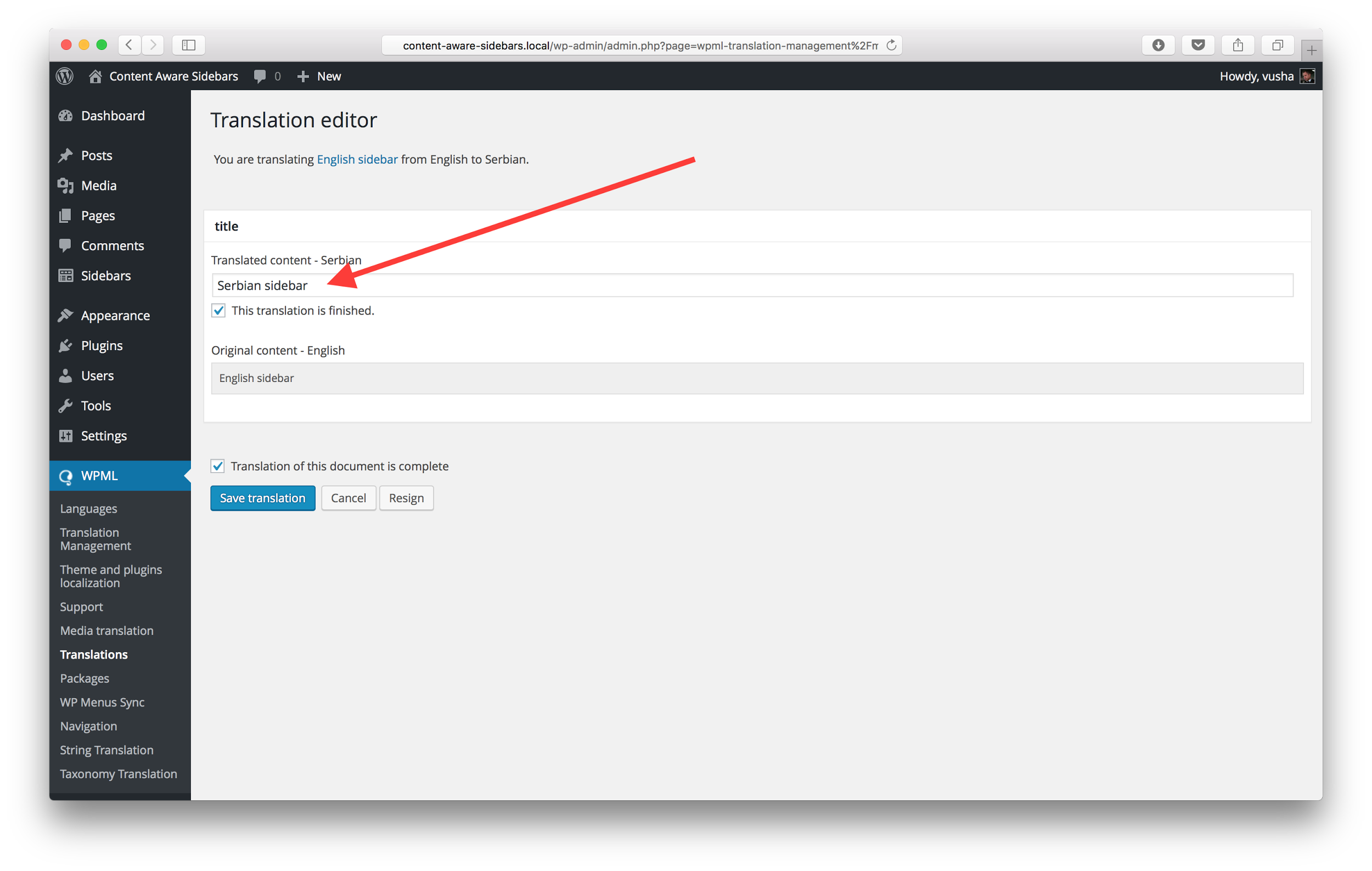
- Compila il campo del titolo con la traduzione nella lingua secondaria, seleziona “Questa traduzione è completata” e ripeti gli stessi passaggi per il campo del corpo. Scorri verso il basso e seleziona “La traduzione è completata”
- Fai clic sul pulsante “Salva traduzione”.
- Torna a Sidebars
- Fai clic sulla sidebar in inglese creata in precedenza.
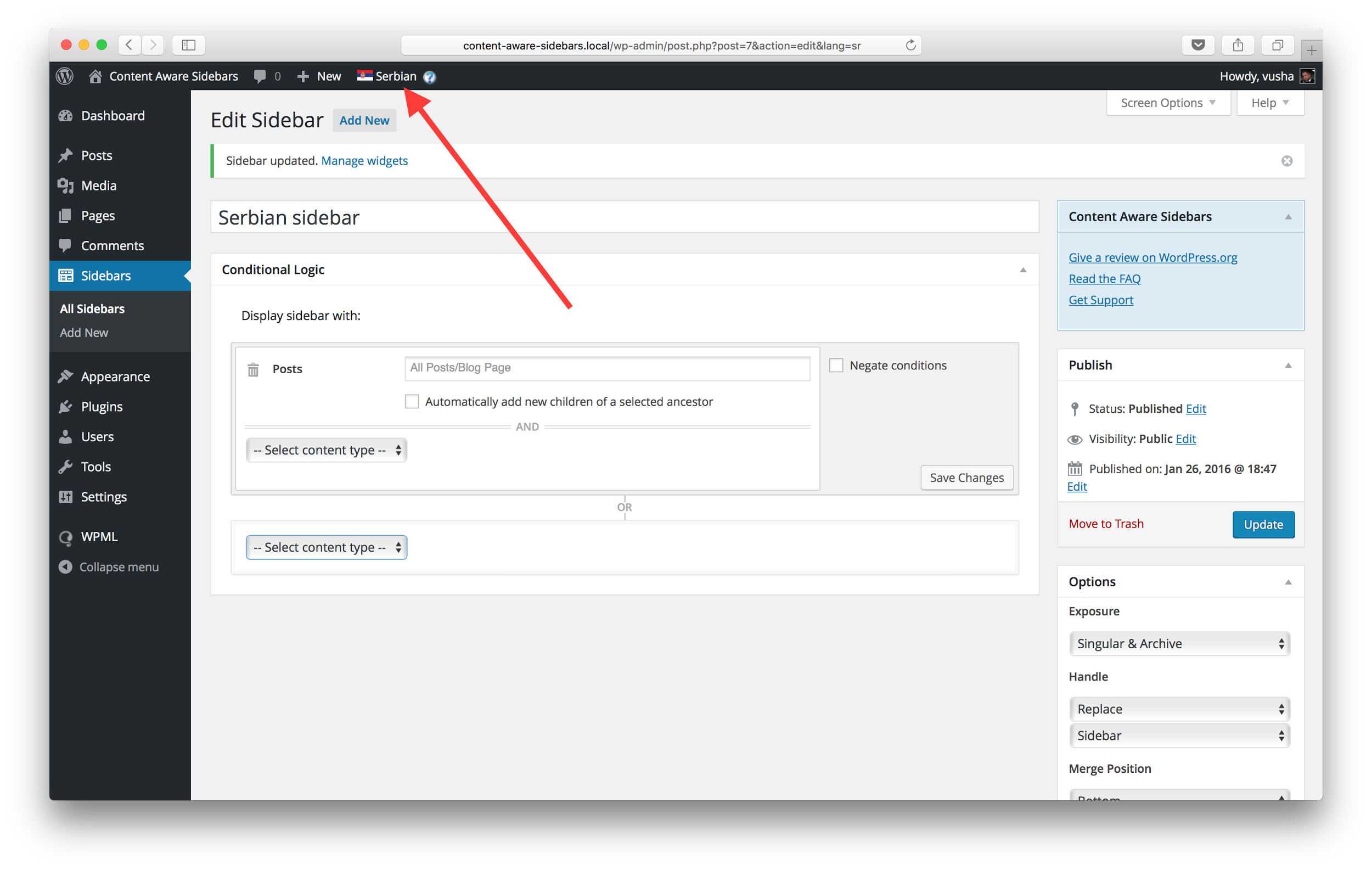
- Usa il selettore di lingua in alto per cambiare la lingua in quella desiderata (lingua secondaria); ora ti trovi nella pagina di traduzione della sidebar.
- Configura la traduzione della sidebar e la logica condizionale in modo simile a quanto mostrato nel passaggio 2.
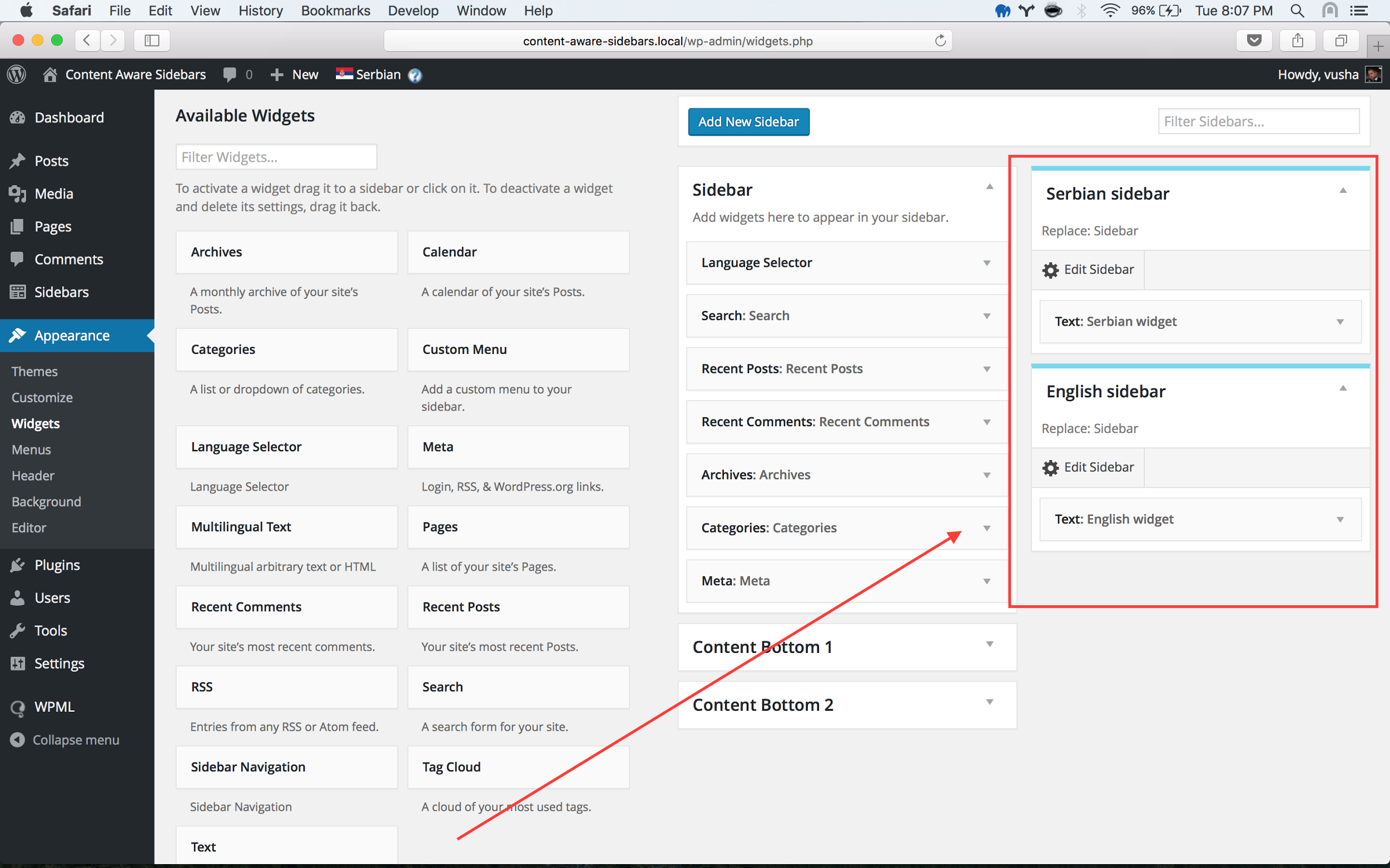
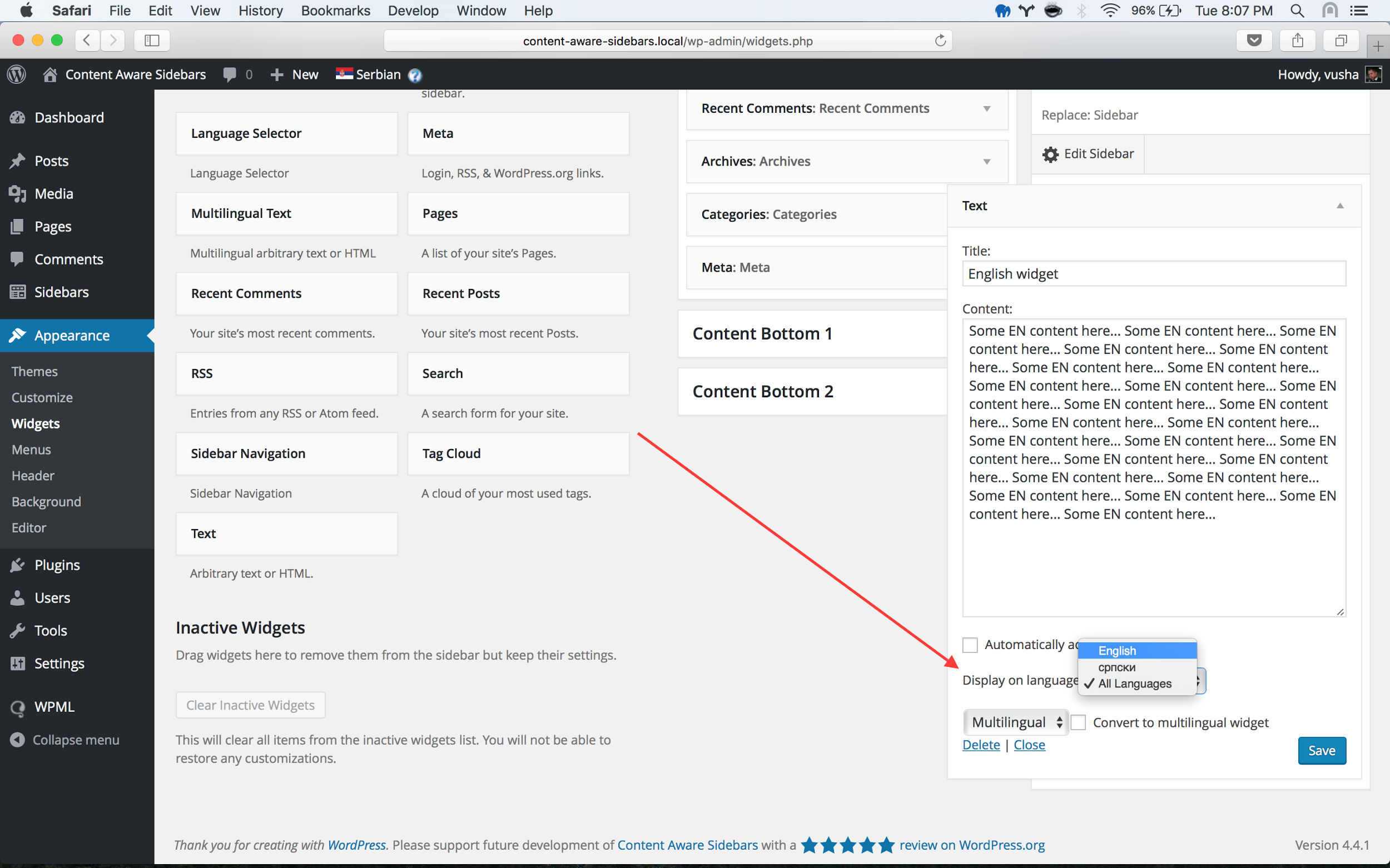
- Vai su Aspetto > Widget e dovresti riuscire a vedere le sidebar appena create. Aggiungi i widget desiderati alle sidebar e assicurati di selezionare la lingua di visualizzazione in ogni widget scelto. Questa opzione è disponibile tramite il plugin WPML Widgets.
Conclusione:
WPML, Content Aware Sidebars e WPML Widgets ti daranno la possibilità di avere istanze di sidebar diverse per ogni lingua. Questo avviene impostando gli articoli personalizzati per la traduzione e poi aggiungendo una sidebar nella lingua predefinita, per poi tradurre gli articoli personalizzati e aggiungere la sidebar nella lingua secondaria. In questo modo, possiamo assegnare i widget alle sidebar create in base alla lingua della pagina in cui verranno visualizzate le sidebar.