简介
Content Aware Sidebars 插件允许您创建无限数量的自定义侧边栏,并根据页面内容的语言将它们分配给小工具。
Content Aware Sidebars 与 WPML 的集成允许您为不同语言的内容设置不同的侧边栏。
在与 Content Aware Sidebars 的作者合作后,我们成功翻译了该插件的所有字符串。
您需要准备的内容:
- 最新版本的 WPML 以及 字符串翻译 和 翻译管理 附加组件。
- Content Aware Sidebars(3.1.1 或更高版本)。
- WPML Widgets
重要资源:
- WPML 的入门指南将指导您如何轻松设置 WPML;您可能还需要参考 WPML Widgets 文档。
- Content Aware Sidebars 常见问题解答将帮助您完成设置。
使用 Content Aware Sidebars 和 WPML 为不同语言创建不同的自定义侧边栏
在详细介绍之前,翻译 Content Aware Sidebar 插件输出需要遵循的 7 个步骤总结如下:
- 设置 WPML 以注册从 Content Aware Sidebars 获取的自定义文章以进行翻译。
- 向默认语言添加新的侧边栏。
- 将自定义文章添加到翻译篮。
- 选择是由本地译员还是专业翻译服务商来翻译自定义文章。
- 翻译自定义文章(由本地译员完成)。
- 为次要语言添加新的侧边栏。
- 根据要显示侧边栏的页面语言,将小工具分配给创建的侧边栏。
让我们按照以下详细步骤开始翻译 Content Aware Sidebar 插件的输出:
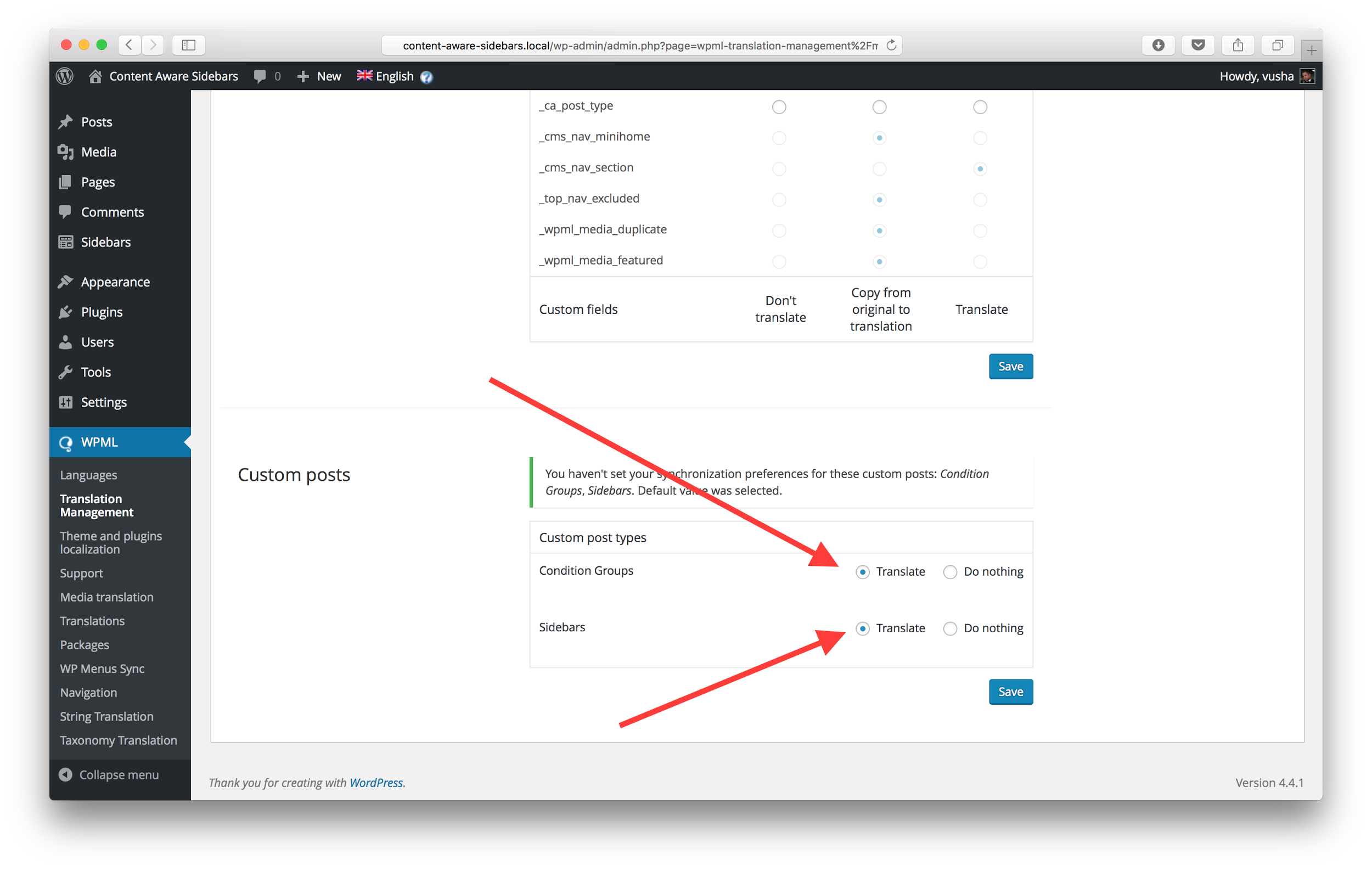
- 前往 WPML > 翻译管理 > 多语言内容设置,向下滚动到“自定义文章”部分,并为“Condition Groups”和“Sidebars”选择“翻译”选项。
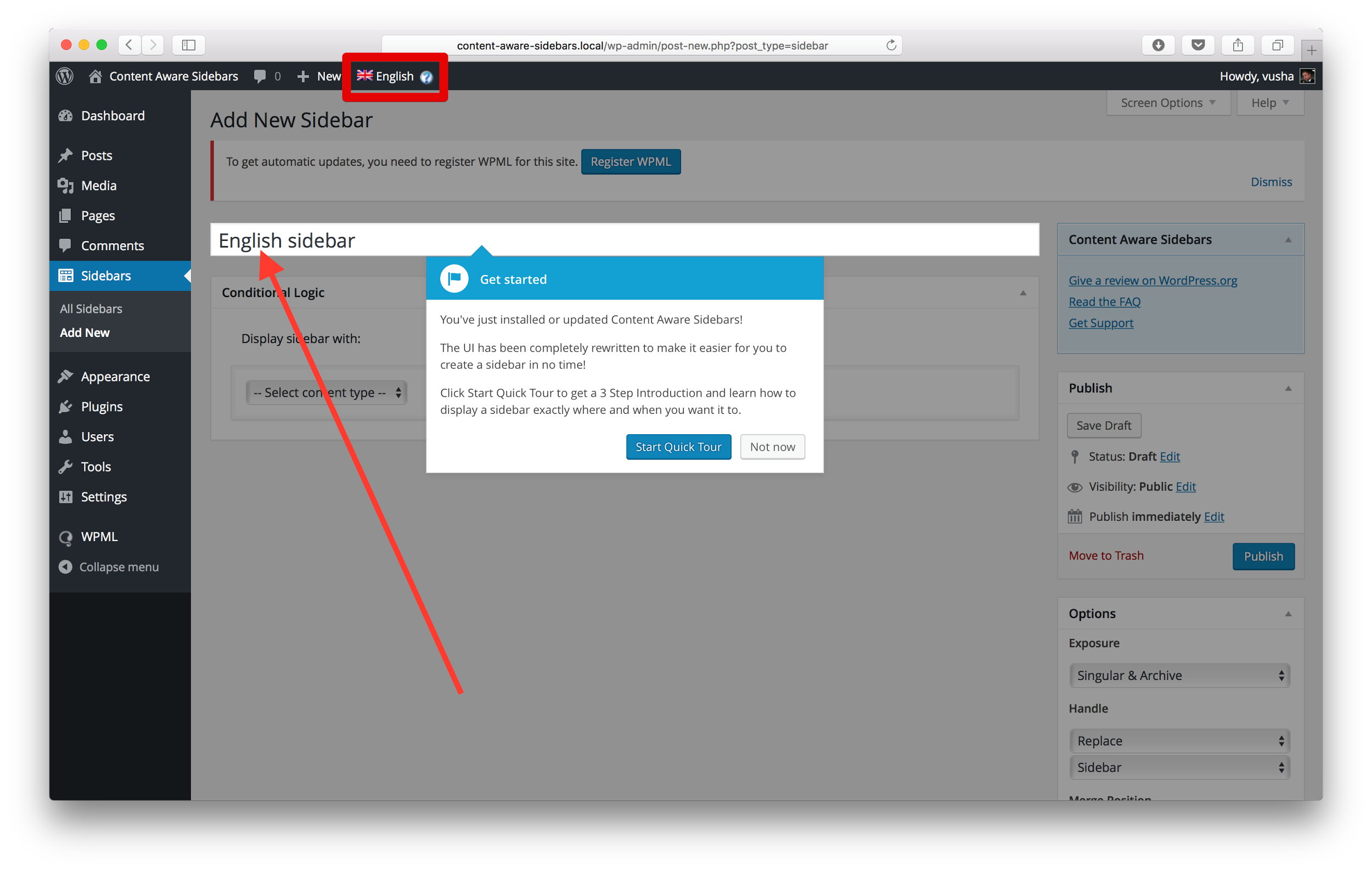
- 前往 Sidebars > Add new
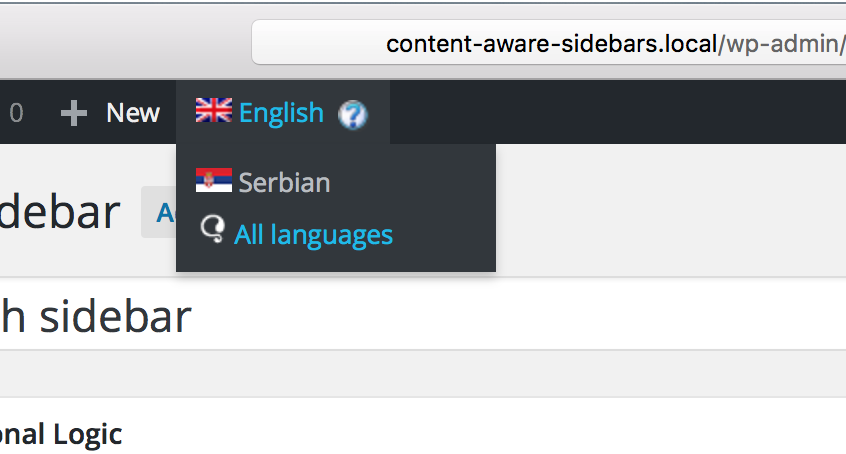
- 为您的主要语言(在本例中为英语)添加侧边栏;请注意,您可以从 WordPress 管理工具栏检查是否选择了您的主要语言。
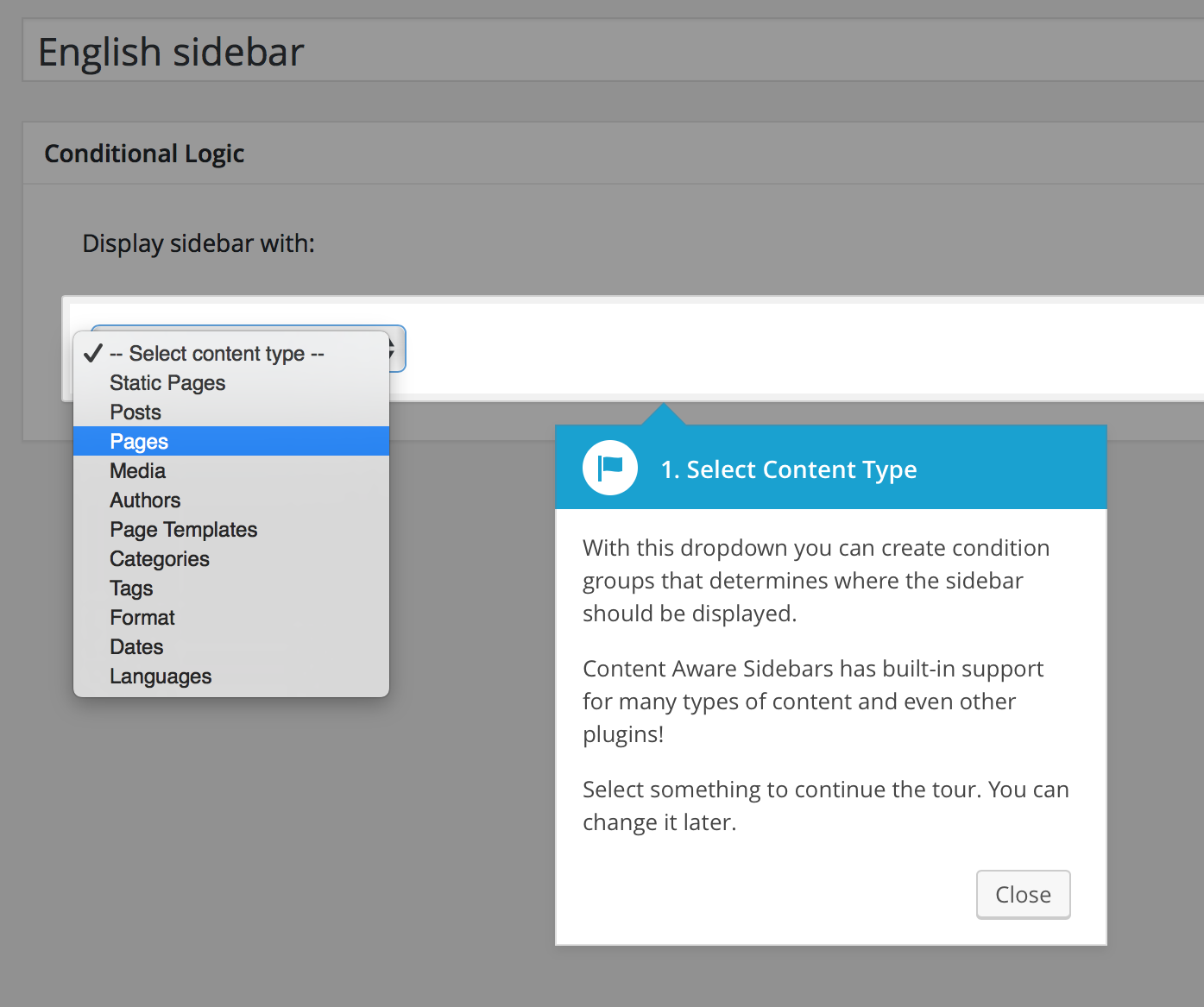
- 从下拉菜单中选择适合您需求的条件逻辑,然后单击“保存更改”和“发布”。
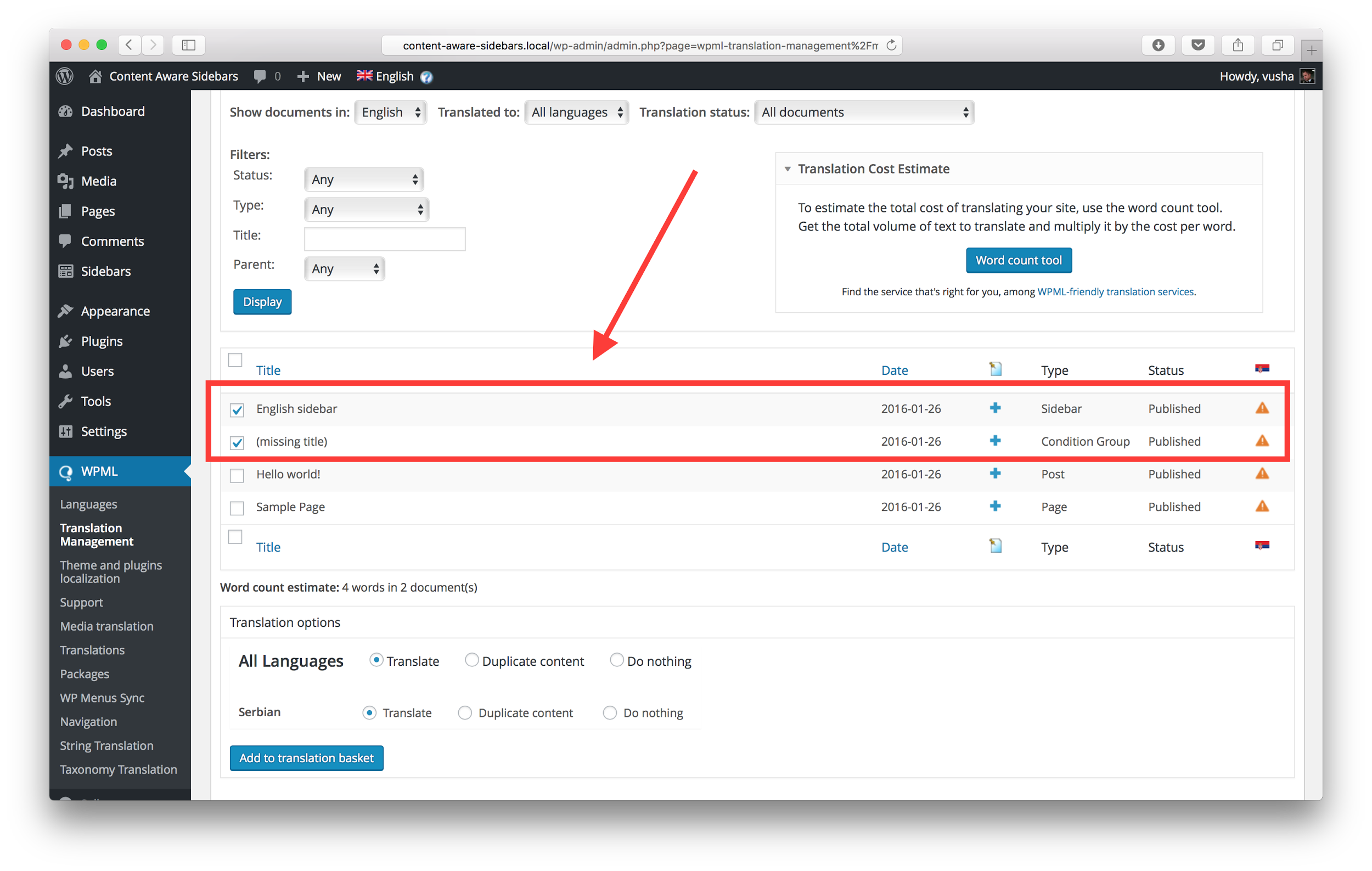
- 前往 WPML > 翻译管理
- 选择 Sidebar 和 Conditional Group。
- 单击“添加到翻译篮”按钮。
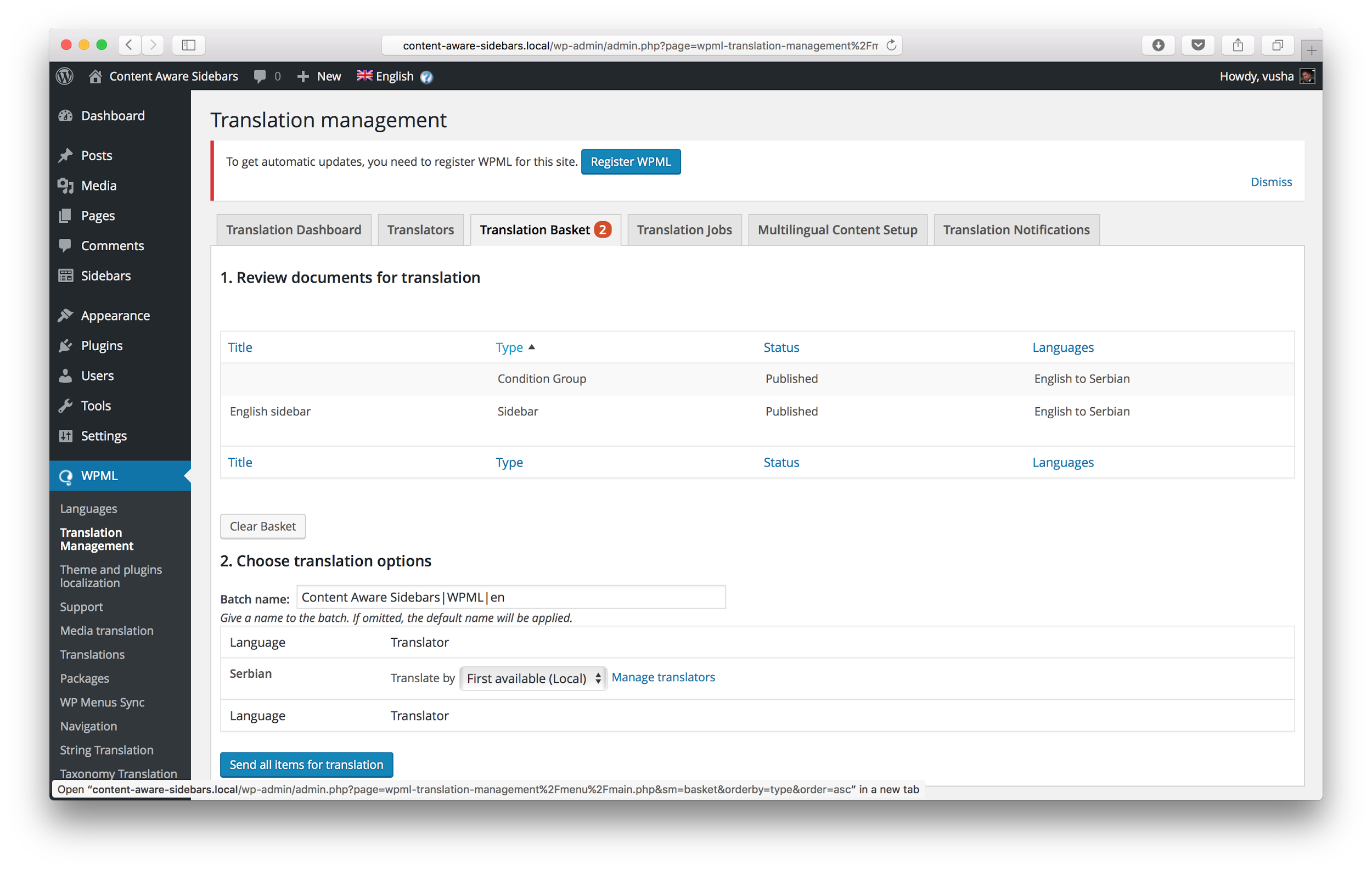
- 前往 WPML > 翻译管理 > 翻译篮选项卡。
- 前往“选择翻译选项”部分,并从下拉菜单中选择一个选项。
- 如果您打算自己进行翻译,请选择 admin (local),或者了解有关设置专业翻译服务商的更多信息;然后,单击“发送所有项目以供翻译”。
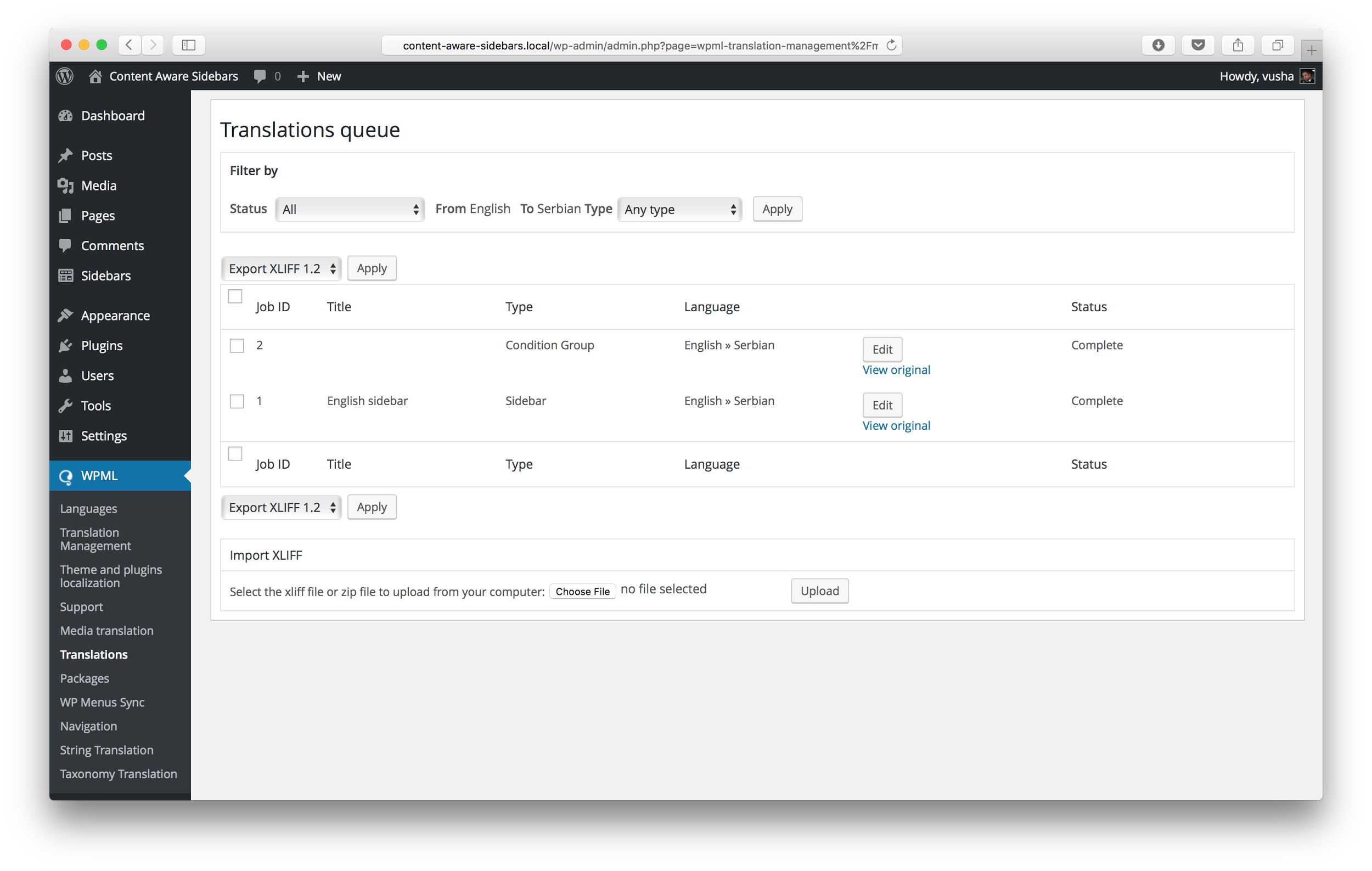
- 前往 WPML > 翻译
- 通过单击“编辑”按钮为 Condition Group 和 Sidebar 添加翻译
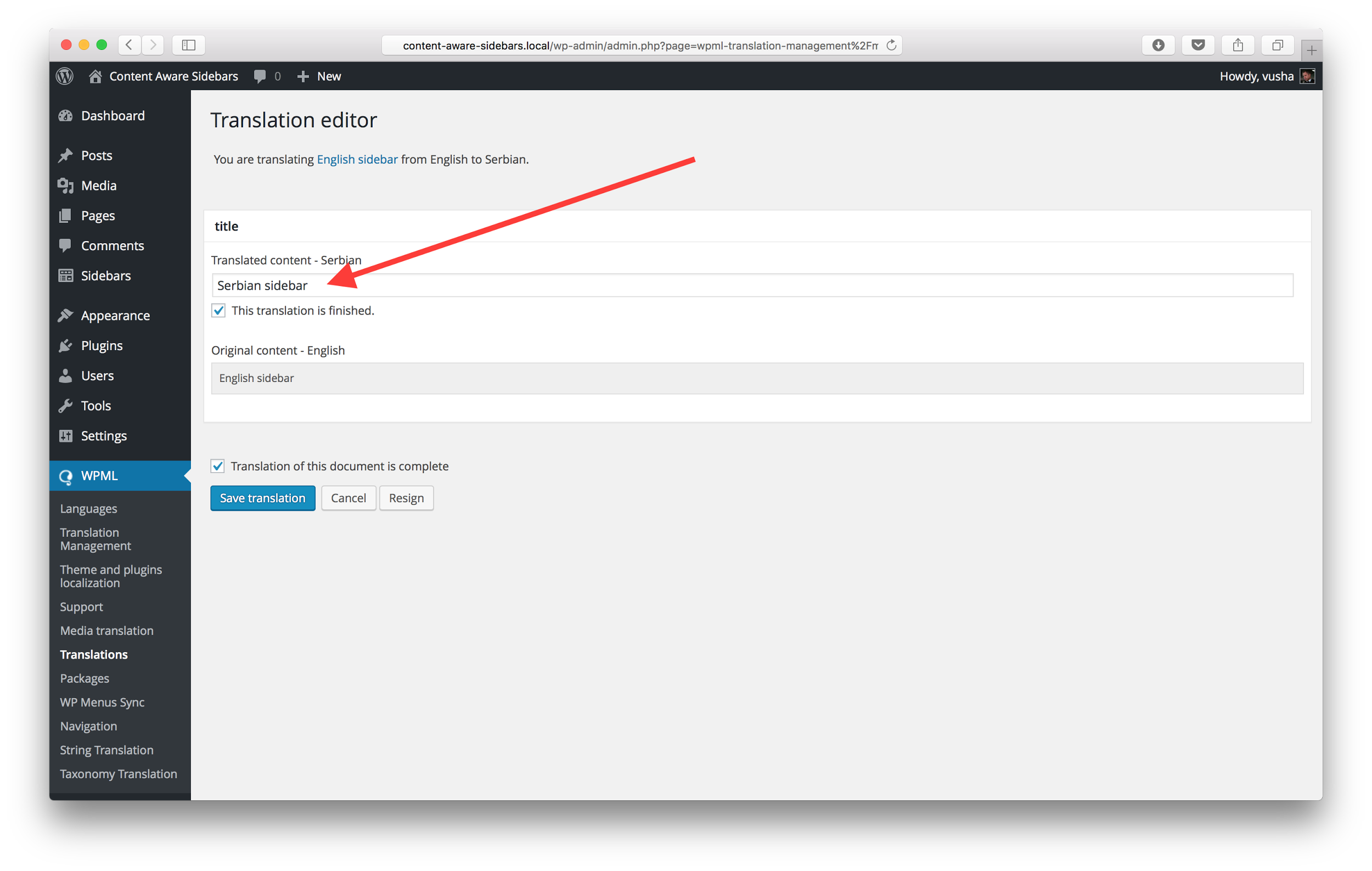
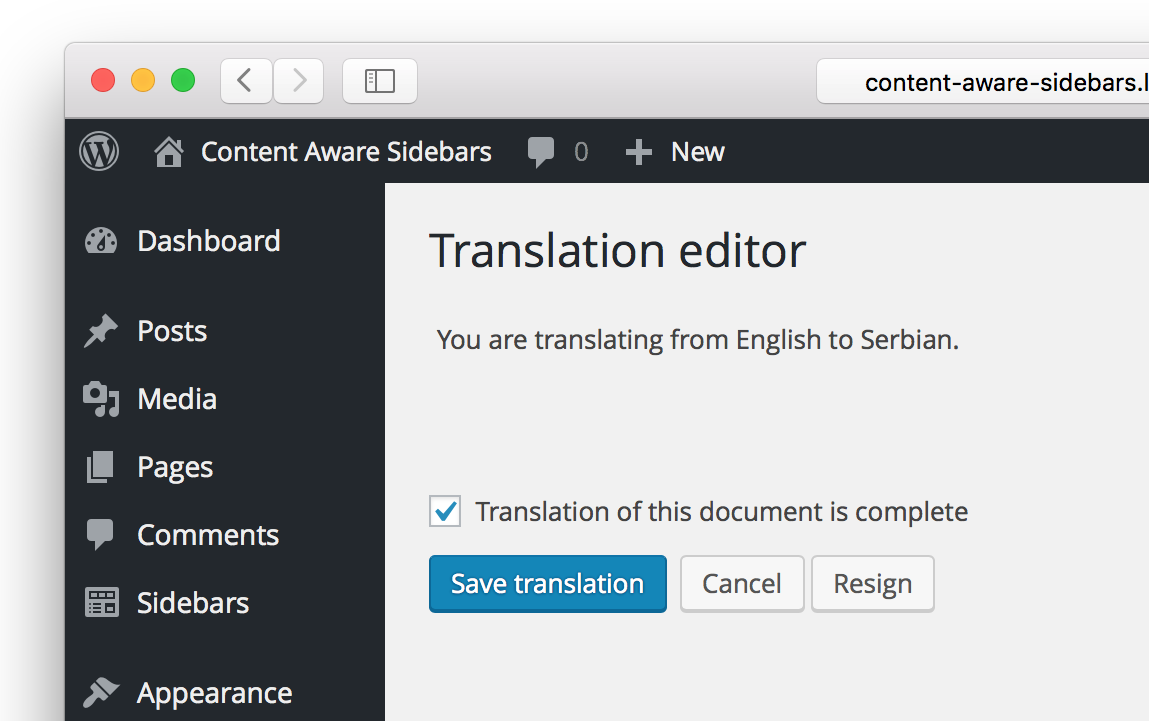
- 在标题字段中填写次要语言的翻译并选择“此翻译已完成”,然后对正文字段重复相同的步骤。向下滚动并选择“此文档的翻译已完成”
- 单击“保存翻译”按钮。
- 返回 Sidebars
- 单击之前创建的英语侧边栏。
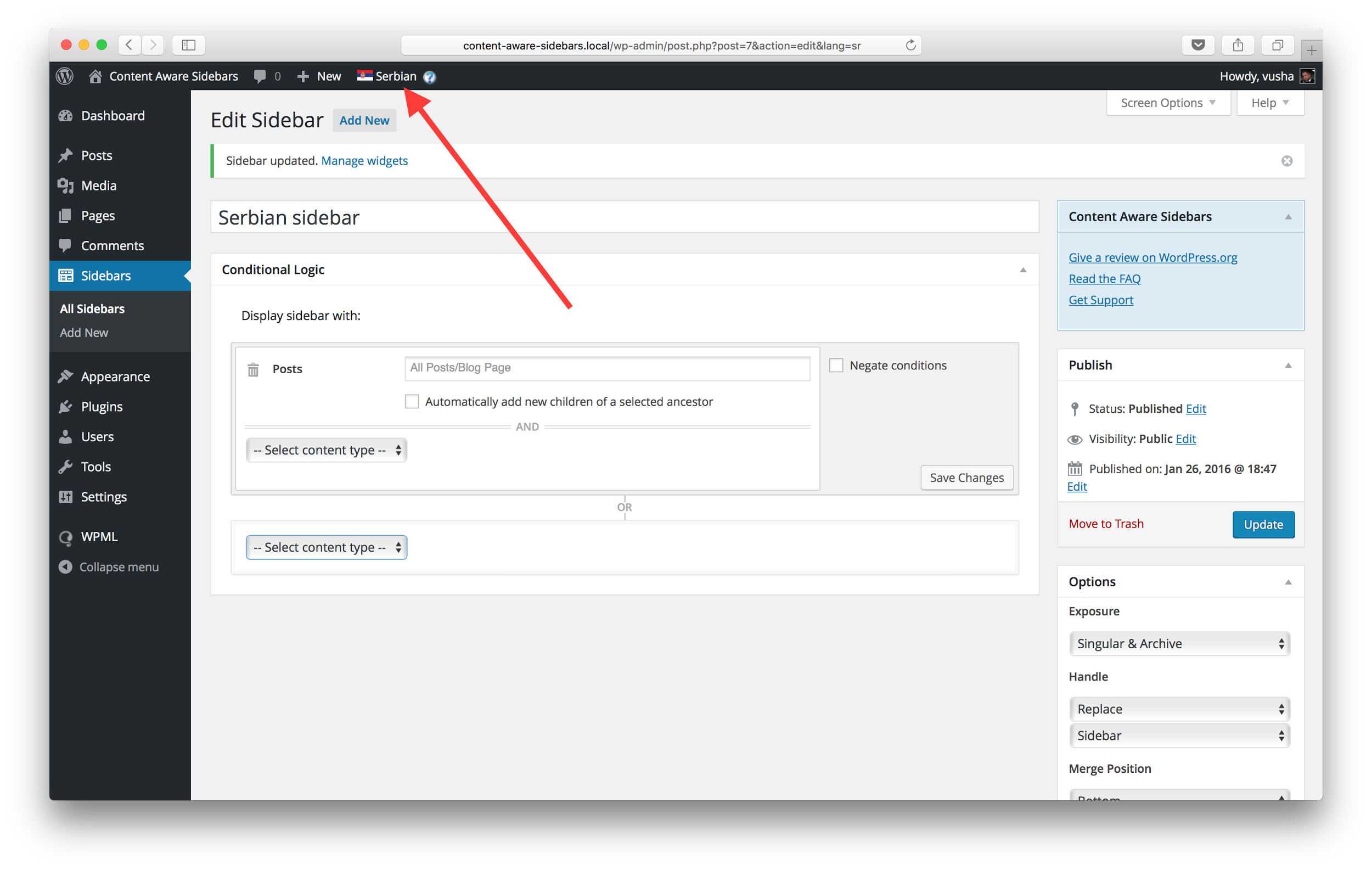
- 使用顶部的语言切换器将语言更改为所需的语言(次要语言);现在您位于侧边栏翻译页面。
- 设置您的侧边栏翻译和条件逻辑,类似于第 2 步中所示。
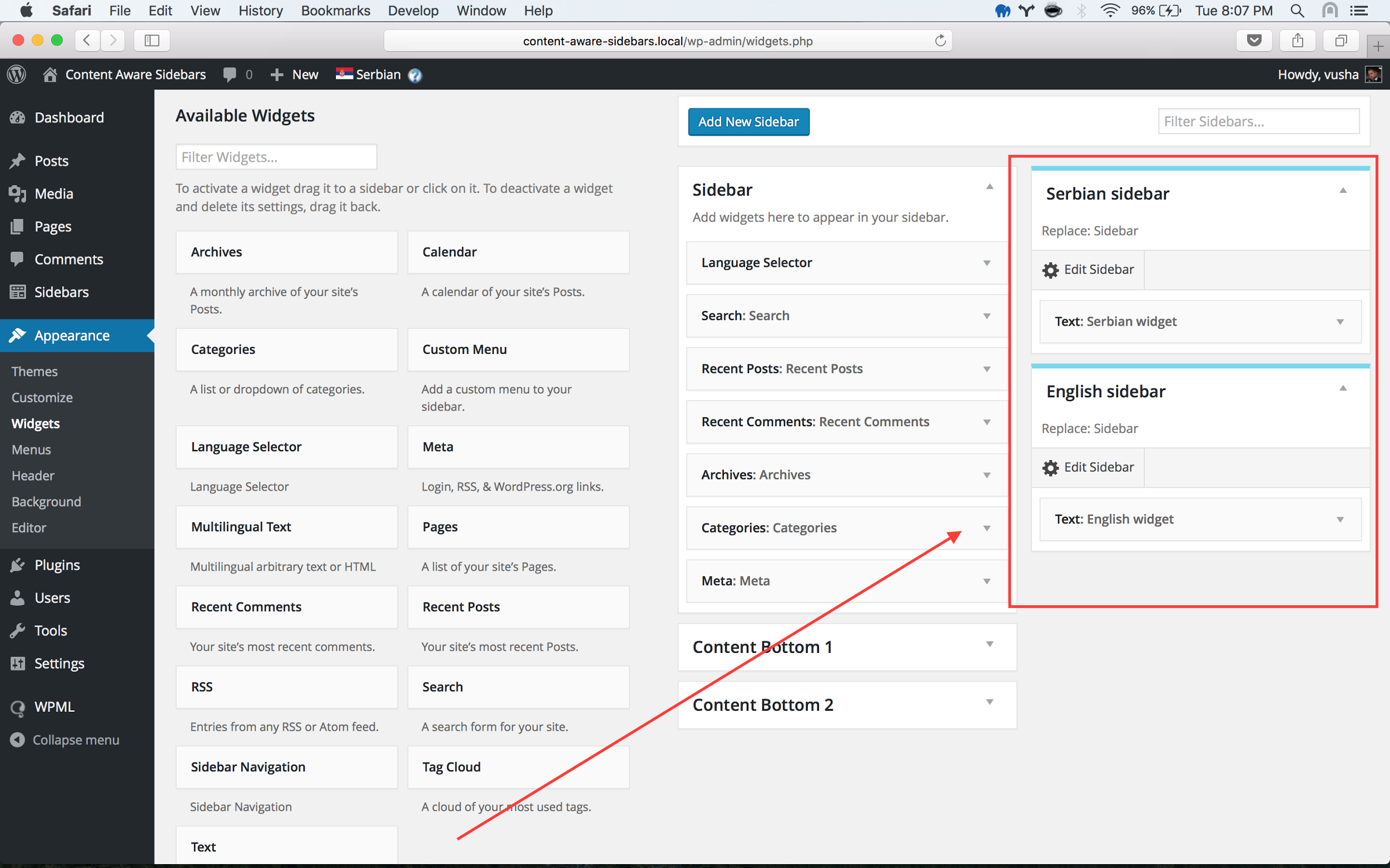
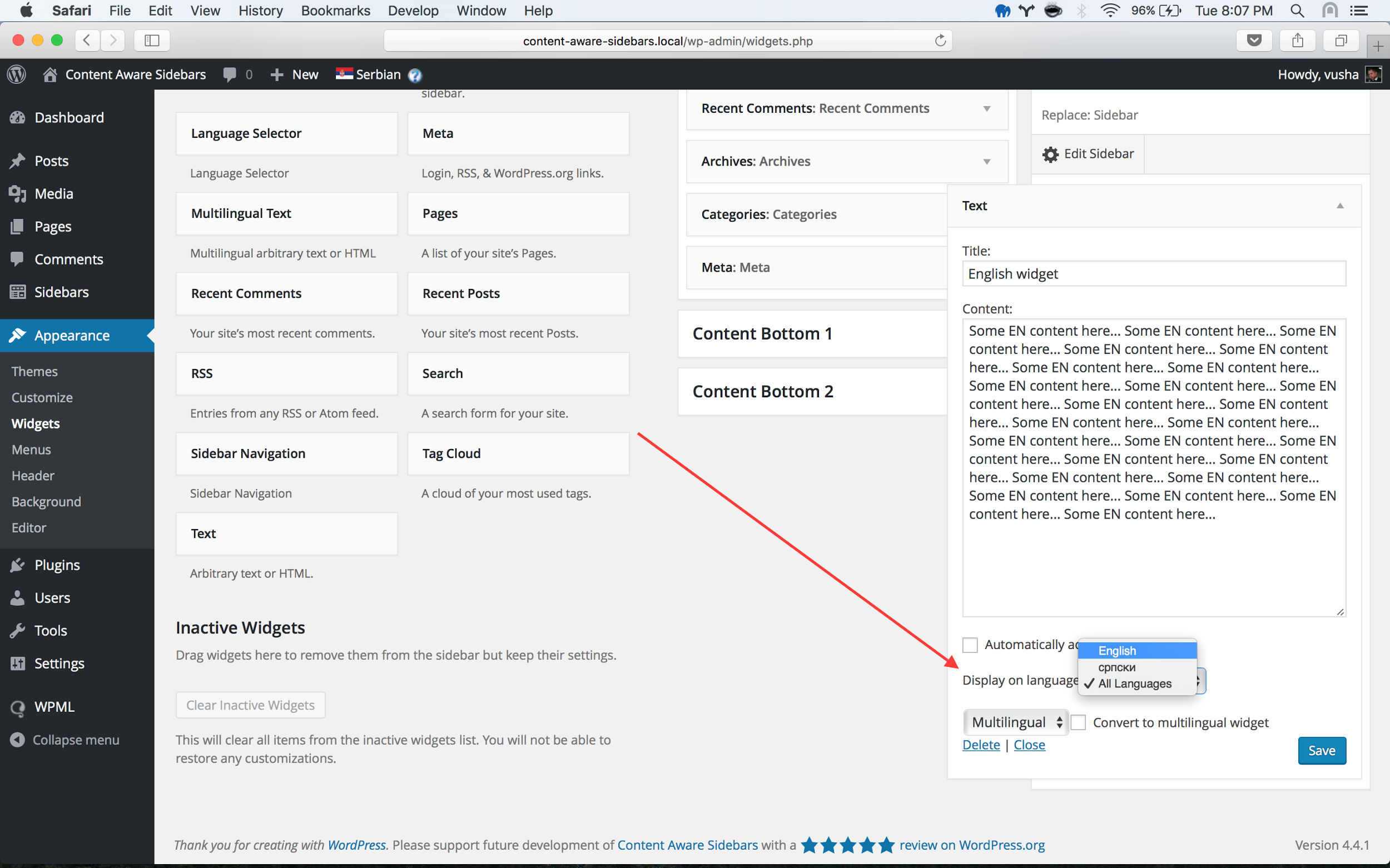
- 前往 外观 > 小工具,您应该能够看到新创建的侧边栏。将所需的小工具添加到侧边栏,并确保在您选择的每个小工具中选择显示语言。此选项可通过 WPML Widgets 插件使用。
结论:
WPML、Content Aware Sidebars 和 WPML Widgets 将为您提供为每种语言设置不同侧边栏实例的选项。这是通过设置自定义文章进行翻译,然后在默认语言中添加侧边栏,随后翻译自定义文章并在次要语言中添加侧边栏来实现的。通过这种方式,我们可以根据要显示侧边栏的页面语言,将小工具分配给创建的侧边栏。