はじめに
Content Aware Sidebarsプラグインを使用すると、カスタムサイドバーを無制限に作成し、ページコンテンツの言語に基づいてウィジェットに割り当てることができます。
Content Aware SidebarsをWPMLと統合することで、異なる言語のコンテンツに対して異なるサイドバーを設定できます。
Content Aware Sidebarsの開発者と協力し、プラグイン由来のすべての文字列を翻訳できるようになりました。
必要なもの:
- 最新バージョンのWPMLと、文字列翻訳および翻訳管理アドオン。
- Content Aware Sidebars(バージョン3.1.1以降)。
- WPML Widgets
参考資料:
- WPMLのスタートガイドでは、WPMLを簡単にセットアップする方法を説明しています。また、WPML Widgetsのドキュメントも併せてご参照ください。
- セットアップにはContent Aware SidebarsのFAQが役立ちます。
Content Aware SidebarsとWPMLを使用した言語ごとの異なるカスタムサイドバーの作成
詳細に入る前に、Content Aware Sidebarsプラグインの出力を翻訳するために必要な7つの手順の概要を以下に示します。
- Content Aware Sidebarsから取得したカスタム投稿を翻訳対象として登録するようにWPMLを設定します。
- デフォルト言語に新しいサイドバーを追加します。
- カスタム投稿を翻訳バスケットに追加します。
- カスタム投稿をローカルの翻訳者が翻訳するか、プロの翻訳サービスが翻訳するかを選択します。
- カスタム投稿を翻訳します(ローカルの翻訳者による翻訳の場合)。
- セカンダリ言語用の新しいサイドバーを追加します。
- サイドバーを表示するページの言語に基づいて、作成したサイドバーにウィジェットを割り当てます。
以下の詳細な手順に従って、Content Aware Sidebarsプラグインの出力の翻訳を開始しましょう。
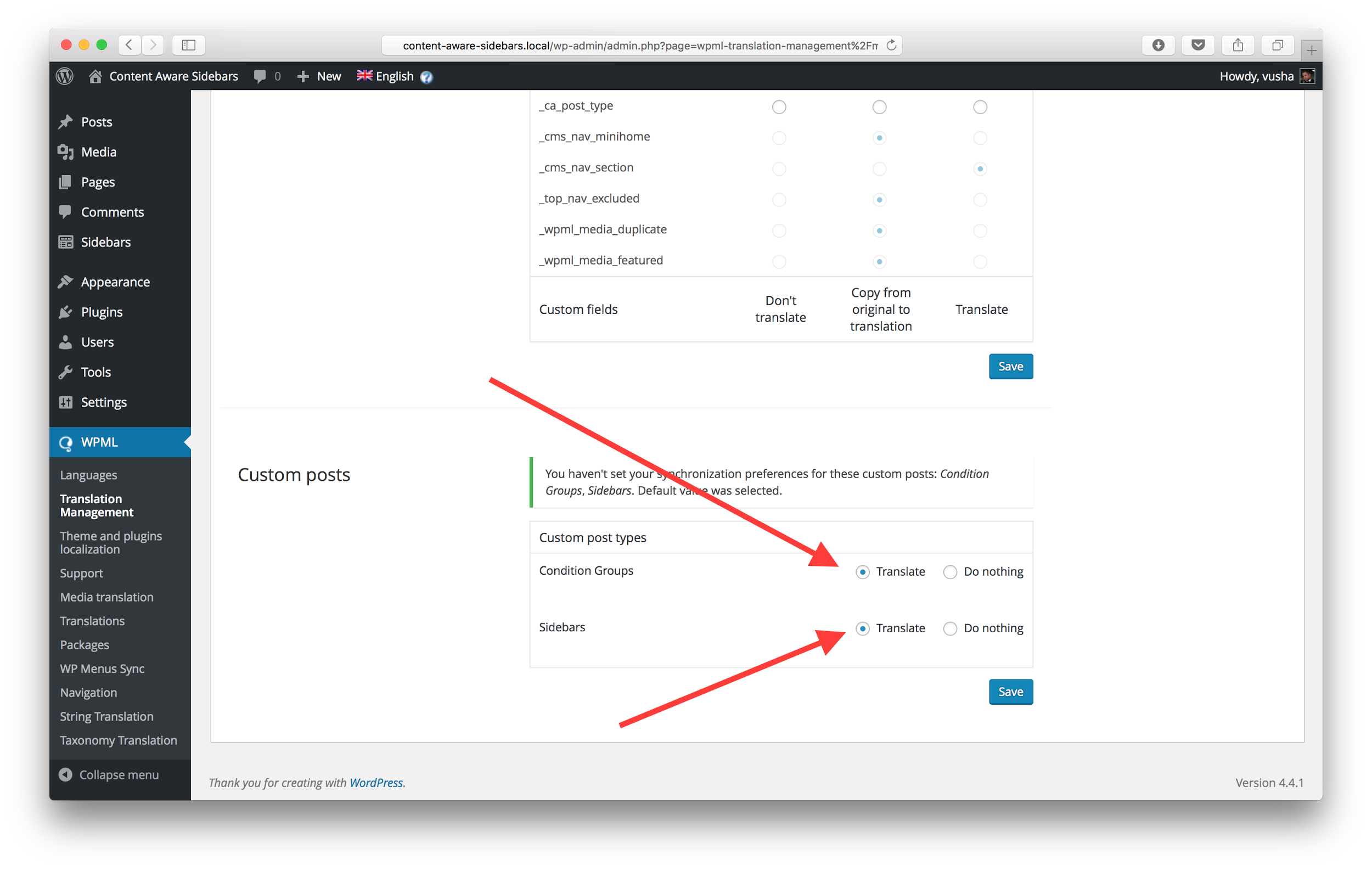
- WPML > 翻訳管理 > 多言語コンテンツの設定に移動し、「カスタム投稿」セクションまでスクロールして、「Condition Groups」と「Sidebars」の「翻訳」オプションを選択します。
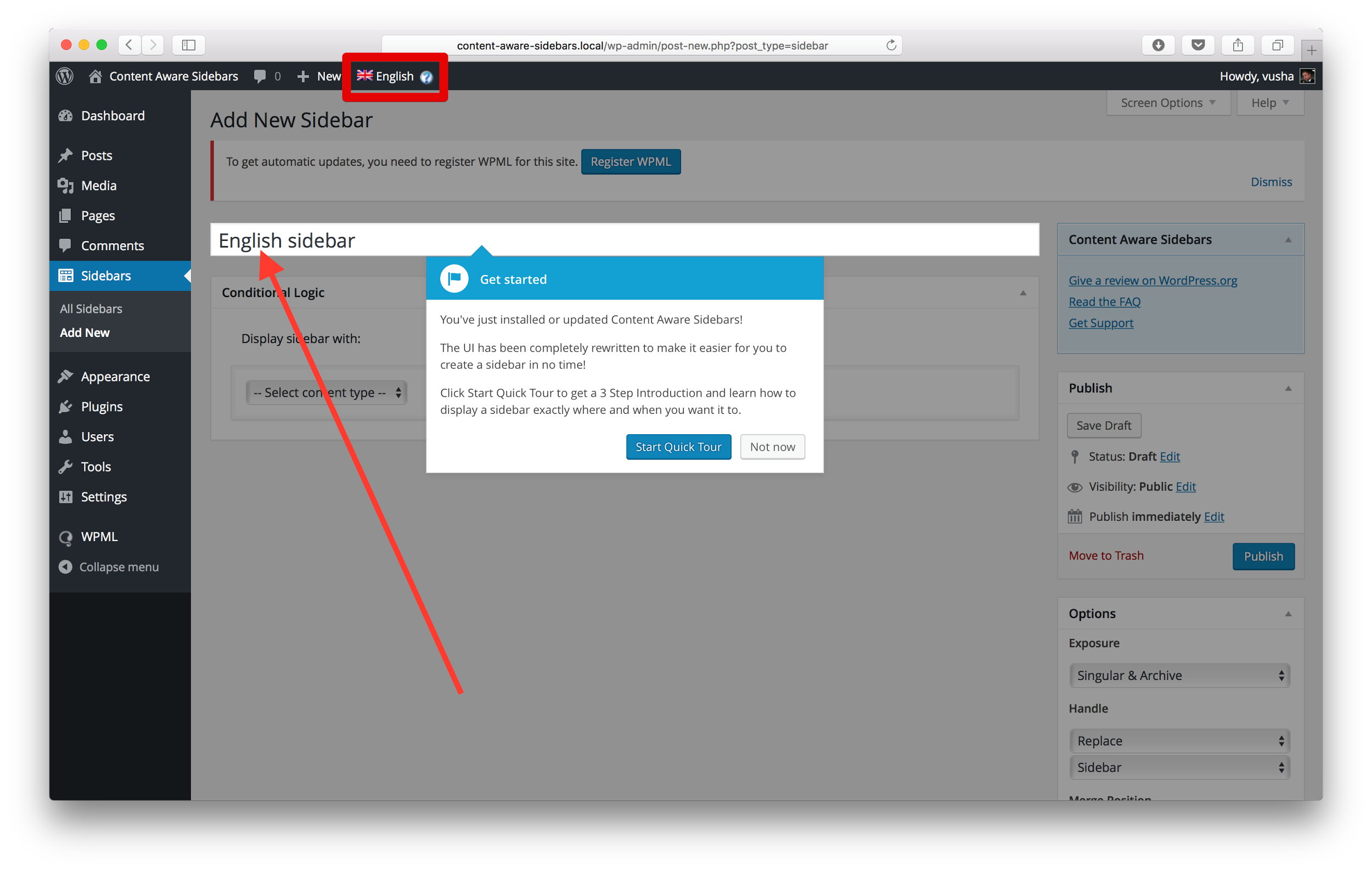
- Sidebars > 新規追加に移動します。
- プライマリ言語(この場合は英語)のサイドバーを追加します。選択されているプライマリ言語は、WordPressの管理バーから確認できます。
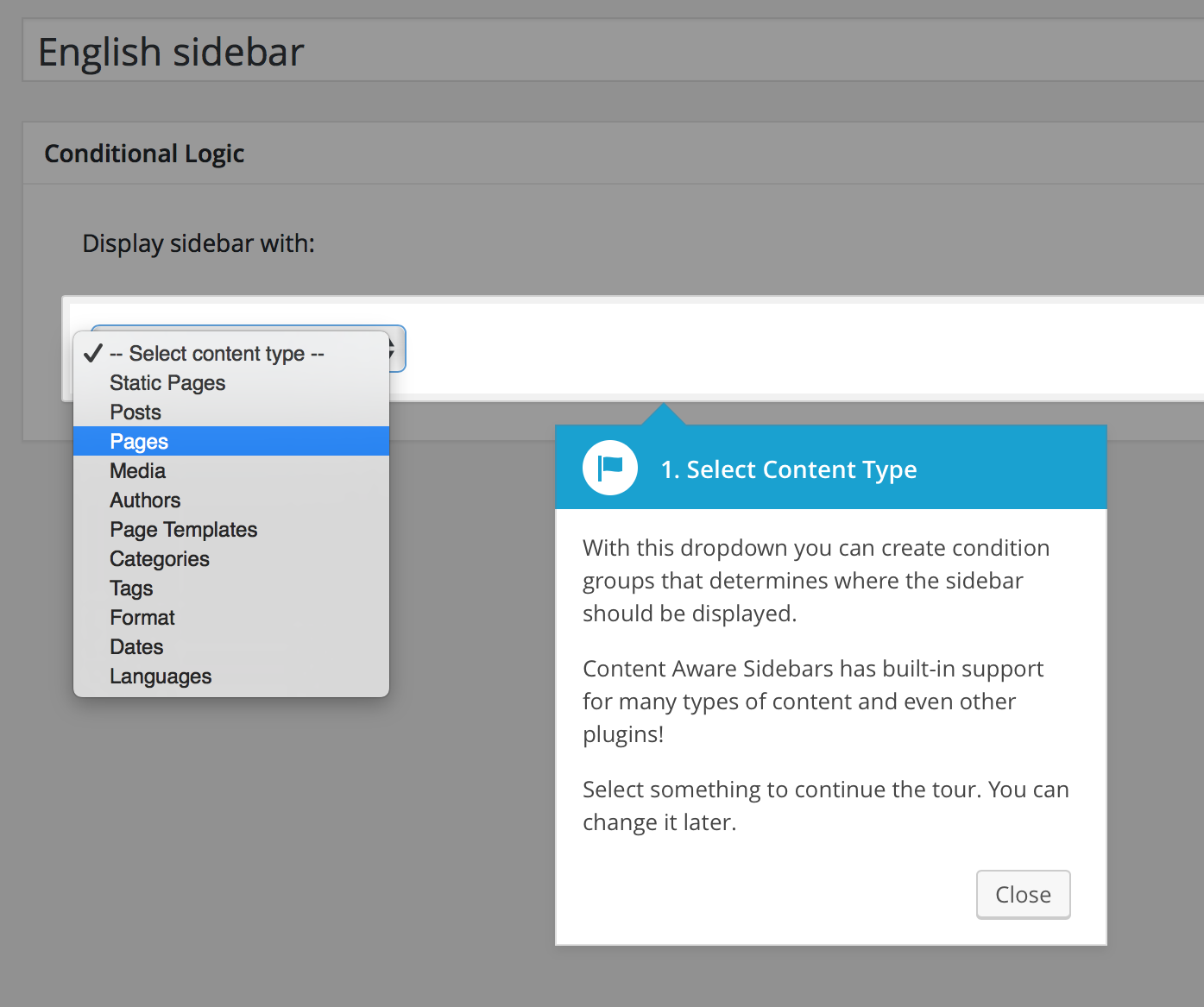
- ドロップダウンメニューからニーズに合った条件ロジックを選択し、「変更を保存する」と「公開」をクリックします。
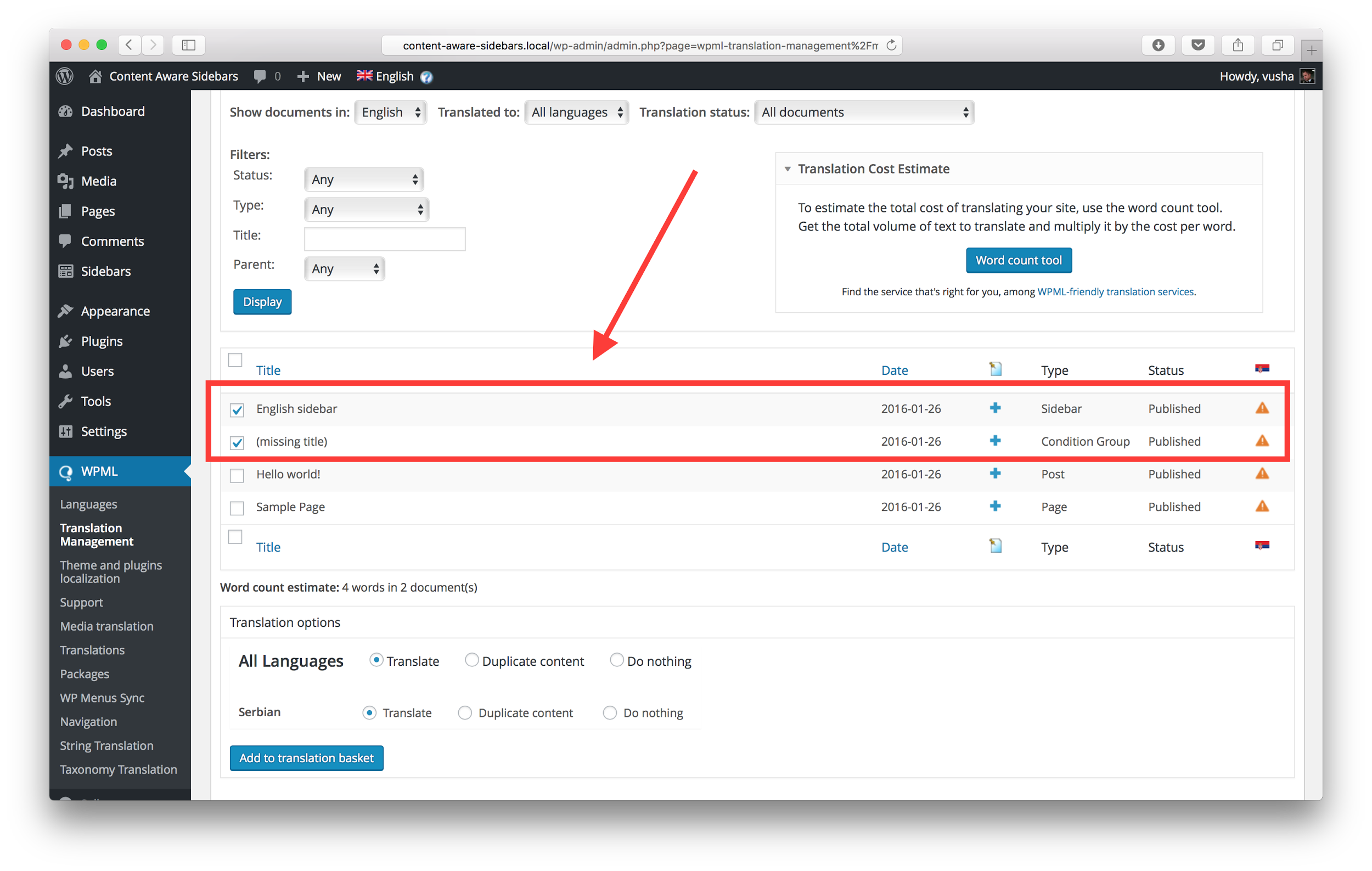
- WPML > 翻訳管理に移動します。
- SidebarとConditional Groupを選択します。
- 「翻訳バスケットに追加」ボタンをクリックします。
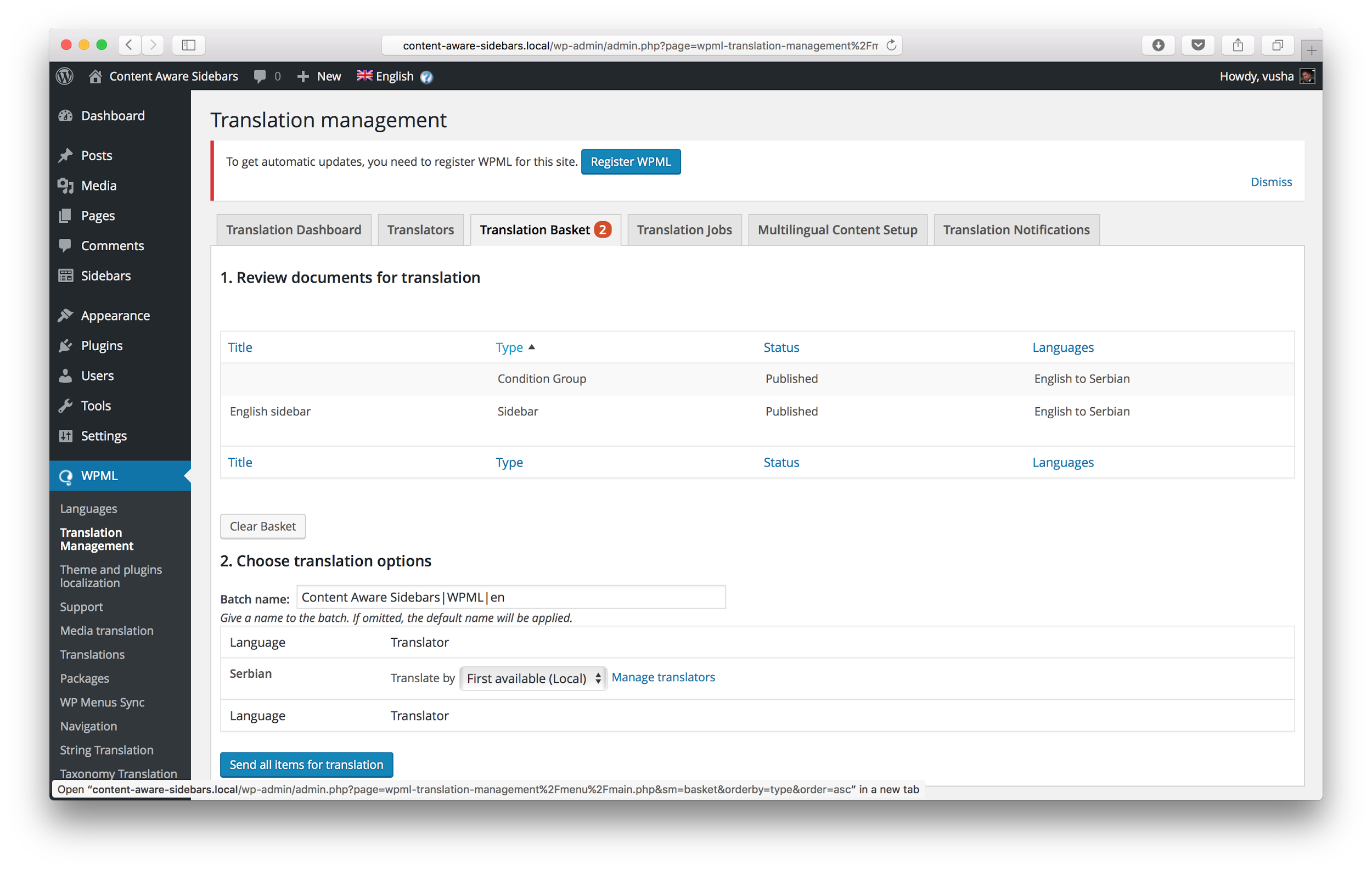
- WPML > 翻訳管理 > 翻訳バスケットタブに移動します。
- 「翻訳オプションを選択」セクションに移動し、ドロップダウンメニューからオプションを選択します。
- 自分で翻訳を行う場合はadmin(ローカル)を選択します。または、プロの翻訳サービスのセットアップについて詳しく確認してください。その後、「すべてのアイテムを翻訳に送信」をクリックします。
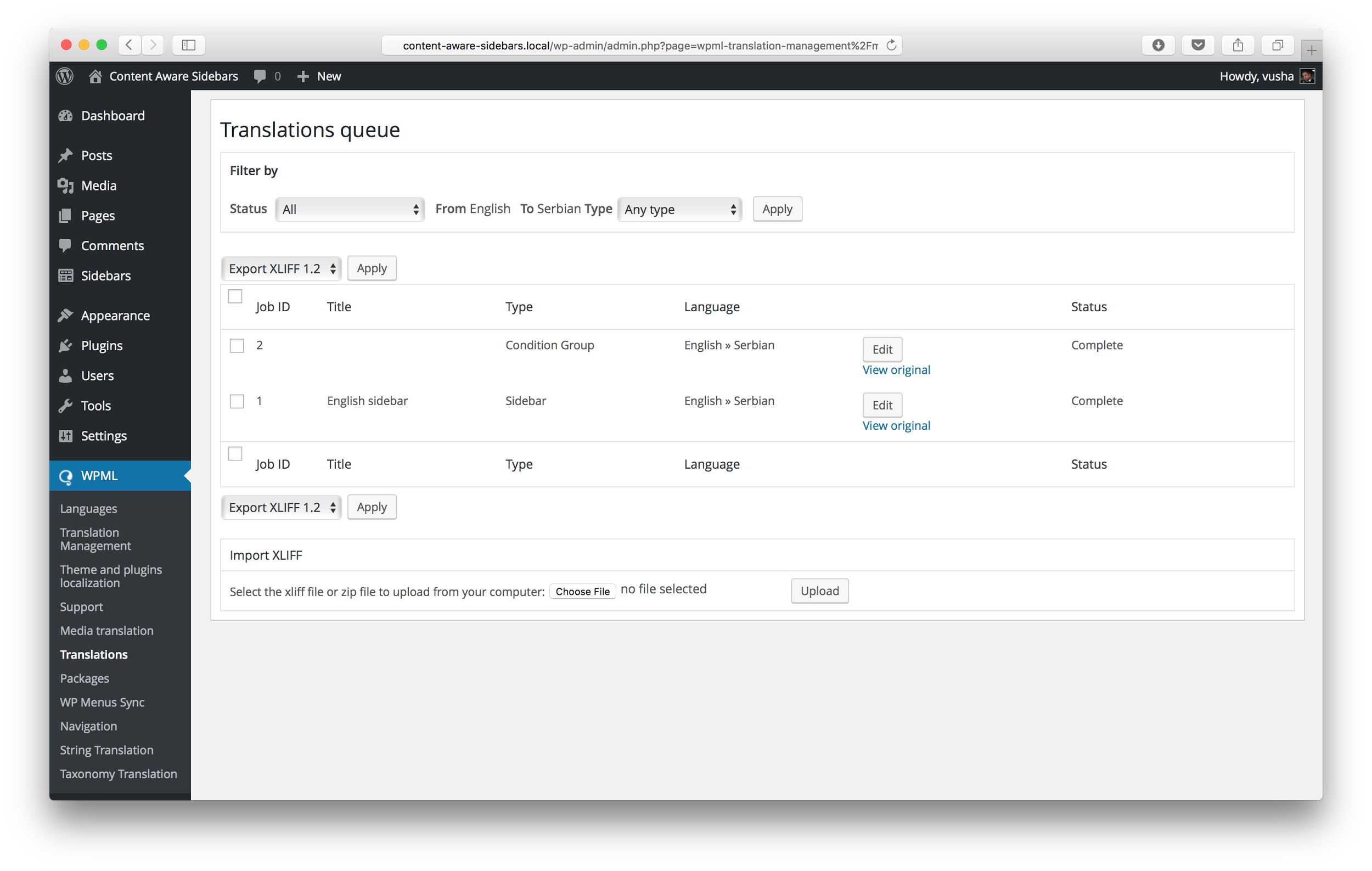
- WPML > 翻訳に移動します。
- 「編集」ボタンをクリックして、Condition GroupとSidebarの翻訳を追加します。
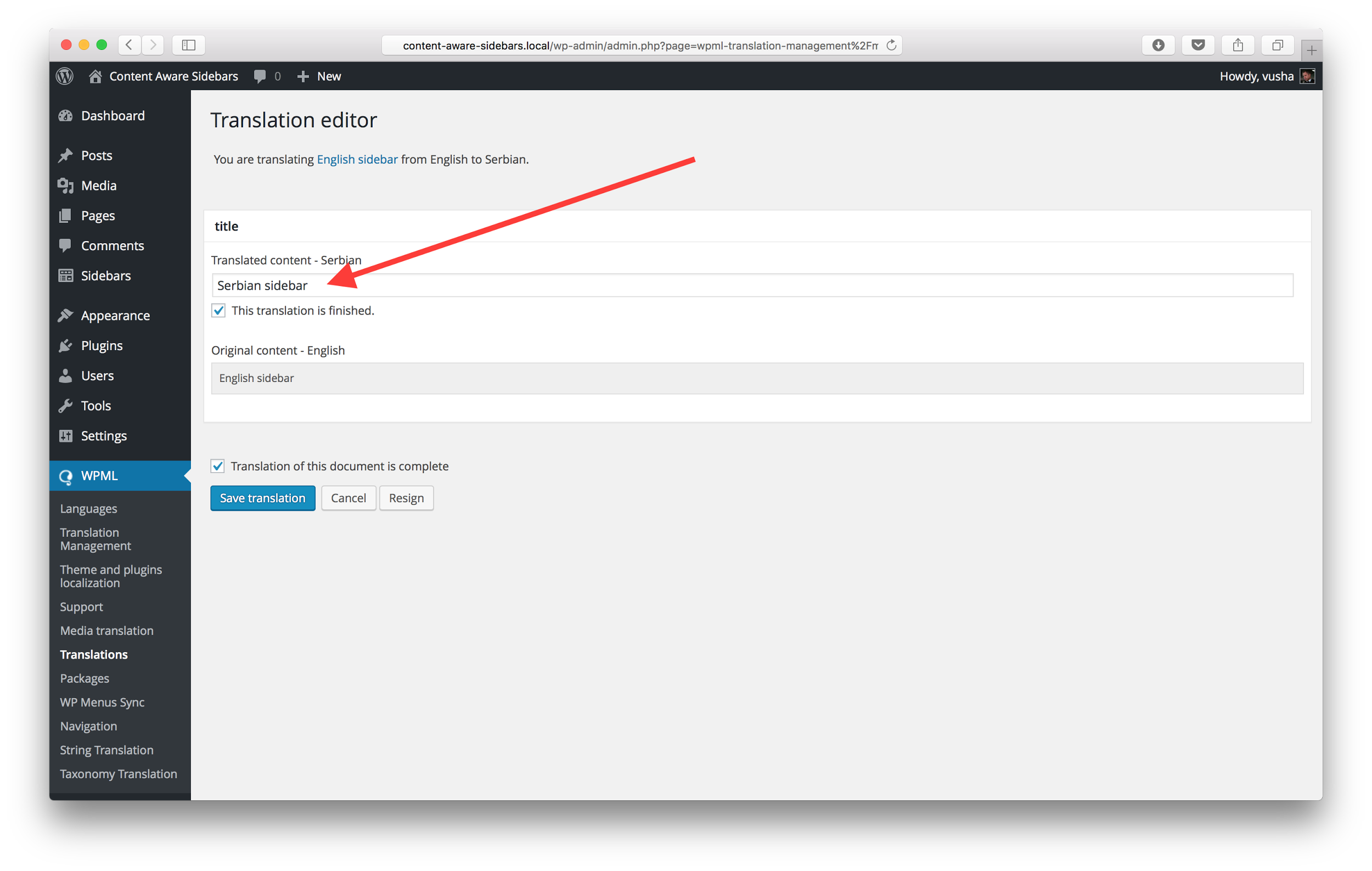
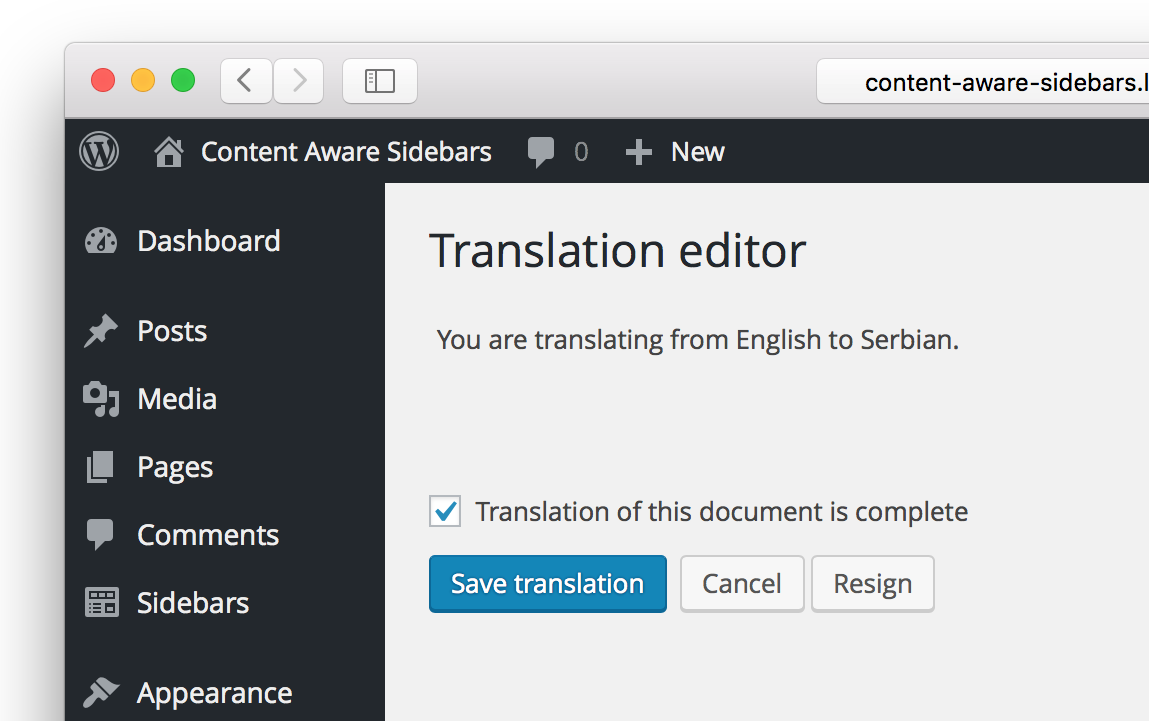
- タイトルフィールドにセカンダリ言語の翻訳を入力し、「この翻訳は完了しました」を選択します。本文フィールドでも同じ手順を繰り返します。下にスクロールして、「このドキュメントの翻訳は完了しました」を選択します。
- 「翻訳を保存」ボタンをクリックします。
- Sidebarsに戻ります。
- 先ほど作成した英語のサイドバーをクリックします。
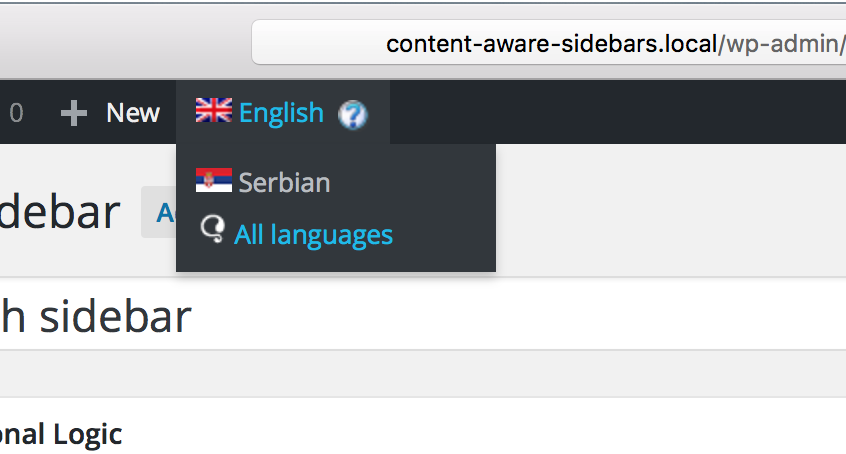
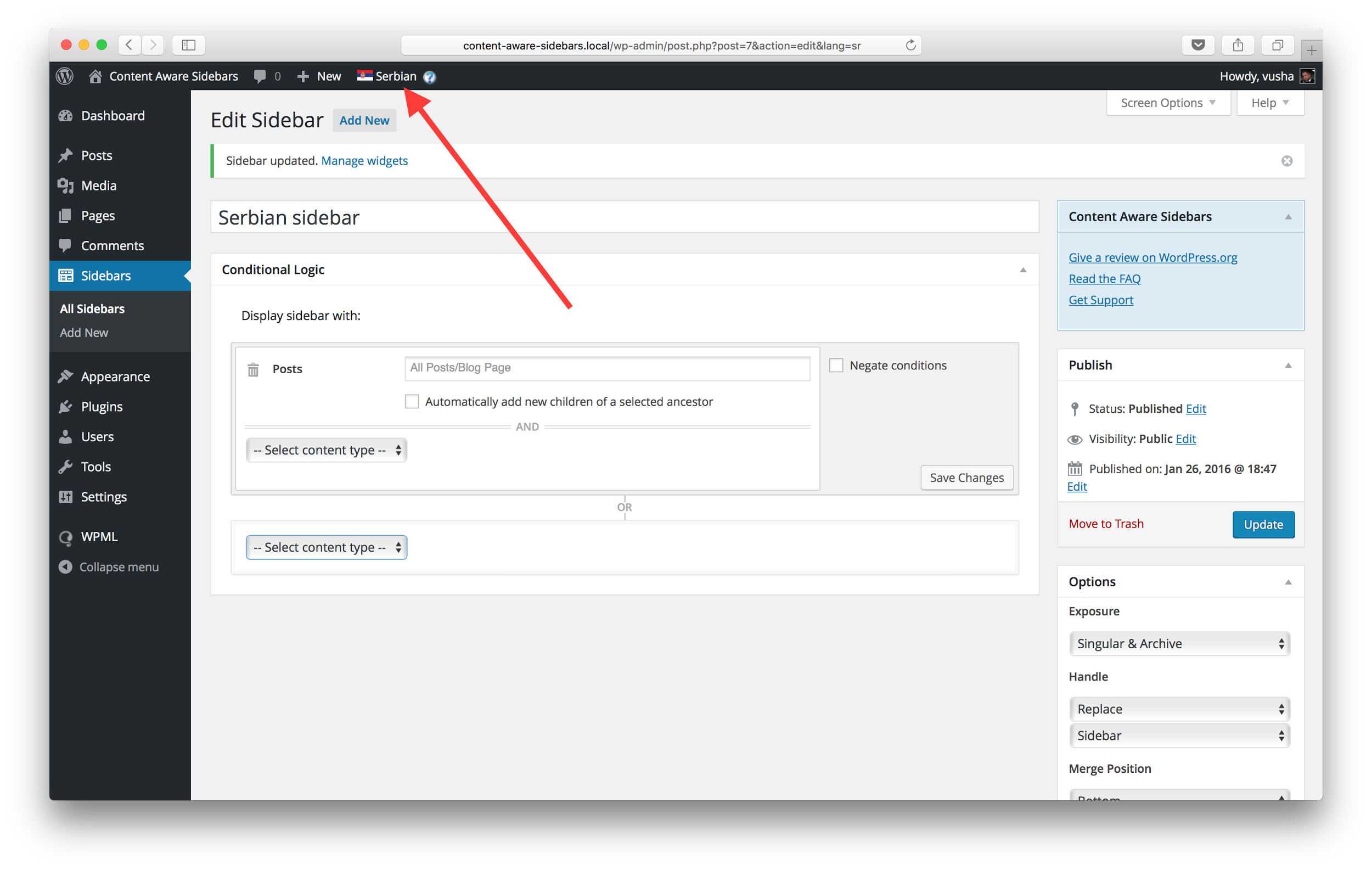
- 上部の言語スイッチャーを使用して、目的の言語(セカンダリ言語)に言語を変更します。これでサイドバーの翻訳ページが表示されます。
- 手順2と同様に、サイドバーの翻訳と条件ロジックをセットアップします。
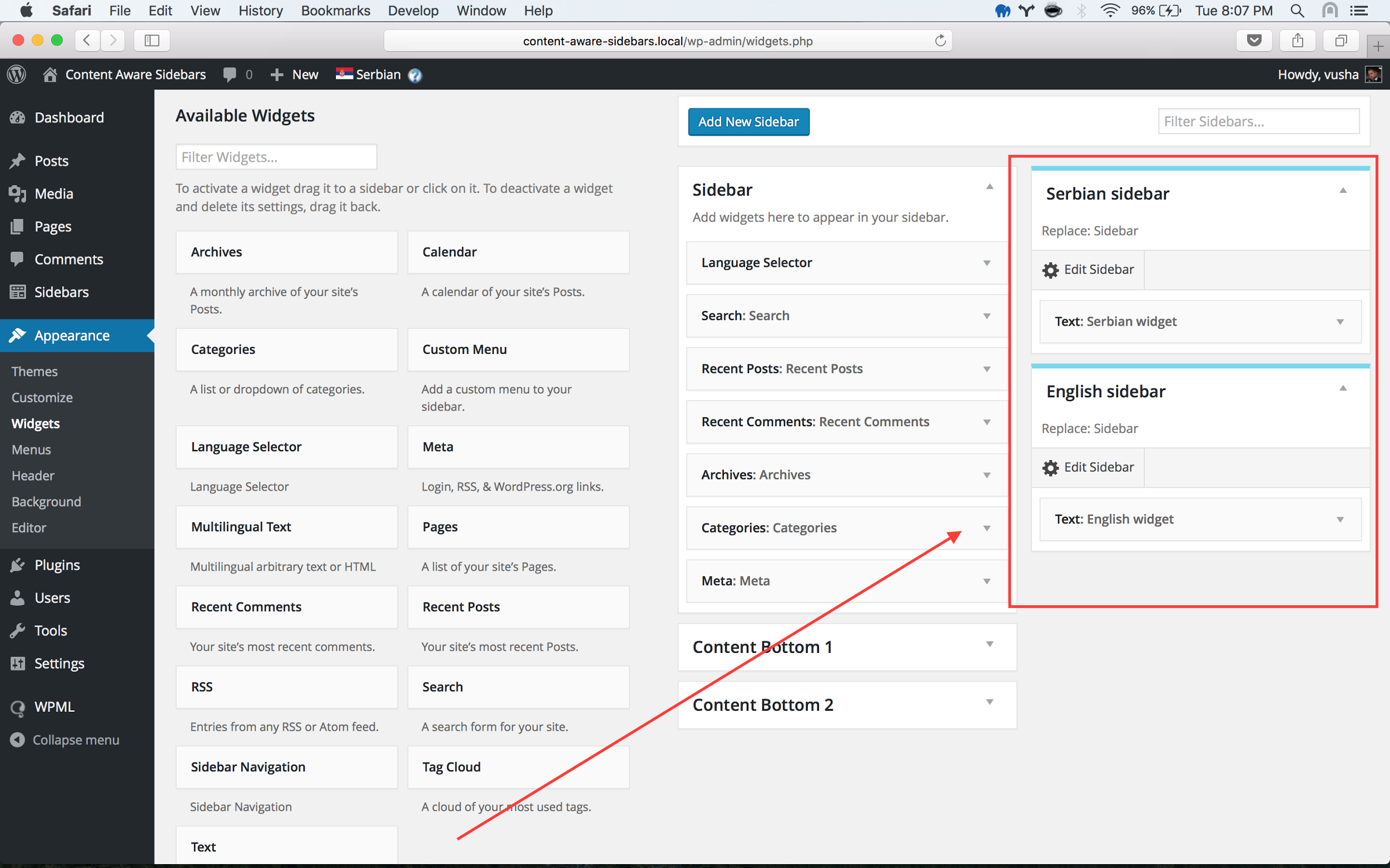
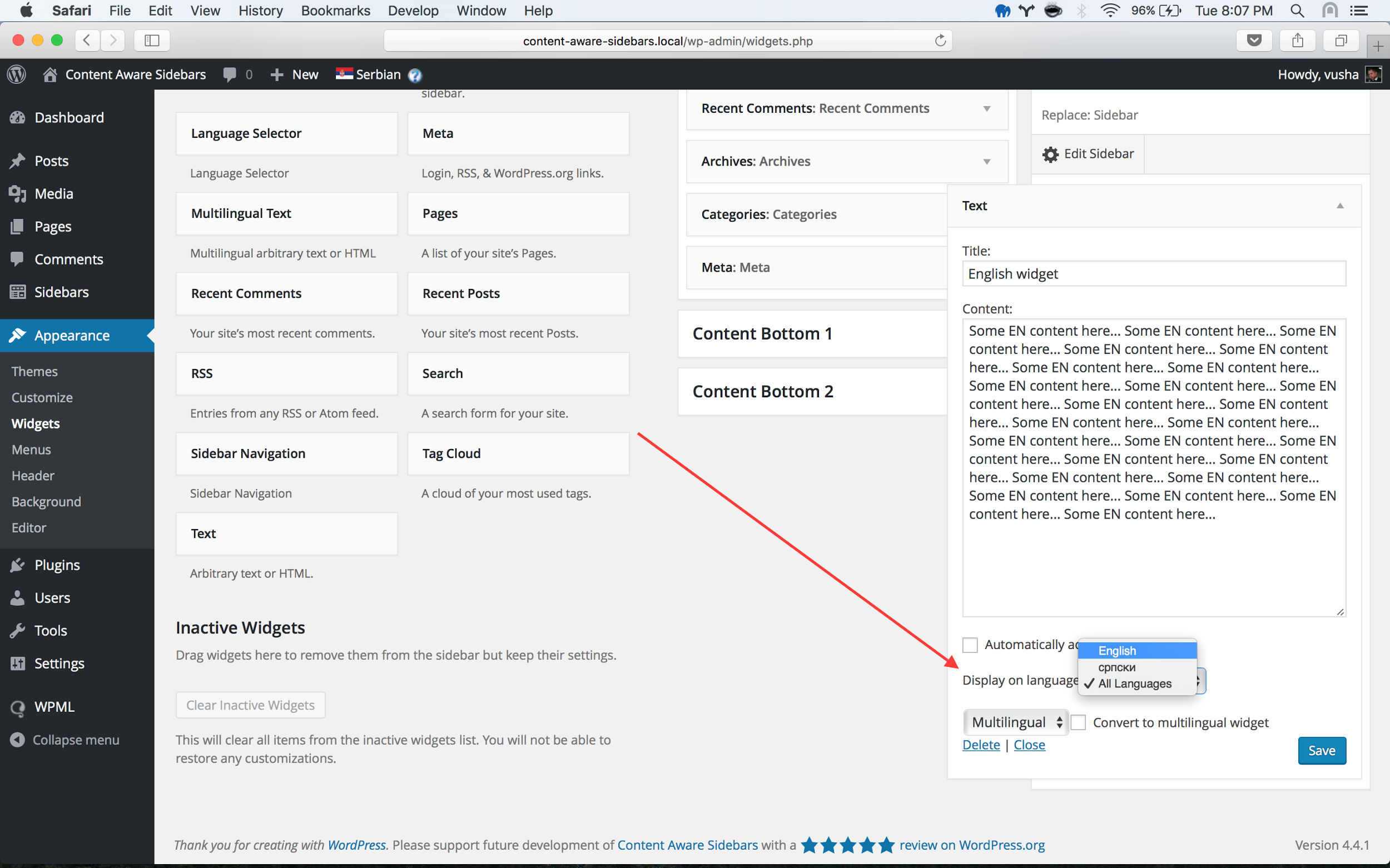
- 外観 > ウィジェットに移動すると、新しく作成したサイドバーが表示されます。目的のウィジェットをサイドバーに追加し、選択した各ウィジェットで表示言語を必ず選択してください。このオプションはWPML Widgetsプラグインを通じて利用できます。
まとめ:
WPML、Content Aware Sidebars、およびWPML Widgetsを使用すると、言語ごとに異なるサイドバーインスタンスを持たせることができます。これを行うには、カスタム投稿を翻訳対象として設定し、デフォルト言語でサイドバーを追加した後、カスタム投稿を翻訳してセカンダリ言語でサイドバーを追加します。これにより、サイドバーを表示するページの言語に基づいて、作成したサイドバーにウィジェットを割り当てることができます。