


تُعد إضافة Events Calendar امتداداً قوياً وسهل الاستخدام يتيح لك إنشاء الأحداث وتنظيمها وإدارتها على موقع WordPress الخاص بك.
تُعد Events Calendar إضافة شائعة جداً وتقدم العديد من الملحقات للتعامل مع أحداثك بشكل أفضل. أحد أبرز الملحقات ذات الصلة هو Event Tickets والذي يتيح لك بيع تذاكر لأحداثك بمساعدة WooCommerce.
تأتي إضافة WPML Multilingual & Multicurrency for WooCommerce لمساعدتك في إتاحة جميع هذه الامتدادات والملحقات للاستخدام بلغات متعددة.
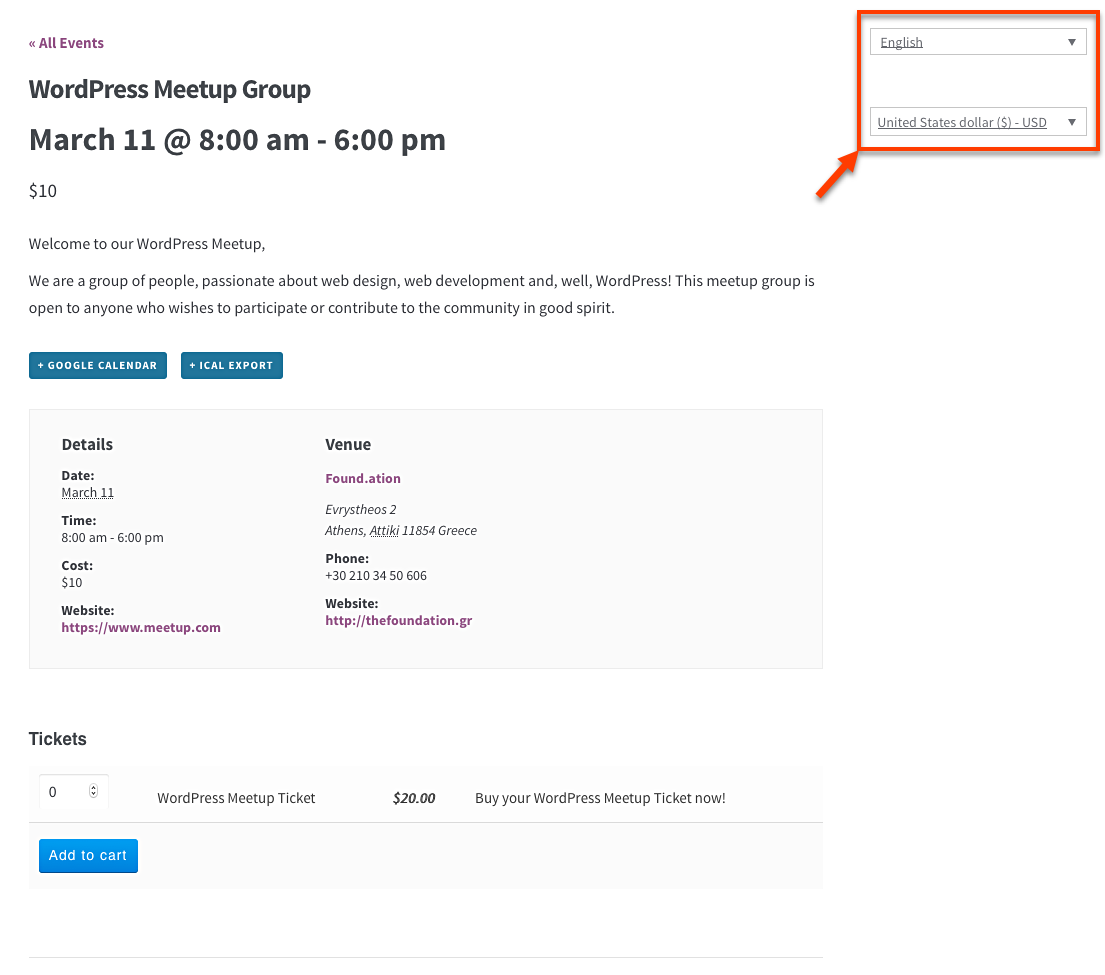
تُعد Events و Event Tickets قابلة للترجمة تماماً مثل أي مقالة أو منتج آخر باستخدام WPML و WPML Multilingual & Multicurrency for WooCommerce. يمكنك استخدام محرر الترجمة (موصى به) الخاص بـ WPML لـ Events و محرر الترجمة (موصى به) الخاص بـ WPML Multilingual & Multicurrency for WooCommerce لـ Event Tickets.
يمكن أن تتضمن الأحداث اختيارياً عناصر إضافية مثل Venues و Organizers و Extra Fields لـ Events، والتي يمكنك أيضاً ترجمتها بالكامل.
بالإضافة إلى ذلك، يتيح لك WPML Multilingual & Multicurrency for WooCommerce استخدام عملات متعددة مع تذاكر أحداثك أو تمكين ميزة سعر الصرف التلقائي.
المتطلبات
لتتمكن من إنشاء Events و Tickets باستخدام إضافة Event Calendar، تحتاج إلى تثبيت وتنشيط الإضافات التالية على موقعك:
- Event Calendar
- Event Tickets
- WooCommerce
- WPML
- WPML Multilingual & Multicurrency for WooCommerce
- WPML ترجمة النصوص
- WPML إدارة الترجمة
- WPML Media
- Event Calendar Pro (اختياري)
- Event Tickets Pro (اختياري)
للحصول على جميع الخيارات المعروضة في هذه المقالة، ستحتاج أيضاً إلى نسختي Pro من إضافة Event Calendar وملحق Ticket.
بالإضافة إلى ذلك، ستحتاج إلى إجراء الإعداد الأساسي لإضافات WooCommerce و WPML و WPML Multilingual & Multicurrency for WooCommerce.
ترجمة حدث
لترجمة Event، فإن الإجراء هو نفسه المتبع لترجمة مقالة في WPML.
في لوحة تحكم WordPress لموقعك، اذهب إلى صفحة Events وانقر على أضف جديداً لإنشاء Event الخاص بك. بعد حفظه، ستتمكن من ترجمته.
على الجانب الأيمن، انقر على أيقونة ”+“ للغتك المفضلة لبدء الترجمة.

في الخطوة التالية، استخدم محرر الترجمة لترجمة المحتوى.

انقر على حفظ أو حفظ وإغلاق لإنهاء ترجمة Event الخاص بك.
ترجمة مكان الحدث
لترجمة Venue، تحتاج إلى اتباع خطوات مشابهة لترجمة Event.
اذهب إلى صفحة Events -> Venues وانقر على أضف جديداً لإنشاء Venue الخاص بك. بعد حفظه، يمكنك ترجمته بالنقر على إحدى أيقونات «+» ضمن قسم اللغات على الجانب الأيمن.

بعد النقر عليها، استخدم محرر الترجمة لإكمال ترجمتك.
ترجمة منظمي الحدث
تتشابه ترجمة Organizers أيضاً مع ترجمة Events.

في شاشة تعديل المقالة الخاصة بـ Organizers للحدث، استخدم أيقونات «+» ضمن قسم اللغة لإنشاء ترجمات بأي من لغات الموقع.
ترجمة تذاكر الحدث
يمكنك إنشاء نوعين من التذاكر: RSVP أو WooCommerce. يمكنك العثور عليها داخل Event في قسم Ticket.

إذا قمت بإنشاء RSVP Ticket، فستظهر جميع الحقول في محرر الترجمة عندما تذهب لترجمة الحدث.

إذا قمت بإنشاء WooCommerce Ticket، فإن الأمور تختلف قليلاً لأنه يمكننا استخدام WooCommerce و WPML Multilingual & Multicurrency for WooCommerce للتعامل مع هذا النوع من التذاكر.
بعد إنشاء Ticket الخاصة بـ WooCommerce، يمكنك الذهاب إلى صفحة WooCommerce -> WPML Multilingual & Multicurrency for WooCommerce وترجمتها.
ترجمة تصنيفات ووسوم الحدث
لترجمة التصنيفات المرتبطة بـ Events و Tickets، استخدم صفحة WPML -> ترجمة التصنيفات.
