


Events Calendar 插件是一款功能强大且易于使用的扩展,允许您在 WordPress 网站上创建、组织和管理事件。
Events Calendar 是一款非常受欢迎的扩展,它提供了许多附加组件来更好地处理您的事件。其中最著名的相关附加组件之一是 Event Tickets,它允许您在 WooCommerce 的帮助下销售事件门票。
WPML Multilingual & Multicurrency for WooCommerce 可帮助您使所有这些扩展和附加组件支持多语言。
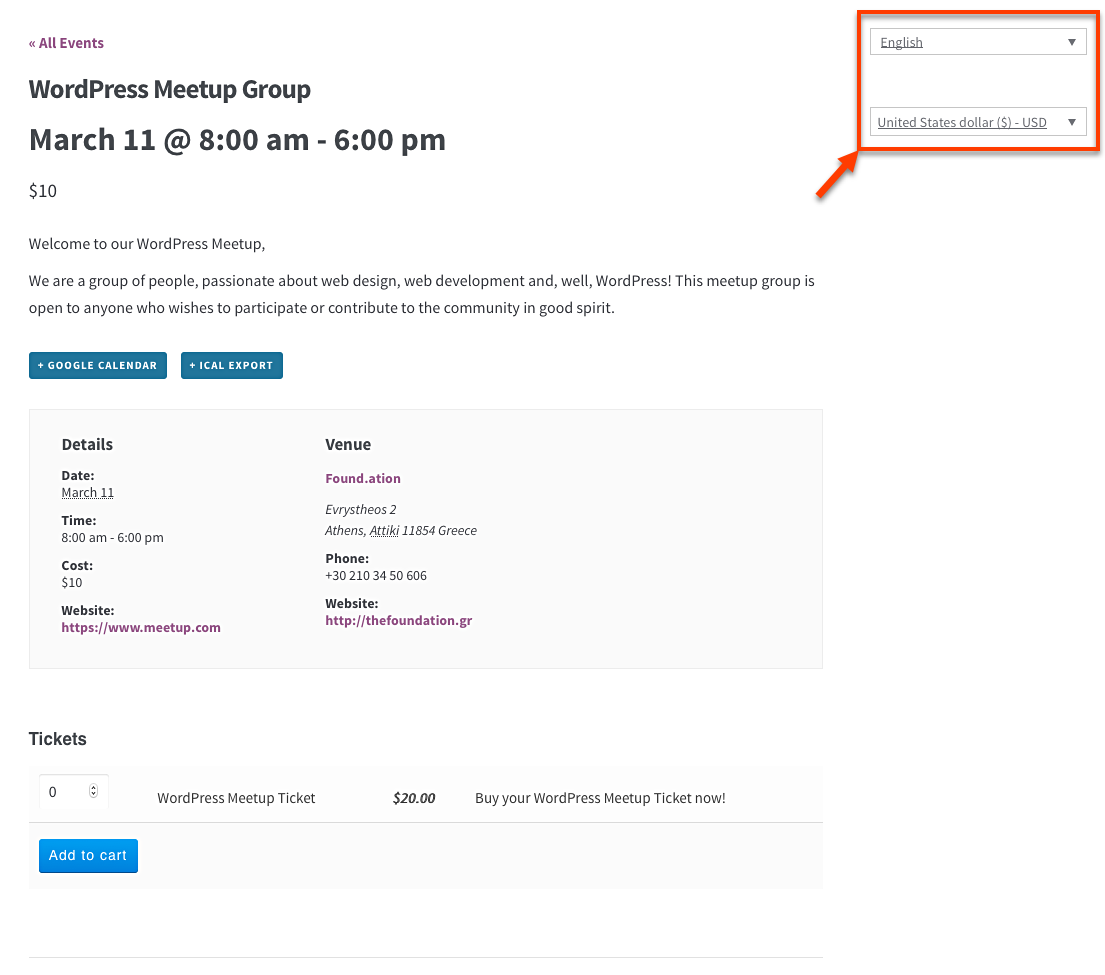
与任何其他文章或产品一样,您可以使用 WPML 和 WPML Multilingual & Multicurrency for WooCommerce 翻译 Events(事件)和 Event Tickets(事件门票)。您可以使用 WPML 的翻译编辑器(推荐)翻译 Events,并使用 WPML Multilingual & Multicurrency for WooCommerce 的翻译编辑器(推荐)翻译 Event Tickets。
事件还可以选择包含 Venues(场地)、Organizers(组织者)和 Events 的 Extra Fields(额外字段)等附加元素,您也可以对它们进行完全翻译。
此外,WPML Multilingual & Multicurrency for WooCommerce 允许您在事件门票中使用多货币,或启用自动汇率功能。
要求
为了能够使用 Event Calendar 插件创建 Events 和 Tickets,您需要在网站上安装并激活以下插件:
- Event Calendar
- Event Tickets
- WooCommerce
- WPML
- WPML Multilingual & Multicurrency for WooCommerce
- WPML 字符串翻译
- WPML 翻译管理
- WPML Media
- Event Calendar Pro(可选)
- Event Tickets Pro(可选)
为了拥有本文中介绍的所有选项,您还需要 Event Calendar 插件和 Ticket 附加组件的 Pro 版本。
此外,您还需要对 WooCommerce、WPML 和 WPML Multilingual & Multicurrency for WooCommerce 插件进行基本设置。
翻译事件
翻译 Event 的过程与在 WPML 中翻译文章的过程相同。
在您网站的 WordPress 管理后台中,前往 Events 页面并单击 Add New(新建)以创建您的 Event。保存后,您就可以对其进行翻译了。
在右侧单击首选语言的 “+” 图标以开始翻译。

在下一步中,使用翻译编辑器翻译内容。

单击保存或保存并关闭以完成 Event 的翻译。
翻译事件场地
要翻译 Venue,您需要遵循与翻译 Event 相似的步骤。
前往 Events -> Venues 页面并单击 Add New(新建)以创建您的 Venue。保存后,您可以通过单击右侧语言部分下的 “+” 图标之一来翻译它。

单击后,使用翻译编辑器完成翻译。
翻译事件组织者
翻译 Organizers 也与翻译 Events 相似。

在事件 Organizers 的文章编辑屏幕上,使用语言部分下的 “+” 图标创建网站任何语言的翻译。
翻译事件门票
您可以创建两种门票:RSVP 或 WooCommerce。您可以在 Event 内部的 Ticket 部分找到它们。

如果您创建 RSVP Ticket,当您翻译事件时,所有字段都将显示在翻译编辑器中。

如果您创建 WooCommerce Ticket,情况会略有不同,因为我们可以使用 WooCommerce 和 WPML Multilingual & Multicurrency for WooCommerce 来处理此类门票。
创建 WooCommerce Ticket 后,您可以前往 WooCommerce -> WPML Multilingual & Multicurrency for WooCommerce 页面并对其进行翻译。
翻译事件类别和标签
要翻译与 Events 和 Tickets 关联的分类法,请使用 WPML -> 分类法翻译页面。
