


ปลั๊กอิน Events Calendar เป็นส่วนขยายที่ทรงพลังและใช้งานง่าย ซึ่งช่วยให้คุณสามารถสร้าง จัดระเบียบ และจัดการเหตุการณ์บนเว็บไซต์ WordPress ของคุณได้
Events Calendar เป็นส่วนขยายที่ได้รับความนิยมอย่างมาก และมีส่วนเสริมมากมายเพื่อการจัดการเหตุการณ์ของคุณได้ดียิ่งขึ้น หนึ่งในส่วนเสริมที่เกี่ยวข้องซึ่งโดดเด่นที่สุดคือ Event Tickets ซึ่งช่วยให้คุณสามารถขายตั๋วสำหรับเหตุการณ์ของคุณได้ด้วยความช่วยเหลือจาก WooCommerce
WPML Multilingual & Multicurrency for WooCommerce พร้อมช่วยให้คุณสามารถใช้งานส่วนขยายและส่วนเสริมทั้งหมดนี้ในหลายภาษาได้
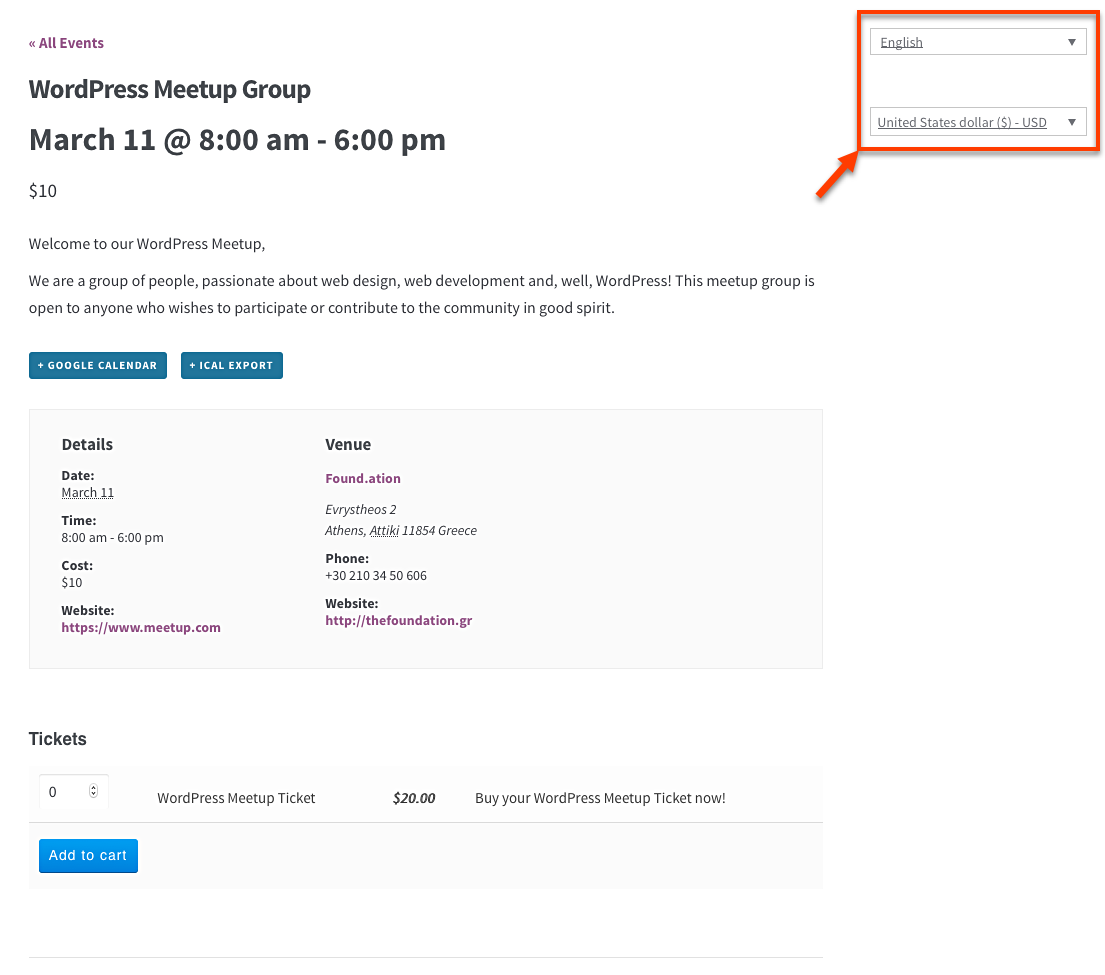
Events และ Event Tickets สามารถแปลได้เหมือนกับ โพสต์ หรือ สินค้า อื่น ๆ โดยใช้ WPML และ WPML Multilingual & Multicurrency for WooCommerce คุณสามารถใช้ ตัวแก้ไขการแปล ของ WPML (แนะนำ) สำหรับ Events และ ตัวแก้ไขการแปล ของ WPML Multilingual & Multicurrency for WooCommerce (แนะนำ) สำหรับ Event Tickets
เหตุการณ์สามารถเลือกที่จะรวมองค์ประกอบเพิ่มเติมได้ เช่น สถานที่จัดงาน ผู้จัดงาน และ ฟิลด์เพิ่มเติม สำหรับ Events ซึ่งคุณสามารถแปลได้อย่างครบถ้วนเช่นกัน
นอกจากนี้ WPML Multilingual & Multicurrency for WooCommerce ยังช่วยให้คุณสามารถใช้หลายสกุลเงินกับตั๋วเหตุการณ์ของคุณ หรือเปิดใช้งานฟีเจอร์อัตราแลกเปลี่ยนอัตโนมัติได้
ข้อกำหนด
เพื่อให้สามารถสร้าง Events และ Tickets ด้วยปลั๊กอิน Event Calendar ได้ คุณจำเป็นต้องติดตั้งและเปิดใช้งานปลั๊กอินต่อไปนี้บนเว็บไซต์ของคุณ:
- Event Calendar
- Event Tickets
- WooCommerce
- WPML
- WPML Multilingual & Multicurrency for WooCommerce
- WPML การแปลสตริง
- WPML การจัดการการแปล
- WPML Media
- Event Calendar Pro (ไม่บังคับ)
- Event Tickets Pro (ไม่บังคับ)
เพื่อให้มีตัวเลือกทั้งหมดที่นำเสนอในบทความนี้ คุณจะต้องมีปลั๊กอิน Event Calendar และส่วนเสริม Ticket เวอร์ชัน Pro ด้วย
นอกจากนี้ คุณจะต้องดำเนินการตั้งค่าพื้นฐานสำหรับปลั๊กอิน WooCommerce WPML และ WPML Multilingual & Multicurrency for WooCommerce
การแปลเหตุการณ์
ในการแปล Event ขั้นตอนจะเหมือนกับการแปลโพสต์ใน WPML
ในหน้าจัดการเว็บไซต์ WordPress ของคุณ ให้ไปที่หน้า Events แล้วคลิก Add New เพื่อสร้าง Event ของคุณ หลังจากบันทึกแล้ว คุณจะสามารถแปลได้
ทางด้านขวา ให้คลิกไอคอน “+” สำหรับภาษาที่คุณต้องการเพื่อเริ่มต้นการแปล

ในขั้นตอนถัดไป ให้ใช้ ตัวแก้ไขการแปล เพื่อแปลเนื้อหา

คลิก บันทึก หรือ บันทึกและปิด เพื่อเสร็จสิ้นการแปล Event ของคุณ
การแปลสถานที่จัดงานของเหตุการณ์
ในการแปล สถานที่จัดงาน คุณต้องทำตามขั้นตอนที่คล้ายกับการแปล Event
ไปที่หน้า Events -> Venues แล้วคลิก Add New เพื่อสร้าง สถานที่จัดงาน ของคุณ หลังจากบันทึกแล้ว คุณสามารถแปลได้โดยคลิกหนึ่งในไอคอน “+” ภายใต้ส่วน ภาษา ทางด้านขวา

หลังจากคลิกแล้ว ให้ใช้ ตัวแก้ไขการแปล เพื่อแปลให้เสร็จสมบูรณ์
การแปลผู้จัดงานของเหตุการณ์
การแปล ผู้จัดงาน นั้นคล้ายกับการแปล Events เช่นกัน

บนหน้าจอแก้ไขโพสต์สำหรับ ผู้จัดงาน ของเหตุการณ์ ให้ใช้ไอคอน “+” ภายใต้ส่วน ภาษา เพื่อสร้างคำแปลในภาษาใดก็ได้ของเว็บไซต์
การแปลตั๋วเหตุการณ์
คุณสามารถสร้างตั๋วได้สองประเภท: RSVP หรือ WooCommerce คุณสามารถค้นหาได้ภายใน Event ในส่วน Ticket

หากคุณสร้าง ตั๋ว RSVP ฟิลด์ทั้งหมดจะปรากฏใน ตัวแก้ไขการแปล เมื่อคุณเข้าไปแปลเหตุการณ์

หากคุณสร้าง ตั๋ว WooCommerce สิ่งต่าง ๆ จะแตกต่างออกไปเล็กน้อย เนื่องจากเราสามารถใช้ WooCommerce และ WPML Multilingual & Multicurrency for WooCommerce เพื่อจัดการตั๋วประเภทนี้ได้
หลังจากสร้าง ตั๋ว WooCommerce แล้ว คุณสามารถไปที่หน้า WooCommerce -> WPML Multilingual & Multicurrency for WooCommerce แล้วแปลได้
การแปลหมวดหมู่และแท็กของเหตุการณ์
ในการแปลอนุกรมวิธานที่เกี่ยวข้องกับ Events และ Tickets ให้ใช้หน้า WPML -> การแปลอนุกรมวิธาน
